Come cambiare la lingua in League of Legends

Indice dei Contenuti
Magari stai imparando una nuova lingua e vuoi l'immersione totale mentre giochi. Magari le battute in giapponese hanno tutto un altro effetto. O magari hai cambiato regione, e ora il tuo client è bloccato in una lingua che non riesci a leggere. Qualunque sia il motivo, sei qui perché League of Legends non rende tutto questo facile come dovrebbe.
Ecco il punto: in realtà ci sono due impostazioni separate. Una controlla il Riot Client: menu, pulsanti, tutta l'interfaccia. L'altra controlla l'audio in-game, come le voci dei campioni e le battute dello speaker. Cambiare una non cambia l'altra, e questo spesso coglie i giocatori di sorpresa.
Vediamo insieme come sistemare entrambe le impostazioni.
Come cambiare la lingua del Riot Client
Cambiare la lingua del client in League è semplice e non richiede modifiche ai file, né cambi di server League . Ecco i passaggi:
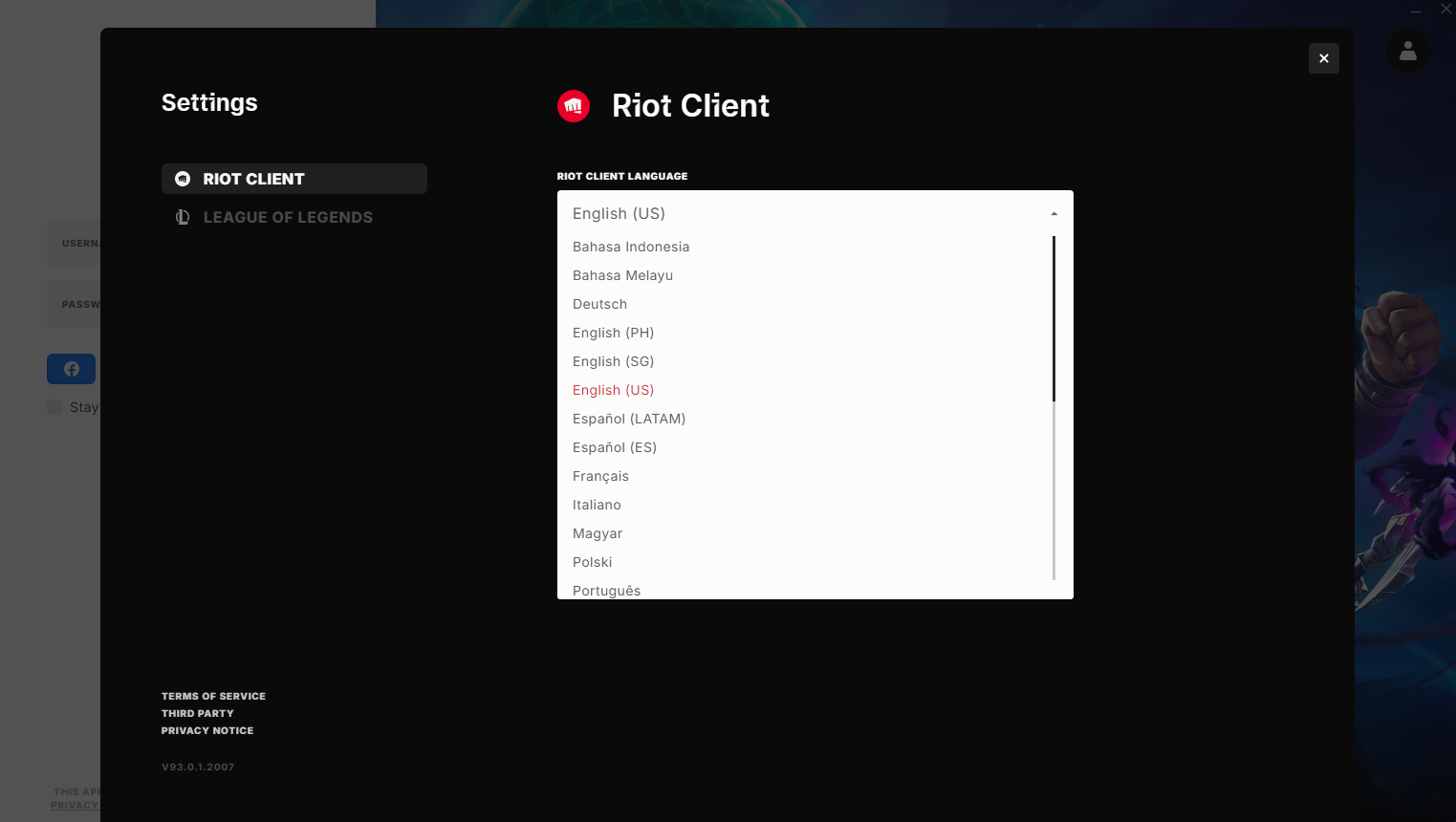
1. Apri il Riot Client e assicurati di aver effettuato il logout dal tuo account.
2. Clicca sull'icona del profilo nell'angolo in alto a destra.
3. Vai su "Impostazioni".
4. Trova l'opzione "Lingua del Riot Client".
5. Scegli la lingua che preferisci dall'elenco, come inglese, giapponese, francese, tedesco e molte altre.
Come cambiare la lingua in-game
Dovrai modificare alcuni file di gioco se vuoi cambiare la lingua in-game di LoL. È risaputo che modificare i file di gioco viola i termini di servizio di Riot, ma è improbabile che venga presa qualsiasi azione contro il tuo account, dato che questo non offre alcun vantaggio di gameplay. Messo da parte questo pensiero, ecco i sei passaggi per cambiare la lingua in League:
1. Apri la cartella di installazione di League of Legends (di default è C:/Riot Games/League of Legends, ma può variare se installato altrove).
2. Fai clic destro su "LeagueClient" e crea un collegamento, poi trascina questo collegamento sul desktop.
3. Fai clic destro sul collegamento e seleziona "Proprietà".
4. Nel campo "Destinazione", aggiungi uno spazio dopo il testo esistente e digita –locale=X (puoi sostituire X con il codice della lingua desiderata).
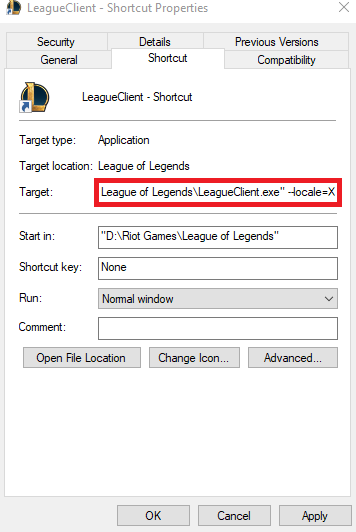
5. Il campo target modificato dovrebbe apparire più o meno così: "D:\Riot Games\League of Legends\LeagueClient.exe" –locale=X
Ecco alcuni dei codici di terminologia linguistica che puoi usare:
- Giapponese: ja_JP
- Coreano: ko_KR
- Cinese: zh_CN
- Cinese di Taiwan: zh_TW
- Spagnolo (Spagna): es_ES
- Spagnolo (America Latina): es_MX
- Inglese: en_GB, en_AU, en_US
- Francese: fr_FR
- Tedesco: de_DE
- Italiano: it_IT
- Polacco: pl_PL
- Rumeno: ro_RO
- Greco: el_GR
- Portoghese: pt_BR
- Ungherese: hu_HU
- Russo: ru_RU
- Turco: tr_TR
Per esempio, se vuoi impostare il gioco su ja_JP, il tuo target dovrebbe apparire così: "D:\Riot Games\League of Legends\LeagueClient.exe" –locale=ja_JP
6. Applica le modifiche e usa il collegamento per avviare League con la lingua scelta.
Si consiglia di mantenere le impostazioni della lingua di League of Legends nella tua lingua madre, nel caso in cui si verifichino problemi o bug.
Limiti attuali
Riot Games ha menzionato le difficoltà nel personalizzare completamente le lingue, in particolare per i doppiaggi in-game, a causa delle grandi dimensioni dei file audio. Anche se i cambi di lingua del testo sono supportati, i doppiaggi in diverse lingue potrebbero non essere disponibili ancora per un po'.
Aggiornamenti futuri
Riot Games sta aggiornando il client di League per migliorare la grafica e le funzionalità e offrire nuove feature in modo più efficiente. Uno degli aggiornamenti pianificati include un nuovo strumento per creare set di oggetti, anche se potrebbe volerci del tempo dopo che il client legacy sarà completamente sostituito.
Roger is an esports journalist and content writer specializing in League of Legends guides, patch analysis, and coaching insights.
Tutti gli articoli di RogerTrasforma la conoscenza in rank
Fai analizzare il tuo gameplay da un pro verificato e ottieni un piano.