Cómo jugar con cámara desbloqueada en LoL
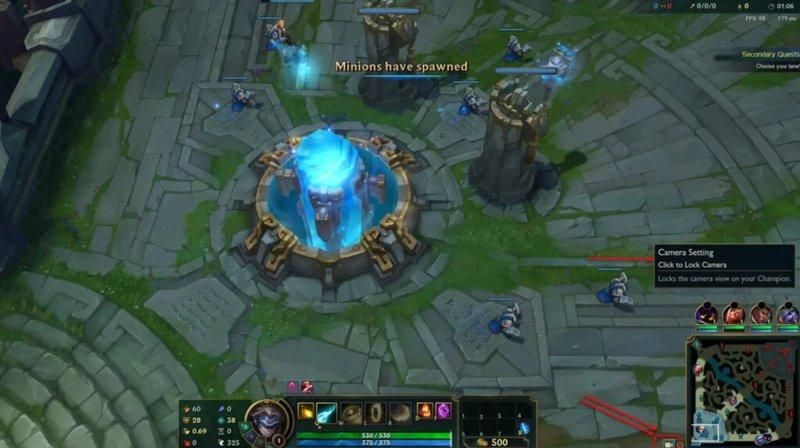
Tabla de contenidos
- Por qué deberías desbloquear la cámara en League of Legends
- Cómo desbloquear la cámara en League of Legends (la versión rápida)
- Los tres modos de cámara explicados
- La configuración de teclas que hace que la cámara desbloqueada se mantenga
- Cómo aprender de verdad a jugar con cámara desbloqueada
- Errores comunes al forzar el cambio de cámara
- La forma más rápida de que la cámara desbloqueada se vuelva algo natural
Todos los jugadores de alto elo que conoces te han dicho lo mismo: desbloquea la cámara, deja de jugar con cámara bloqueada. Cada vez que lo intentas, tienes partidas horribles y la vuelves a bloquear con rabia. Si quieres aprender a jugar con cámara desbloqueada en League of Legends, este tutorial cubre cómo desbloquear la cámara, la configuración de teclado, los modos de cámara y los ejercicios que hacen que el cambio se mantenga.
Por qué deberías desbloquear la cámara en League of Legends
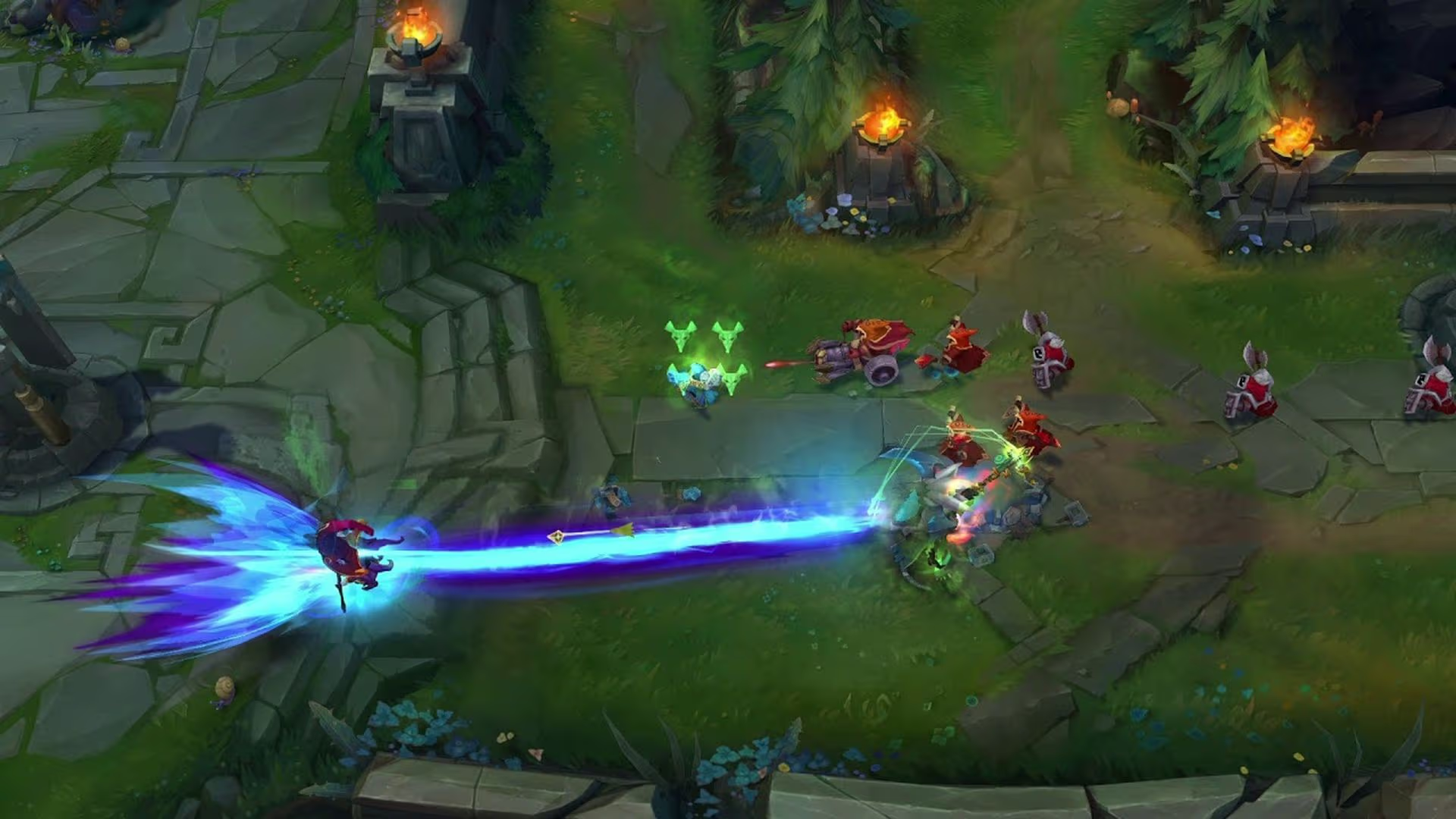
Si juegas con cámara bloqueada, tu campeón queda pegado al centro de la pantalla. Eso puede funcionar en Hierro. Deja de funcionar en el momento en que necesitas hacer algo que no sea last hittear la oleada que tienes delante. El control de visión, seguir al jungla enemigo, contra-ganks, las llamadas de objetivos y leer las jugadas de teletransporte. Todo eso pasa cuando mueves la cámara, y los jugadores pro aprendieron a mover la cámara hace años por esa razón.
Jugar con la cámara desbloqueada te permite mirar donde realmente está pasando la partida. Puedes desplazarte a la jungla enemiga para pillar a su jungla dañando una runa, ir a bot lane para ver a tu support empujando para una invasión, o pasar por la fosa del dragón mientras sigues farmeando en mid. La cámara desbloqueada es menos una preferencia que un requisito a partir de Oro.
El sacrificio es evidente. Tienes que reentrenar la memoria muscular que has construido desde tu primera partida. Se siente horrible durante una semana. Luego se siente exponencialmente mejor.
Cómo desbloquear la cámara en League of Legends (la versión rápida)
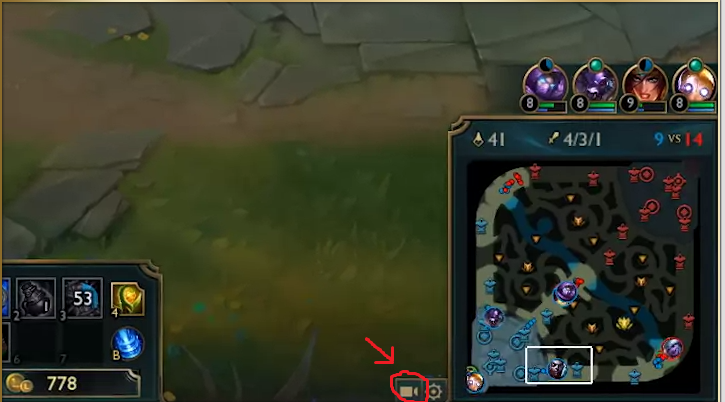
Dos formas de activarlo en mitad de la partida:
- Pulsa Y. Esa es la tecla predeterminada para alternar el bloqueo de cámara en League of Legends. Una pulsación lo desactiva, otra lo vuelve a activar.
- Haz clic en el icono de cámara junto al minimapa. Está ahí, en la esquina inferior derecha de tu pantalla. Un clic rápido alterna entre bloqueo y desbloqueo sin salir de la partida.
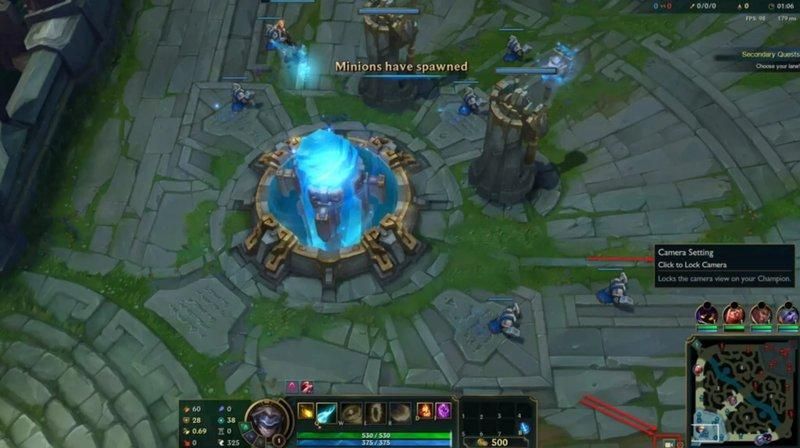
Si quieres empezar cada partida con la cámara desbloqueada por defecto, ve a Configuración, entra en Atajos de teclado y, en Control de cámara, puedes asignar o reasignar las teclas. Mejor todavía, cambia la preferencia de Modo de bloqueo de cámara a "Per-side Offset" para que el ajuste se guarde entre partidas en tu PC. Riot lo hizo fácil a propósito, y nuestra guía repasa el resto de los ajustes dentro del juego de LoL si los necesitas. No hay ningún secreto para aprender a desbloquear la cámara más allá de esos dos clics.
Los tres modos de cámara explicados
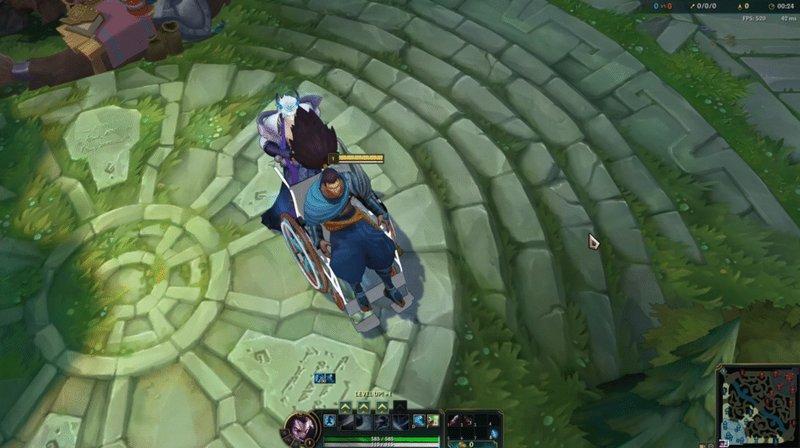
La mayoría de las guías se quedan en "pulsa Y". League en realidad ofrece tres modos de cámara, y solo conocer dos de ellos es probablemente la razón por la que tus intentos anteriores de cambiar siguen fallando.
Cámara bloqueada
Tu campeón se mantiene centrado en todo momento. No puedes desplazar la cámara por el mapa salvo que arrastres el cursor hasta el borde de la pantalla, lo cual anula el sentido. Si sigues jugando con cámara bloqueada después de tus primeras veinte partidas de LoL, ya te está frenando.
Cámara semibloqueada
El punto medio que nadie usa, pero que probablemente todos deberían usar. Tu campeón tiene que quedarse en algún punto de tu pantalla, pero no necesariamente en el centro. Puedes desplazar la cámara hacia una línea o la jungla sin perder de vista tu propio modelo. Piénsalo como una cámara bloqueada con correa. Es un paso intermedio legítimo si la cámara totalmente desbloqueada se siente como saltar de un precipicio.
Cámara desbloqueada
Libertad total. Tu cámara se mueve a donde va tu cursor, y puedes quedarte mirando la base enemiga mientras tu campeón farmea en mid si quieres. Todos los jugadores pro la usan. Todos los streamers Challenger la usan. Cada campeón cargado de skillshots (Lux, Ahri, Nidalee, Xerath) mejora en el momento en que dejas de pelear con la cámara, porque la mecánica de acertar un skillshot depende de la cámara: si no puedes ver hacia dónde apuntas, no puedes acertar.
La configuración de teclas que hace que la cámara desbloqueada se mantenga
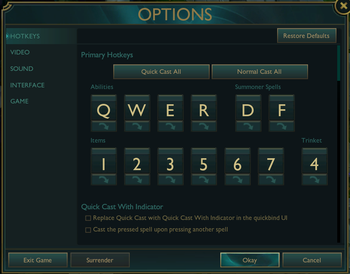
La razón número uno por la que los jugadores no logran cambiar es que nunca modifican sus atajos de teclado. Tienes que reconfigurar los ajustes predeterminados porque están pensados para una cámara bloqueada.
Esta es la configuración que realmente funciona y la que los jugadores de alto elo han usado durante años:
- Quita por completo la asignación de "Toggle Camera Lock".
- Asigna "Center Camera on Champion" a la barra espaciadora. Úsala para centrar la cámara en tu campeón: mantenla pulsada y la cámara se pega a ti, suéltala y vuelves a estar libre. Este único cambio arregla la mayor parte de la curva de aprendizaje, porque te da una salida instantánea en el segundo en que estalla una pelea.
- Baja la velocidad de desplazamiento de la cámara. Ve a Configuración, Interfaz, busca "Scroll Speed" dentro de Cámara y bájala un poco.
- Desactiva "Center Camera While Dead". El tiempo muerto es tiempo de explorar. Úsalo para seguir al jungla enemigo o contar wards en vez de quedarte mirando una pantalla gris.
Algunos jugadores prefieren dejar "Select Self" en la barra espaciadora y asignar centrar cámara por separado. Misma idea, distinto enfoque.
Cómo aprender de verdad a jugar con cámara desbloqueada
Cambiar un ajuste no es lo mismo que aprender una habilidad, y nadie pasa de bloqueada a desbloqueada en una sola partida. Este es el camino que funciona de verdad.
Paso uno: solo normales, hasta que te acostumbres
No aprendas, bajo ninguna circunstancia, a jugar con cámara desbloqueada en ranked. Perderás partidas, odiarás la cámara y culparás al ajuste en vez de al periodo de adaptación. Juega blind pick, métete en ARAM si quieres practicar con menos consecuencias, o juega contra bots si hace falta.
Paso dos: enfócate primero en tu campeón y luego expande la mirada
En tus primeras partidas, enfócate en tu campeón durante la línea y usa el desplazamiento de cámara solo en tiempo muerto: cuando la oleada está empujando, cuando haces recall, cuando vuelves caminando a la línea. A medida que tus manos se acostumbren al ritmo, empieza a mover la cámara durante los intercambios, luego durante los all-in, luego durante las peleas de equipo completas. El objetivo es construir el reflejo de echar un vistazo al mapa, no quedarte mirando al jungla enemigo durante diez segundos mientras te comes un golpe de torre.
Paso tres: mantén la barra espaciadora pulsada cada vez menos
Durante el primer mes, la mayoría de los jugadores pelean con la barra espaciadora clavada, lo cual es una cámara bloqueada con pasos extra. Usa el botón de centrar como una red de seguridad, no como un hábito. Cuando te des cuenta de que la mantienes pulsada durante las fases de farm, suéltala y fuerza un vistazo a otro lado.
Errores comunes al forzar el cambio de cámara
- Mantener pulsada la barra espaciadora toda la partida. Así no estás jugando con cámara desbloqueada.
- Desplazar la cámara hacia la niebla de guerra y olvidar dónde estás. Te vas a meter en ganchos de Thresh. Pasa. Usa el minimapa como referencia secundaria y vuelve a centrar la cámara en tu campeón antes de entrar a cualquier pelea.
- Rendirse después de tres partidas malas. Las primeras diez o quince partidas se sentirán fatal. La jugada correcta siempre es "una partida más", no "volver a bloquearla".
- Saltarte los ajustes de sensibilidad del ratón. Una cámara que se dispara por la pantalla cada vez que te sobresaltas es injugable. Ajusta la sensibilidad hasta que se sienta bien.
La forma más rápida de que la cámara desbloqueada se vuelva algo natural
Puedes entrenarlo tú solo, o puedes conseguir que alguien que ya vive en los rangos más altos te vea jugar y detecte cada momento en el que tu cámara no está haciendo nada útil. Un coach te señalará hábitos que tú mismo no puedes ver, como el hecho de que desbloqueas la cámara, la mueves una vez y luego la dejas fija en tu campeón durante los siguientes noventa segundos. Reservar una sesión individual con un coach verificado de League of Legends en WeCoach es el camino más corto entre "sé que debería jugar con cámara desbloqueada" y "lo hago de verdad".
Barry is a gaming writer and former high-elo player covering coaching tips, champion guides, and esports news.
Todos los artículos de BarryConvierte el conocimiento en rango
Haz que un profesional verificado analice tu juego y te dé un plan.