La mejor guía de opciones y ajustes para League of Legends

Tabla de contenidos
En el mundo de los esports, League of Legends destaca por encima del resto. Conocido por la mayoría como 'LoL' desde hace más de 10 años en la escena, League of Legends sigue atrayendo a millones de fans en todo el mundo.
No son muchos los juegos online que han alcanzado este nivel de fama. Sin embargo, League ha impactado enormemente el panorama del gaming online y ha influido en la cultura popular. Incluso después de una década en el espacio online, el juego no muestra señales de frenar, atrayendo a jugadores de diferentes generaciones.
Los nuevos jugadores siguen sumándose a la acción, y nuestro equipo de jugadores pro y coaches Challenger ha estado estudiando el juego desde su lanzamiento. Ya sea que estés empezando o llevas años jugando, esta guía es un buen punto de partida para crear tus ajustes. Puede que también aprendas algunos trucos interesantes.
Los mejores ajustes de video para League of Legends
League of Legends es fácil de ejecutar para la mayoría de las computadoras. Si tu juego corre sin problemas, puedes subir los gráficos para una apariencia más limpia. Pero si quieres la experiencia más fluida posible, es mejor desactivar los efectos adicionales. Esto ayudará a evitar el lag o las caídas de frames, especialmente para los jugadores que quieren enfocarse en ganar.
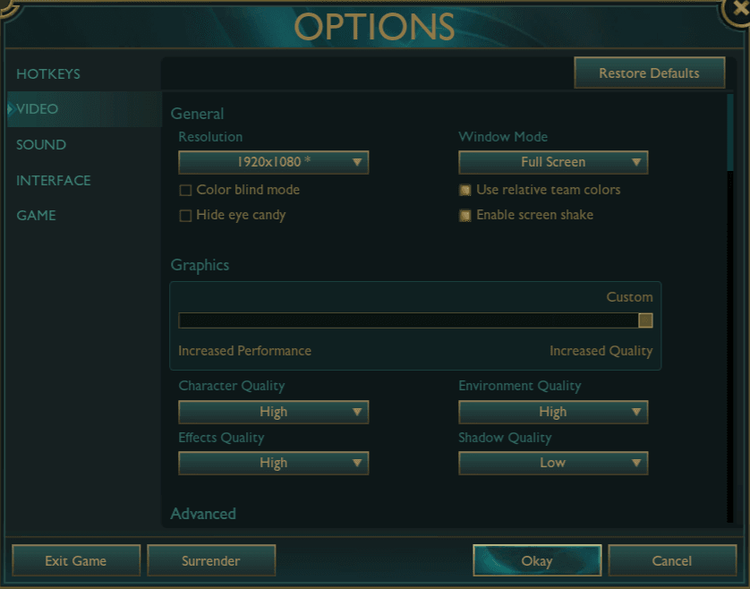
Prueba activar el modo de bajos recursos si tu juego va lento o con lag. Lo puedes encontrar en el cliente de League of Legends en 'ajustes - general.' Esto puede hacer que el juego corra más rápido al usar menos recursos de tu computadora. Además, desactivar el temblor de pantalla puede ayudarte a concentrarte mejor, aunque no afecta el rendimiento del juego. Puedes dejar el efecto activado si te gusta.
- Resolución: puedes configurarla según la tasa de refresco estándar de tu monitor.
- Calidad de personajes: coloca este ajuste en medio. Equilibra buenos gráficos con un rendimiento fluido.
- Modo de ventana: usa pantalla completa. Puedes elegir sin bordes, pero pantalla completa es mejor para juegos competitivos.
- Calidad del entorno: recomendamos un nivel medio para una buena mezcla de rendimiento y visuales. Puedes bajarlo si tu juego va lento, pero un nivel demasiado bajo hará que el juego se vea anticuado y granulado, lo que puede afectar tu experiencia general de juego.
- Calidad de efectos: mantén esto en bajo para un mejor rendimiento. Si tu computadora corre el juego sin problemas, puedes subirlo, pero empieza en bajo.
- Calidad de sombras: las sombras no son necesarias en este juego, pero a algunas personas les ayudan a apuntar. Desactívalas si no las consideras imprescindibles para mejorar el juego.
- El contorno de personajes añade líneas gruesas alrededor de los personajes para darles un look de caricatura. Ralentiza el juego, así que desactivarlo sería más beneficioso.
- Antialiasing: esto hace que los bordes se vean más suaves, pero ralentiza el juego. Desactívalo porque no ofrece ninguna ventaja en el juego.
- Límite de FPS: configúralo en ilimitado para un juego más fluido. Si tu juego se siente peor con esto, limítalo para que coincida con la tasa de refresco de tu monitor.
- Esperar sincronización vertical: desactiva el V-Sync porque puede hacer que los controles se sientan lentos. Actívalo solo si tu pantalla presenta mucho tearing.
- Accesibilidad: esto dependerá del monitor de tu computadora. Lo dejamos tal cual, pero puedes cambiarlo. Revisa qué funciona mejor para ti. Es una función básica que puedes decidir fácilmente.
Los mejores ajustes de teclado para LoL
Teclas rápidas para hechizos y objetos
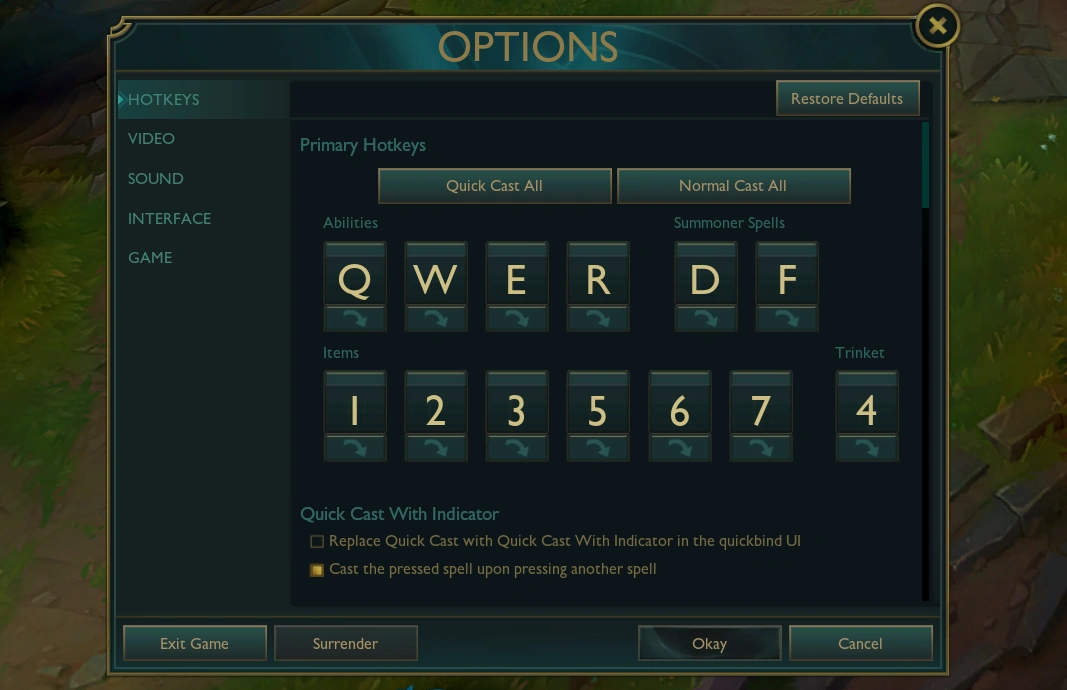
Las teclas rápidas que uses en League of Legends son algo muy personal. A cada quien le gusta una configuración diferente. Sin embargo, mantener todas tus teclas cerca de tus dedos es una buena regla. Por ejemplo, no pongas un hechizo de invocador en el teclado numérico a menos que tengas una forma particular de jugar.
Deberías mover algunos objetos de las teclas 6 y 7 a otros botones. Esas teclas pueden ser difíciles de alcanzar cuando las cosas se ponen intensas en el juego. Recuerda que cada segundo cuenta en League of Legends, así que necesitas presionar tus teclas rápidamente. Por eso, asegúrate de configurarlas de forma que tu memoria muscular se adapte con rapidez.
Puedes configurar diferentes botones para tus hechizos en League of Legends. Sin embargo, un teclado solo tiene una cantidad limitada de botones. Esto puede hacer que encontrar la configuración adecuada sea complicado. A muchos jugadores les gusta usar una tecla "modificadora". Esta tecla funciona junto con otros botones para ayudarte a lanzar hechizos o usar objetos rápidamente. Puede facilitar las cosas cuando estás en una pelea difícil.
Hay muchas otras teclas rápidas que puedes usar para facilitar el juego. Estas teclas rápidas son formas de configurar tus botones para realizar acciones especiales en el juego. Algunas son muy populares y suelen ser recomendadas por otros jugadores. Te ayudan a jugar mejor y más rápido. Pero recuerda, si encuentras una configuración diferente que te resulte mejor, ¡adelante, úsala! No tienes que seguir siempre lo que es popular. Después de todo, tu forma de sentir el juego es diferente a la de los demás.
La velocidad de movimiento de cámara con el teclado depende de las preferencias personales. Este ajuste te ayuda a mirar rápidamente alrededor del campo de batalla. Muchos jugadores configuran esta velocidad un poco más alta. De esta forma, pueden mover su cámara y ver más de lo que sucede a su alrededor. Esto les ayuda a tomar decisiones rápidas durante la partida. Prueba diferentes ajustes para ver cuál funciona mejor para ti.
Quick Cast vs. lanzamiento normal
Cuando juegues League of Legends, te recomendamos usar Quick Cast All. Esto te ayuda a lanzar tus habilidades con un clic menos, ahorrándote un tiempo valioso. Sí, esa fracción de segundo marca una gran diferencia. Sin embargo, no podrás ver hasta dónde llegan tus hechizos. Pero a medida que subas de nivel, aprenderás los rangos, así que es bueno practicar desde el principio.
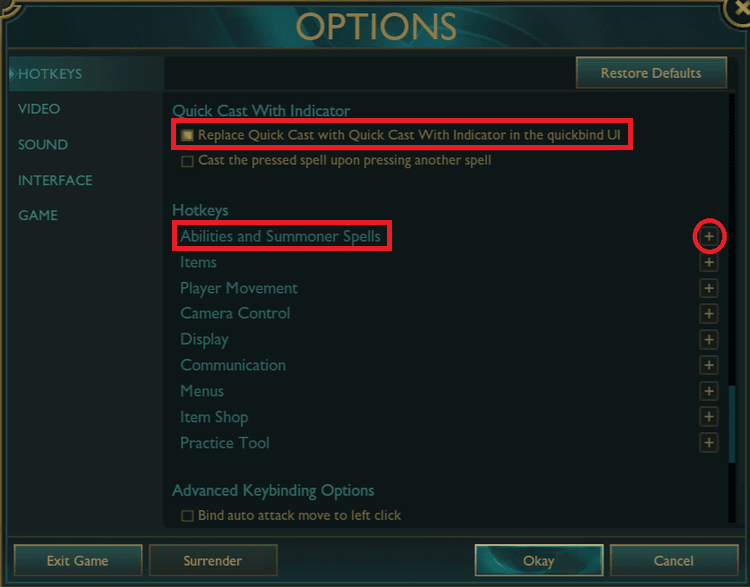
Hay un truco que puedes usar para disfrutar de Quick Cast y aun así ver los rangos de tus hechizos. Ve a la pestaña de teclas rápidas. Configura tus habilidades en Quick Cast con sus botones habituales. Luego, configura las habilidades de Quick Cast With Indicator con Shift + los botones normales. Así, verás el rango cuando mantengas presionado Shift y pulses el botón. Aún podrás usar Quick Cast normalmente. Solo presiona el botón como lo harías siempre.
Puedes configurarlo como Alt + la tecla correspondiente para lanzar el hechizo sobre ti mismo. Esto te ayuda a evitar errores cuando necesitas lanzarte un hechizo a ti mismo.
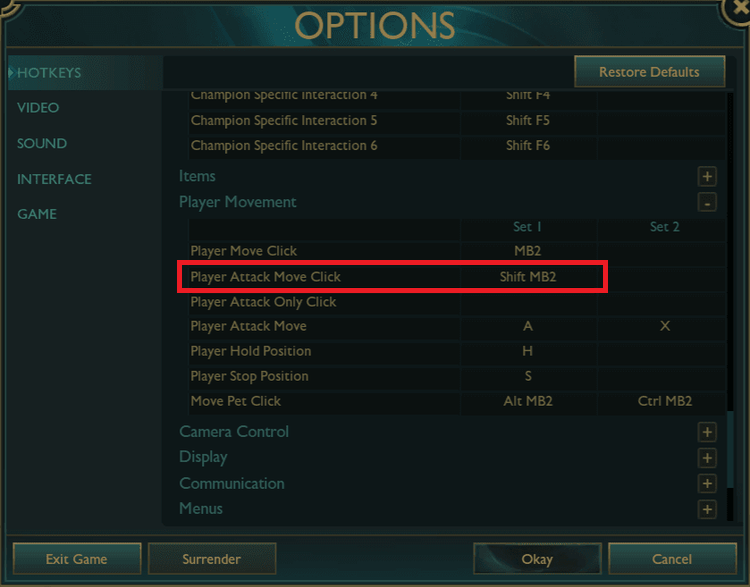
Player Attack Move Click
Este es opcional, pero si eres un jugador experimentado, sin duda es un ajuste que vale la pena considerar. Con Player Attack Move Click, tu campeón atacará automáticamente al enemigo más cercano con un solo clic.
Imagina esto: estás presionando tu línea y una oleada de minions se acerca a ti. Con un solo botón, tu campeón no solo avanza, sino que también ataca todo lo que encuentra en su camino. Así de simple.
Para configurarlo, ve a los ajustes de teclas rápidas, baja hasta Movimiento del jugador y elige tu tecla. La opción más intuitiva puede ser Shift + clic derecho (botón 2 del mouse).
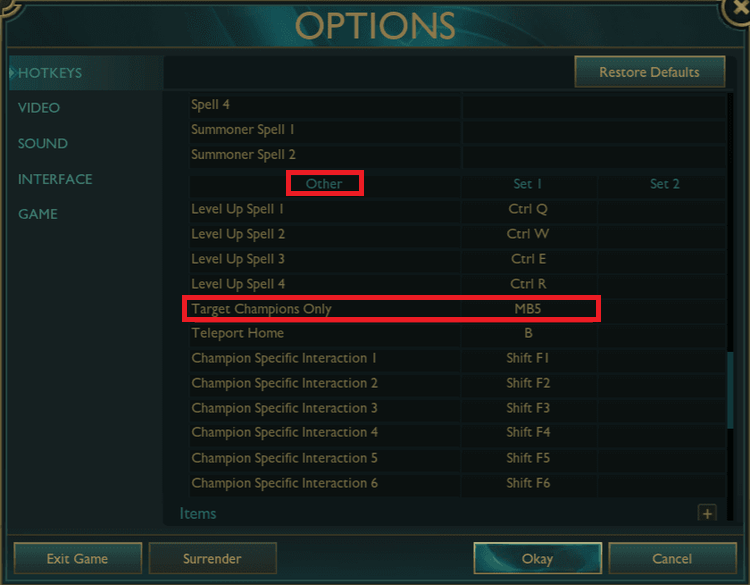
La tecla de Target Champions Only
Esta próxima podría ser la tecla rápida más útil de toda la guía. ¿Cuántas veces has estado en medio de una pelea y, por error, le diste clic a un minion, perdiendo el enfrentamiento por eso? Probablemente más de las que te gustaría admitir, ¿verdad?
La tecla de Target Champions Only te salva de esos momentos frustrantes. Cuando mantienes presionada esta tecla durante el combate, tu campeón solo apuntará a campeones enemigos: ¿minions? No se pueden seleccionar.
Claro, tal vez te tome algunas partidas acostumbrarte, pero una vez que lo hagas, te preguntarás cómo jugabas sin ella. Se acaban las peleas perdidas por errores de clic, y solo queda un targeting suave y preciso.
Para configurarlo, ve a "Habilidades y hechizos de invocador" y luego baja hasta "Otros." Busca Target Champions Only y elige la tecla que te resulte más natural. Si tienes un mouse gaming con botones adicionales, usa uno de ellos. Esto mantiene tu mano izquierda libre y evita posiciones incómodas de los dedos. Pero si usas un mouse normal, la tecla "~" (justo al lado de "1") funciona perfecto.
Ajustes de mouse para League of Legends
League of Legends no es un juego de disparos, pero tener un mouse preciso sigue siendo muy importante. Los niveles de sensibilidad del mouse suelen ser más altos que en los juegos de disparos. Sin embargo, la mayoría de los profesionales no usan una sensibilidad muy alta. Al final, quieres apuntar tus habilidades con precisión. Tienes que priorizar cómo equilibras bien tus ajustes.
Los ajustes de mouse promedio que eligen los jugadores profesionales son los mismos que los predeterminados. Estos ajustes son suficientemente buenos si eres nuevo en LoL. Sin embargo, los ajustes de mouse son algo muy personal, así que te recomendamos probar diferentes opciones para encontrar lo que más te convenga. No es algo que sirva igual para todos. Lo que funciona para otros no necesariamente funcionará para ti.
Es recomendable mantener la velocidad de cámara del mouse igual a la velocidad del mouse. Esto te ayuda a mantener la consistencia mientras juegas. Alrededor del 87% de los jugadores profesionales usan los mismos ajustes tanto para la sensibilidad del mouse como para la de cámara. De nuevo, esto no es una regla, pero te ayuda a tener un buen comienzo.
Si eres un principiante total, te recomendamos usar los ajustes promedio de este artículo. La mayoría de los mouse gaming tienen un ajuste integrado de 1600 DPI, así que no necesitas buscarlo en el software. La mayoría de los profesionales usan un ajuste de 50/50 para la sensibilidad de su mouse.
Estadísticas de sensibilidad de mouse:
- Sensibilidad de mouse mediana: 50
- Sensibilidad de cámara mediana: 50
- DPI mediano: 1600
Los mejores ajustes de interfaz para LoL
Los tamaños predeterminados en League of Legends pueden hacer que algunas cosas se vean demasiado grandes y otras demasiado pequeñas. Por ejemplo, el mapa puede ser difícil de ver. A muchos jugadores les gusta cambiar estos tamaños.
Un HUD, chat y cursor más pequeños pueden ayudarte a ver más del juego sin que nada bloquee tu visión. Pero no hagas tu cursor demasiado pequeño, o podrías no verlo durante peleas intensas. El tamaño que elijas debe basarse en lo que te guste, pero no lo hagas demasiado pequeño.
Una cosa importante que puedes hacer es agrandar el minimapa. El minimapa te da información esencial, y un minimapa más grande puede ayudarte durante la partida.
Tasa de refresco y resolución para League
League of Legends es un juego antiguo. Es fácil de ejecutar en muchas computadoras. La mayoría de los jugadores profesionales usan una resolución de 1920×1080. Eso es lo que también recomendamos. Pero si es necesario, puedes optar por una resolución más alta. Aunque, por lo general, no es necesario. El juego no se trata de gráficos llamativos, así que no hagas que tu computadora trabaje demasiado. Invierte más en el rendimiento que en la apariencia.
La tasa de refresco indica con qué frecuencia se actualiza tu pantalla. En League of Legends, un monitor con una alta tasa de refresco no es tan crucial como en los juegos de disparos. Usa la tasa de refresco que tu computadora y monitor puedan manejar. Si tu equipo puede hacer 144 fotogramas por segundo (FPS), ¡genial! Hace que el juego se vea fluido. Si no, simplemente usa lo que te funcione. No importa demasiado.
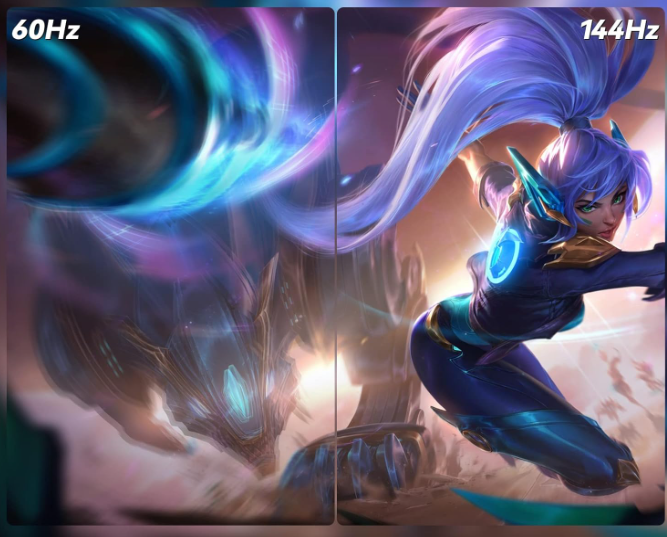
En los MOBA, la tasa de refresco es menos importante que en los juegos de disparos online. Una tasa de refresco alta no es una preocupación significativa. Simplemente usa lo que tu computadora y monitor puedan manejar. A 144 fotogramas por segundo (FPS), el juego se ve más fluido. Sin embargo, puedes elegir tasas más altas. Todo depende de si puedes costearlo. Si tu sistema lo puede soportar, esa tasa de refresco es una meta razonable.
Ajustes de sonido recomendados para LoL
El sonido es menos importante en League of Legends. Cambiar los ajustes de sonido no te dará muchas ventajas en el juego. Sin embargo, puedes bajar sonidos como la música y el ruido de fondo para mejorar tu experiencia. También puedes subir el volumen de los sonidos esenciales, como el del anunciador o el de los pings.
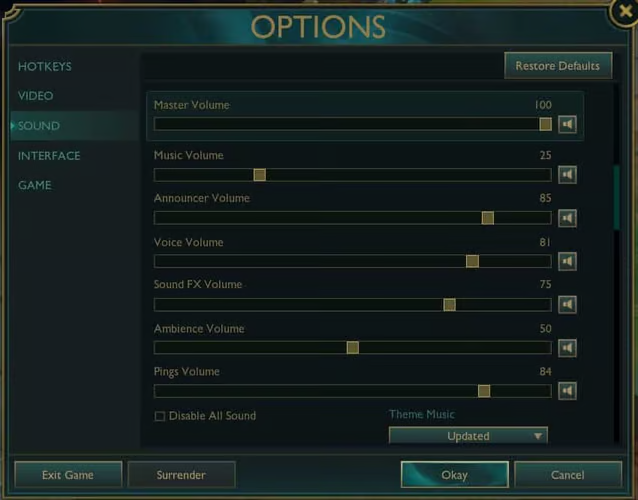
La mayoría de los jugadores eligen los ajustes de sonido según sus preferencias. No hay una respuesta perfecta para todos. Algunos gamers quieren una sensación a todo volumen, y otros lo consideran una distracción. Puede que quieras probar diferentes ajustes. También puedes mantener los ajustes predeterminados si te gusta cómo suena. Todo se reduce a la atmósfera de juego que sientas que elevará tu rendimiento.
Para cerrar
League of Legends tiene muchos ajustes y menús sencillos. Esto hace que sea fácil empezar. Tal como está, puedes empezar a jugar sin ninguna modificación. Sin embargo, hay algunos ajustes que podrías querer cambiar. Ajustar estas configuraciones puede ayudarte a tener una mejor partida. Esto se hará aún más evidente a medida que mejores en el juego. Aprenderás a evaluar qué es lo que mejor te funciona.
Tanto los jugadores veteranos como los novatos siempre pueden aprender cosas nuevas. Las nuevas ideas pueden hacer que tu experiencia de gameplay sea más emocionante. Siempre hay algo nuevo por descubrir en este juego. Además, el desarrollador introduce parches y actualizaciones periódicamente. No querrás quedarte atrás. Necesitas ajustarte cada vez que llegan los cambios.
Esperamos haberte ayudado a cambiar tus ajustes con esta guía. Simplemente sigue las instrucciones paso a paso, y seguramente obtendrás lo que necesitas. Esperamos que hayas encontrado aquí un buen punto de partida si eres nuevo.
Seguiremos actualizando esta guía y monitoreando cada actualización del juego. Reflejará cualquier cambio en el juego o en los ajustes para mantenerte al tanto. Así que, cada vez que veas anuncios o actualizaciones, ¡vuelve a visitarnos! Nos aseguramos de estar siempre al día.
¡Gracias por leer y buena suerte en tus partidas!
Roger is an esports journalist and content writer specializing in League of Legends guides, patch analysis, and coaching insights.
Todos los artículos de RogerConvierte el conocimiento en rango
Haz que un profesional verificado analice tu juego y te dé un plan.