Come disinstallare VALORANT nel 2026
Indice dei Contenuti
- Prima di disinstallare Valorant, disattiva prima Vanguard
- 1. Metodo standard per disinstallare Valorant
- 2. Disinstallazione completa (metodo di rimozione totale)
- 3. Strumenti di disinstallazione di terze parti per Valorant
- Cosa fare prima di disinstallare Valorant
- Perché potresti dover disinstallare Valorant
- Conclusione
Disinstallare Valorant dovrebbe essere semplice come pochi clic nel tuo App Manager, giusto? Purtroppo, disinstallarlo non è così semplice come per la maggior parte degli altri giochi.
Che tu voglia dire addio a Valorant o risolvere dei bug con una rapida reinstallazione, ti abbiamo coperto. Ecco un elenco completo di metodi e consigli extra per aiutarti a disinstallare completamente Valorant nel 2026.
Prima di disinstallare Valorant, disattiva prima Vanguard
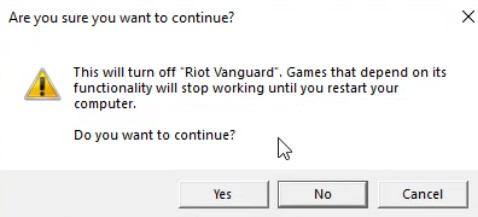
Disinstallare Valorant è più complicato che eliminare i giochi tipici perché Valorant include il sistema anticheat di Riot, Vanguard. Valorant non sarà davvero disinstallato a meno che Riot Vanguard non venga disattivato.
Prima di disinstallare Valorant:
- Esci dal Riot Client
- Chiudi Vanguard dalla system tray
- Riavvia il PC se Vanguard non si disattiva
- Assicurati che i servizi di Vanguard (vgc e vgk) non siano in esecuzione
Seguire questi passaggi in ordine ti aiuterà a evitare errori durante la rimozione di Valorant. Quindi, non saltare questa parte, qualunque metodo di disinstallazione tu scelga.
1. Metodo standard per disinstallare Valorant
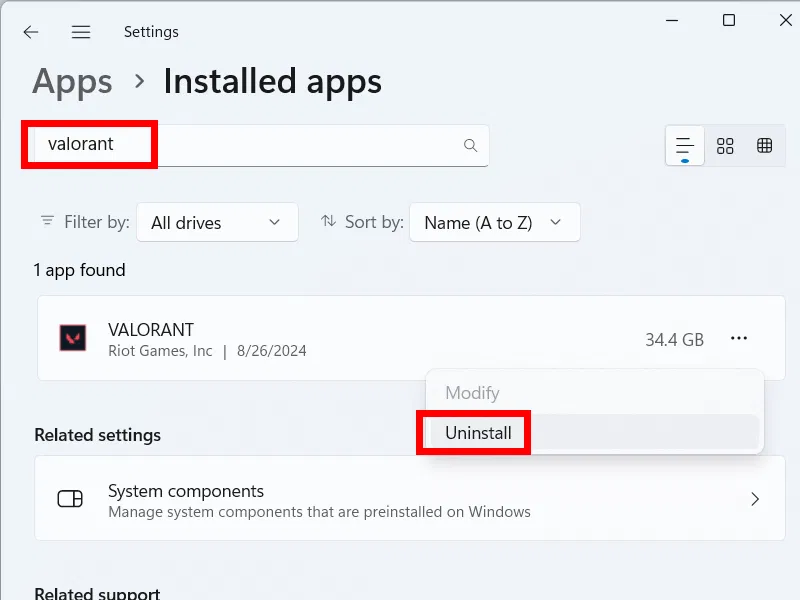
Una volta disattivato Vanguard, è il momento di provare il primo e più semplice metodo: la disinstallazione di base. Questa dovrebbe essere la tua prima mossa prima di provare gli altri consigli di disinstallazione che menzioniamo.
Istruzioni passo dopo passo:
- Chiudi il Riot Client e Vanguard: fai clic destro su entrambe le icone nella barra delle applicazioni e clicca su Esci.
- Apri le Impostazioni di Windows: premi il tasto Windows + I, seleziona App e poi seleziona App installate.
- Disinstalla Riot Vanguard: trova Riot Vanguard, clicca su Disinstalla e seleziona Conferma.
- Disinstalla Valorant: scorri fino a VALORANT, clicca su Disinstalla e segui le istruzioni a schermo.
- Riavvia il computer. Questo assicurerà che i servizi in background di Vanguard vengano rimossi.
2. Disinstallazione completa (metodo di rimozione totale)
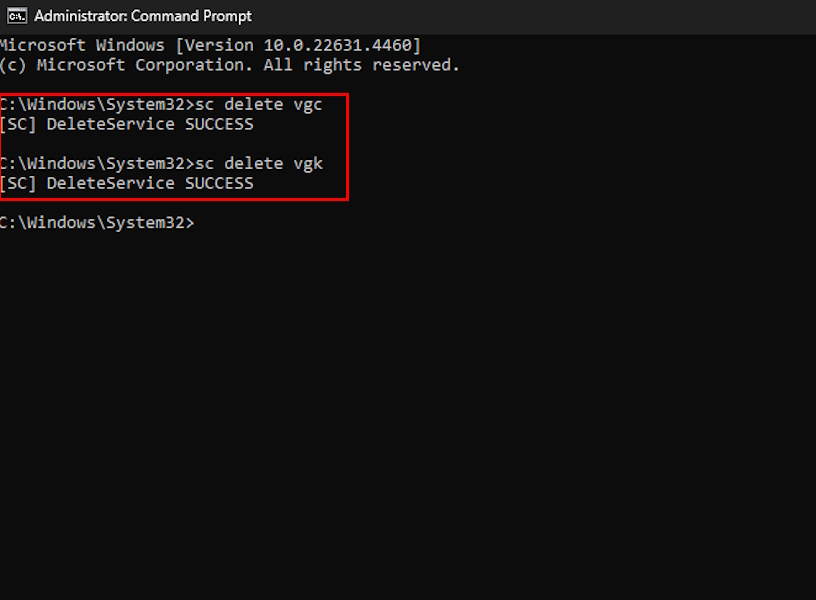
Se il primo metodo non ha funzionato, prova a rimuovere completamente i file relativi a Valorant dal tuo PC. Tieni presente che devi fare molta attenzione quando usi questo metodo. Potresti eliminare per errore un file importante del computer che non è collegato a Valorant.
Gli errori possono danneggiare il sistema. Fallo SOLO se sai davvero cosa stai facendo. In caso contrario, valuta di rivolgerti a un servizio di assistenza di terze parti.
1. Rimuovi manualmente i servizi di Vanguard
1. Apri il Prompt dei comandi (Esegui come amministratore)
2. Digita i seguenti comandi:
sc delete vgc
sc delete vgk
Questi comandi eliminano i servizi di Vanguard. Fai molta attenzione a non digitare altri comandi.
3. Riavvia il PC.
2. Elimina i file rimanenti di Valorant e Riot
Dopo aver inserito i comandi per rimuovere i servizi di Vanguard, devi eliminare i file di Valorant e Riot per eliminare ogni traccia del gioco dal tuo PC. Rimuovi manualmente le seguenti cartelle se esistono ancora:
- C:\Riot Games\
- %localappdata%\VALORANT
- %programdata%\Riot Vanguard
- %appdata%\Riot Games
3. Opzionale: pulisci le voci del registro
Poiché si tratta di un passaggio opzionale, consigliamo di provare questo metodo solo agli utenti più esperti. Se non presti attenzione, potresti selezionare le voci sbagliate. Fortunatamente, la maggior parte delle persone può saltare questo passaggio.
- Apri regedit
- Cerca Valorant, Vanguard e Riot Games
- Elimina solo le voci pertinenti
3. Strumenti di disinstallazione di terze parti per Valorant
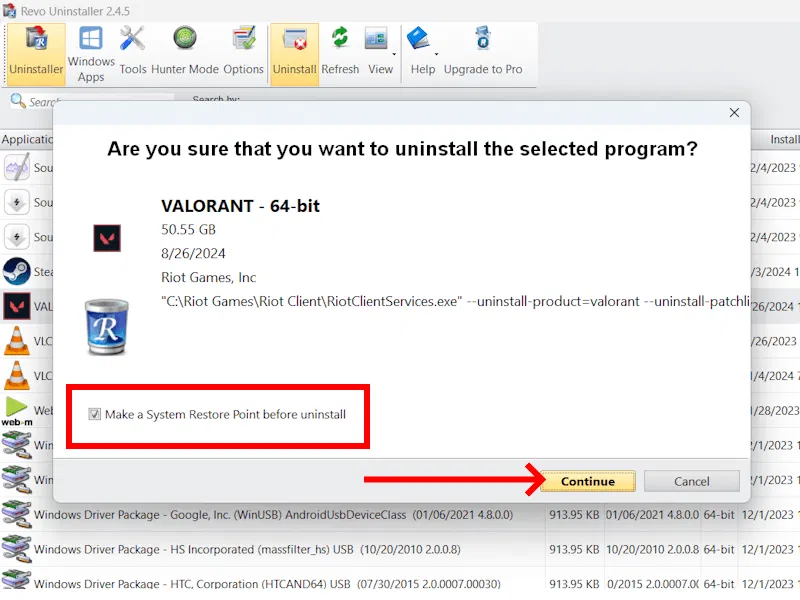
Nel peggiore dei casi, Valorant potrebbe rifiutarsi di disinstallarsi, oppure il tuo Riot Client potrebbe essere corrotto. Se i metodi 1 e 2 non funzionano, puoi usare strumenti di disinstallazione di terze parti per eliminare i file ostinati di Valorant.
Strumenti consigliati:
- Revo Uninstaller
- IObit Uninstaller
- Geek Uninstaller
Come usare gli strumenti di disinstallazione di terze parti:
- Installa lo strumento di disinstallazione
- Clicca su Valorant e Riot Vanguard
- Scegli Disinstallazione avanzata/Scansione approfondita
- Elimina i file residui e le tracce nel registro
Questa opzione è consigliata solo quando Valorant non si disinstalla con i metodi predefiniti di Windows.
Cosa fare prima di disinstallare Valorant
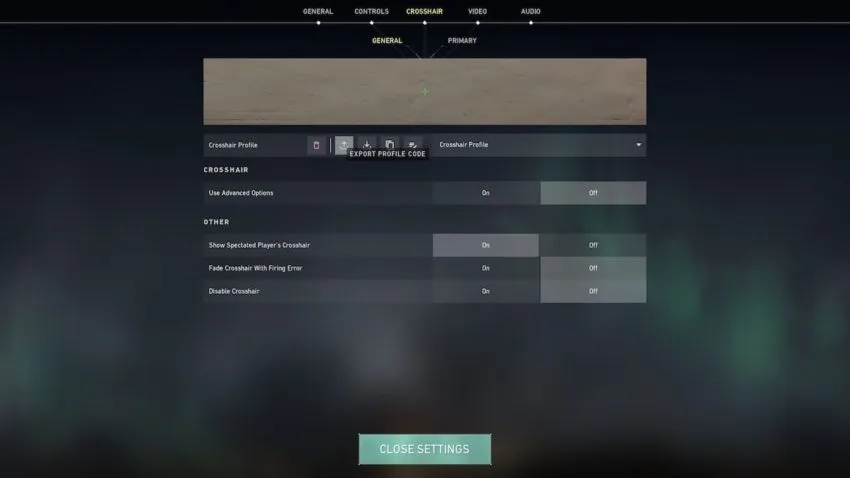
Non vuoi perdere momenti preziosi o impostazioni importanti. Se hai intenzione di reinstallare Valorant, è meglio preparare le informazioni del tuo account e le impostazioni di gioco. Ecco alcuni consigli da seguire prima di disinstallare Valorant:
- Esporta o fai uno screenshot delle impostazioni di Valorant. Crosshair, sensibilità e keybind verranno azzerati dopo una reinstallazione.
- Verifica il login del tuo account Riot. Avrai bisogno delle tue credenziali per reinstallare.
- Controlla lo spazio disponibile su disco. Valorant richiede spazio per i file di gioco, gli aggiornamenti e Vanguard.
- Salva le clip degli highlight o gli screenshot. Alcuni strumenti di registrazione salvano le clip all'interno della cartella del gioco.
Perché potresti dover disinstallare Valorant
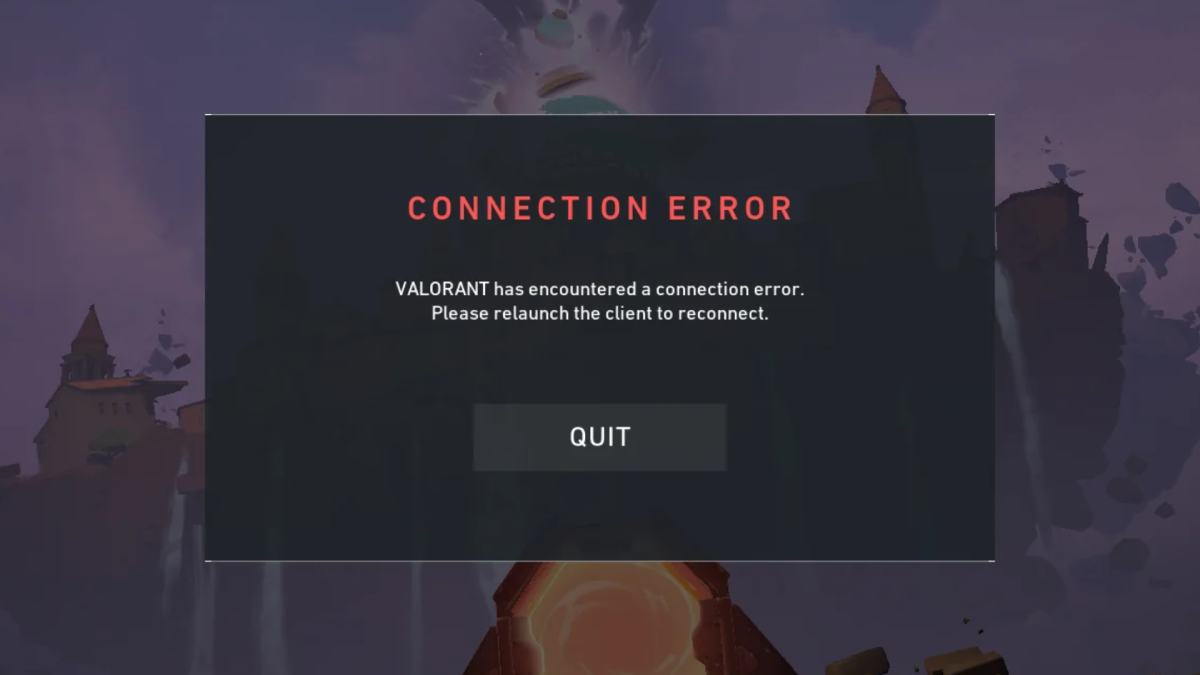
La maggior parte dei giocatori vuole disinstallare Valorant perché non è nelle proprie corde, oppure perché non riesce a raggiungere un determinato rank (c'è un coaching apposta per questo!). Tuttavia, molti altri giocatori disinstallano semplicemente Valorant per eliminare i bug che una reinstallazione del gioco potrebbe risolvere.
Per esempio, i giocatori disinstallano comunemente Valorant per risolvere:
- Errori VAN9001, VAN9002, VAN140
- Problemi di Secure Boot o TPM legati a Vanguard
- Crash o blocchi del gioco
- Loop di patch o aggiornamenti corrotti
- Errori del Riot Client
- Il gioco non si avvia
- Problemi di prestazioni del sistema
- Conflitti di file dopo l'aggiornamento di GPU/driver
Una reinstallazione da zero risolve la maggior parte dei problemi persistenti, ma non è una soluzione garantita. Se reinstallare il gioco non funziona, potrebbe essere necessario:
- Contattare l'assistenza clienti per segnalare il bug
- Controllare la tua rete Wi-Fi
- Controllare le specifiche del tuo PC/laptop per verificare se è ottimizzato per supportare il gioco
Conclusione
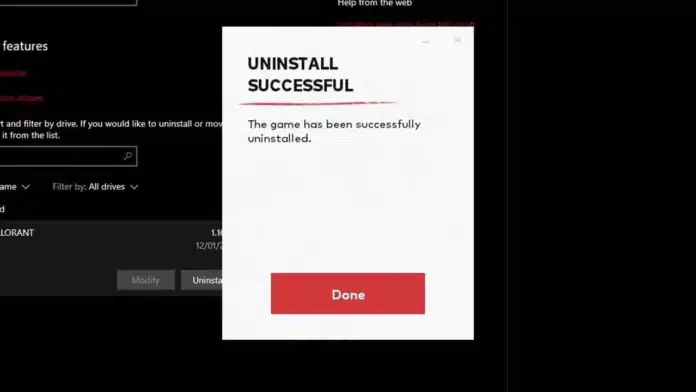
Rimuovere correttamente Valorant richiede prima di disinstallare Vanguard e poi di eliminare tutti i file di sistema. Che tu stia cercando di risolvere degli errori o di dire addio al gioco, questi passaggi garantiscono una rimozione completa ogni volta. Seguendo le istruzioni di disinstallazione standard, usando il metodo di rimozione totale o installando un disinstallatore di terze parti affidabile, puoi rimuovere Valorant dal tuo PC.
Arlo is a gaming content writer and analyst covering League of Legends, Valorant, and competitive esports strategy.
Tutti gli articoli di ArloTrasforma la conoscenza in rank
Fai analizzare il tuo gameplay da un pro verificato e ottieni un piano.