Come importare i crosshair in Marvel Rivals
Indice dei Contenuti
Il crosshair predefinito di Marvel Rivals è un grande segno più bianco che si perde facilmente nello skyline al neon di Tokyo o nella sabbia dorata del Wakanda. Può funzionare per alcuni, ma è tutt'altro che il massimo. Per questo una delle prime cose che fanno i giocatori esperti è importare un crosshair personalizzato.
NetEase ha aggiunto l'importazione dei crosshair al menu HUD di Combattimento, quindi non devi più passare ore a regolare gli slider per copiare quello che hai visto usare a uno streamer. Ora ti basta incollare un codice, premere conferma, e hai finito. Semplice e veloce.
Come importare un codice crosshair in Marvel Rivals
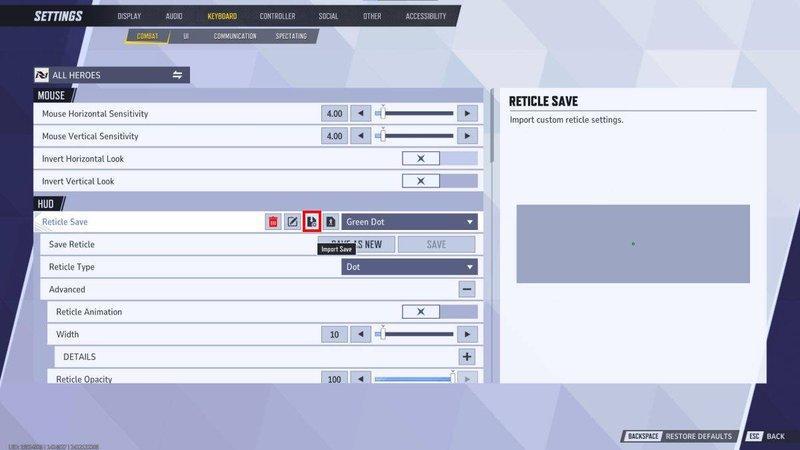
- Apri Impostazioni dal menu principale o dalla schermata di pausa in-game.
- Clicca sulla scheda Tastiera nella parte superiore della pagina delle impostazioni. I giocatori che usano il controller devono invece selezionare la scheda Controller.
- Passa alla sezione Combattimento nel pannello laterale sinistro.
- Scorri fino all'area HUD e trova il menu a tendina Salvataggio Reticolo.
- Clicca sulla piccola icona Importa Salvataggio accanto al menu a tendina. Assomiglia a una freccia di download.
- Incolla il tuo codice crosshair nel campo che appare.
- Premi Conferma. Il tuo nuovo reticolo si caricherà nella finestra di anteprima.
Se il codice non funziona, quasi sempre è per colpa di uno spazio in più o di una virgoletta rimasta dalla copia. La maggior parte dei codici inizia con una singola cifra (il tipo di reticolo), seguita da un punto e virgola e da una lunga serie di numeri separati da virgole e punti e virgola.
Dove trovare i migliori codici crosshair di Marvel Rivals
Abbiamo raccolto i migliori codici per eroe, tipo di reticolo e colore nella nostra guida alle migliori impostazioni crosshair di Marvel Rivals. Copia, incolla in uno slot di salvataggio, e avrai la stessa configurazione dei giocatori da cui stai cercando di imparare.
Come esportare il tuo codice crosshair
Clicca sull'icona Esporta Salvataggio accanto al pulsante Importa, e il gioco copierà il codice attivo direttamente negli appunti. Salvalo da qualche parte così potrai sempre tornarci.
Cosa fa davvero l'impostazione Importa Salvataggio
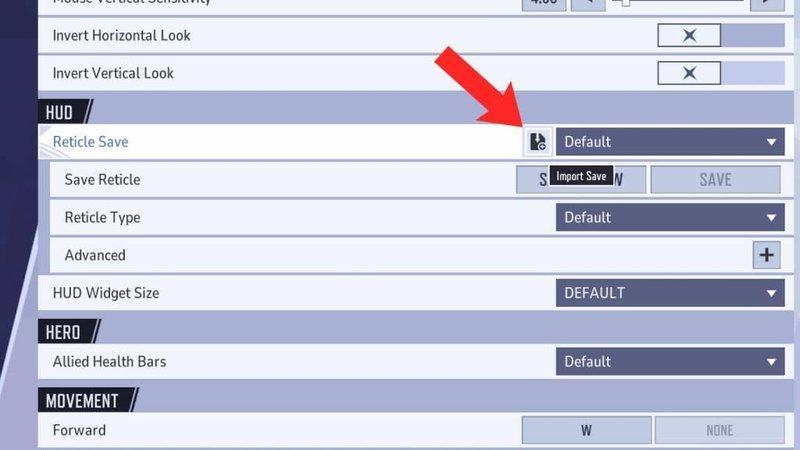
Ogni crosshair di Marvel Rivals viene salvato come una lunga stringa separata da virgole. I numeri controllano dimensione, colore, opacità, spessore del contorno, diametro del punto centrale e una dozzina di altre impostazioni. Il pulsante Importa Salvataggio legge quella stringa e applica tutte le impostazioni in una volta sola.
Questo è importante perché la preferenza del crosshair in Marvel Rivals dipende dall'eroe. Il sistema di importazione ti permette di salvare un crosshair per ogni eroe che giochi e passare dall'uno all'altro in pochi secondi.
Come cambiare il crosshair di Marvel Rivals per ogni eroe
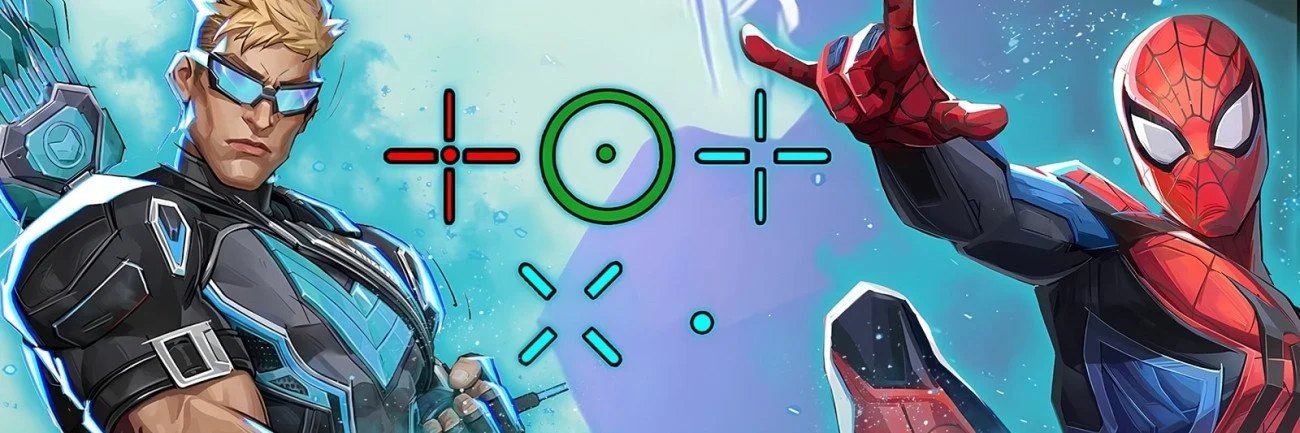
I giocatori più seri dovrebbero sfruttare bene il sistema di salvataggio a cinque slot, così puoi cambiare crosshair tra eroi diversi senza dover rovistare tra le impostazioni ogni partita. Marvel Rivals ti permette anche di scorrere tra i singoli eroi all'interno del menu HUD usando il menu a tendina in alto a sinistra, quindi qualsiasi modifica salvata mentre è selezionato un eroe specifico si applica solo a quel personaggio.
Un modo popolare per organizzare i tuoi slot è questo: uno per i duellanti hitscan, uno per i DPS a proiettile, uno per il corpo a corpo, uno per il support, e un jolly per qualsiasi nuovo eroe che NetEase aggiungerà nella prossima patch.
Se stai cercando indicazioni su come scegliere il crosshair migliore, i flick, gli angoli di mira e come allenarti, farti seguire da un ottimo coach di Marvel Rivals nel rivedere il tuo gameplay è il modo più veloce per smettere di tirare a indovinare e iniziare a migliorare.
Perché non puoi importare i crosshair su console
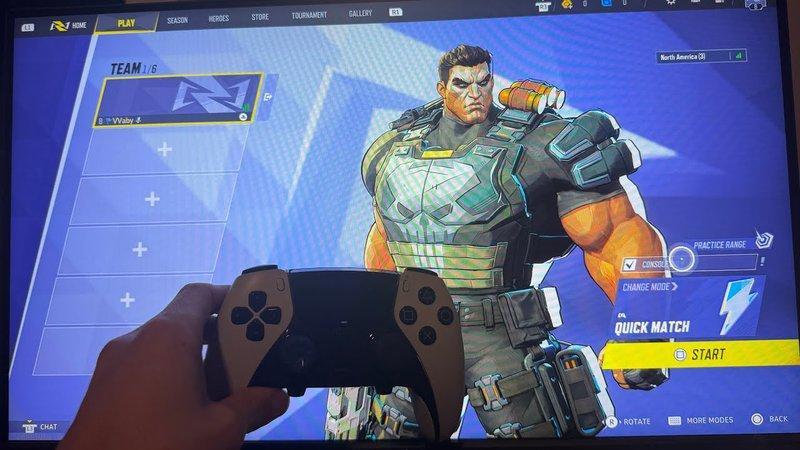
Marvel Rivals non ha ancora rilasciato una versione funzionante della funzione Importa Salvataggio per console. I codici sono semplicemente troppo lunghi da digitare comodamente con un controller, e le console non hanno un sistema di appunti che semplifichi il processo.
L'opzione più semplice per chi gioca su console è fare uno screenshot dei valori degli slider di un giocatore PC e ricrearli a mano. Potrebbe volerci una decina di minuti, ma è meglio che aspettare che NetEase aggiunga questa funzione.
Barry is a gaming writer and former high-elo player covering coaching tips, champion guides, and esports news.
Tutti gli articoli di BarryTrasforma la conoscenza in rank
Fai analizzare il tuo gameplay da un pro verificato e ottieni un piano.