Guida alla Config di CS:GO e alla Creazione dell'Autoexec

Indice dei Contenuti
CS:GO permette ai giocatori di personalizzare molte cose in game. Puoi cambiare la risoluzione, le impostazioni video, i mirini e molto altro. La maggior parte di queste modifiche si effettua nella console del gioco, dove basta premere il tasto ~ per attivarla. C'è però un grosso problema: quando riavvii il gioco, spesso anche le tue impostazioni si resettano!
È frustrante dover rifare tutto ogni volta. Per risolvere questo problema, molti giocatori usano qualcosa chiamato "autoexec". Questo file salva le tue impostazioni specifiche, il che significa che non devi reinserirle ogni volta che giochi.
Un autoexec è un file in cui puoi salvare le impostazioni di gioco. Può includere elementi come lo stile del mirino, i buy bind e la sensibilità. Quando avvii CSGO, il gioco caricherà automaticamente queste impostazioni. È estremamente utile perché non devi configurare tutto di nuovo ogni volta.
E non è tutto! Puoi usare il tuo autoexec ovunque. Basta caricare il file autoexec se ti trovi su un computer diverso. Funziona anche agli eventi LAN. Una volta aggiunto al gioco, avrai subito tutte le tue impostazioni abituali pronte.
Questa guida passo passo ti spiega come importare le config e creare il tuo file autoexec.
Una Rapida Nota da Pro
Salva sempre o esegui il backup online del tuo autoexec o file di config personale. Questo ti aiuterà a recuperarlo nel caso in cui venga modificato, sostituito o eliminato per errore.
Passaggi per Usare le Config dei Pro di CS:GO
- Scegli il giocatore di cui vuoi copiare la config e scarica la sua config.
- Una volta scaricato il file zippato, aprilo con il programma che preferisci.
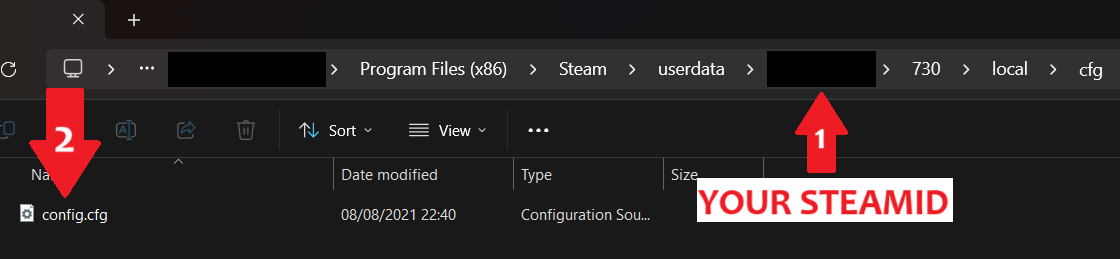
- Clicca sulla cartella Steam. Puoi controllare il tuo Disco Locale (C:) per cercarla. Il percorso è "Program Files (x86)" -> "Steam" -> "userdata" -> IL TUO STEAMID (una serie di numeri che identifica il tuo Steam ID) -> "730" -> "local" -> "cfg".
- Sposta il vecchio file config.cfg in una cartella di backup.
- Sposta la configurazione scaricata nella cartella cfg. Controlla se è denominata "config.cfg". Se non lo è, dovresti rinominarla. Fai clic con il tasto destro sul file, scegli "rinomina" e digita il nome file corretto.
Una Rapida Nota da Pro
Memorizza il tuo Steam ID o tienine una copia a portata di mano. Puoi trovarlo seguendo questa guida di Steam.
Abbi sempre una copia di backup della tua config. Ti tornerà utile quando avrai bisogno di ripristinarla. Mettila in una cartella o posizione facilmente accessibile.
Capire Come Usare una Config di CS:GO
Se vuoi usare la config del tuo pro player preferito, ti basta il file scaricabile della sua config. Queste config dei pro player sono facilmente scaricabili. Per usarle, trova il link alla pagina di un pro player di CS:GO. Una volta lì, clicca sul link "config" e il download partirà automaticamente. Assicurati di scaricare solo da siti legittimi!
Puoi sostituire questa config con la tua in qualsiasi momento, motivo per cui è importante conservare un backup. I passaggi sono semplici: elimina la configurazione scaricata e incolla di nuovo il tuo file di backup salvato.
Creare e Usare l'Autoexec
Può sembrare complicato, ma creare un autoexec è semplice. Devi solo seguire i passaggi giusti. Il primo passo è scaricare Notepad++ o un altro editor di testo. Questa applicazione ti aiuterà a modificare il file che hai creato.
Non preoccuparti: occupa pochissimo spazio, essendo un programma piccolo. Inoltre è molto sicuro. Milioni di utenti in tutto il mondo lo usano per vari scopi. Una volta scaricato, puoi iniziare il processo. Ecco come:
- Vai alla cartella della config di CS:GO. Prima di tutto, apri la libreria di Steam. Cerca Counter-Strike: Global Offensive. Ora fai clic con il tasto destro su di esso. Scegli "Proprietà". Clicca su "File Installati". Clicca "Sfoglia".
- Ti porterà a una cartella contenente diverse sottocartelle. Cerca "csgo", poi scegli "cfg". Ti mostrerà un ampio elenco di documenti e file.
- Devi creare un nuovo file. Per farlo: fai clic con il tasto destro in uno spazio vuoto (non su un file). Clicca su "Nuovo", poi clicca "Documento di testo". Usa il nome "autoexec.txt" per questo file.
- Ora apri il file che hai creato e inserisci i comandi che preferisci. Dipenderà dalle tue scelte personali.
- Una cosa fondamentale da non dimenticare è assicurarti che l'ultima riga contenga il comando "host_writeconfig." Devi ricontrollare perché a volte i generatori di configurazioni lo omettono. Puoi salvare il file una volta completate tutte le righe dell'autoexec. Clicca su "File" e "Salva con nome." Imposta il nome file su "autoexec.cfg" e assicurati di averlo scritto correttamente. Scegli "Tutti i file" come tipo di file.
- Una volta fatto, il tuo autoexec è pronto all'uso. Noterai che il vecchio file .txt esiste ancora, ma puoi eliminarlo. Puoi usare Notepad++ per modificare l'autoexec ogni volta che ne hai bisogno. Basta fare clic con il tasto destro sul file, poi scegliere "Modifica con Notepad++".
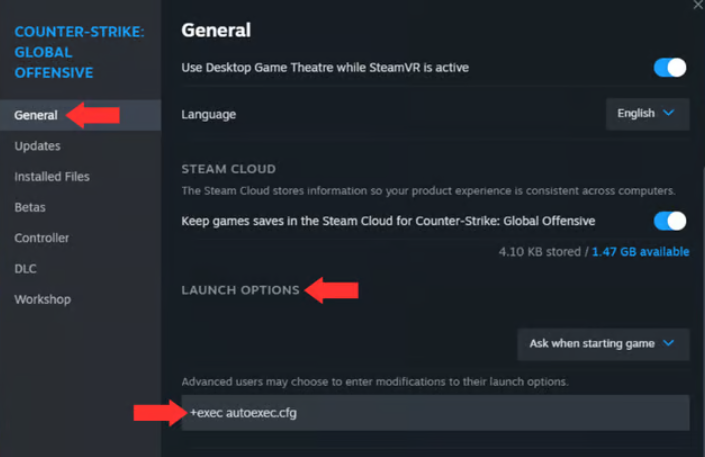
Ogni volta che avvii il gioco, devi anche avviare il tuo autoexec. Per farlo, vai nella libreria di Steam e segui questi passaggi:
- Cerca CS:GO e fai clic con il tasto destro su di esso
- Scegli "Proprietà"
- Clicca "Generali"
- Cerca "Opzioni di Avvio" e cliccaci sopra
- Digita "+exec autoexec.cfg"
- Premi "INVIO"
Tutto qui. Sei pronto!
Roger is an esports journalist and content writer specializing in League of Legends guides, patch analysis, and coaching insights.
Tutti gli articoli di RogerTrasforma la conoscenza in rank
Fai analizzare il tuo gameplay da un pro verificato e ottieni un piano.