Le Migliori Impostazioni PC di Warzone per FPS Più Alti e Meno Lag
Indice dei Contenuti
- Perché Warzone Divora i Tuoi Frame
- Requisiti di Sistema PC per Warzone
- Le Migliori Impostazioni Display per Warzone
- Le Migliori Impostazioni Grafiche PC per Warzone
- Le Migliori Impostazioni Visuali per Warzone
- Le Migliori Impostazioni Audio per Warzone
- Le Migliori Impostazioni Controller per Warzone
- Come Aggiornare i Driver della Scheda Grafica
- Modifiche a Livello di Sistema che Aumentano gli FPS in Generale
- Le Impostazioni Ti Danno i Frame. L'Abilità Ti Dà le Vittorie.
In Warzone, la differenza tra 60 FPS e 165 FPS è quella tra colpire i bersagli e mancarli. Le impostazioni di default sono pensate per essere belle negli screenshot, non per vincere gli scontri a fuoco, e i pro configurano le loro impostazioni in modo molto diverso rispetto a un'installazione appena fatta. Di seguito trovi le migliori impostazioni PC per Warzone che usano davvero i giocatori con K/D più alto.
Perché Warzone Divora i Tuoi Frame
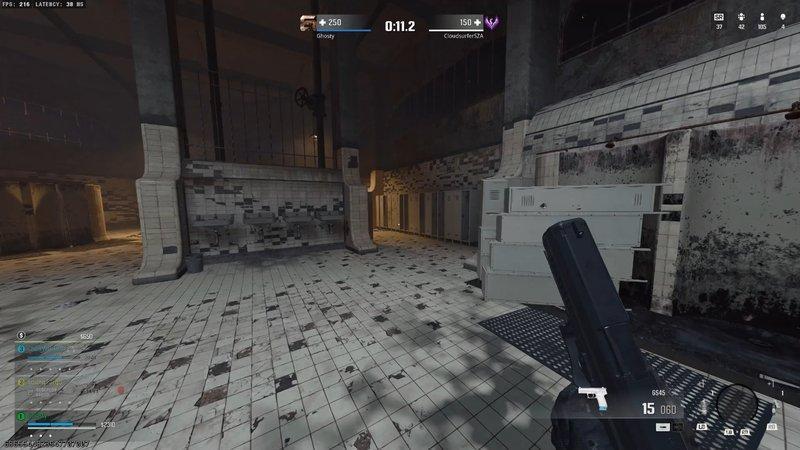
Warzone si è guadagnato la reputazione di divorare hardware che con altri sparatutto gira tranquillamente sopra i 200 FPS. Il motore IW 9.0 carica gli asset in modo aggressivo, la compilazione degli shader martella la CPU dopo ogni patch, e l'aggiornamento Verdansk all'interno dell'integrazione Black Ops ha aggiunto ulteriore peso a un gioco già pesante. Anche un Ryzen 7 abbinato a una RTX 4070 può scendere sotto i 100 FPS con il preset di default.
La soluzione non è "comprare una scheda grafica nuova". Di solito sono poche impostazioni che sembrano innocue ma ti costano 40 frame l'una. Più avanti ti mostriamo quali slider stanno facendo il danno.
Requisiti di Sistema PC per Warzone
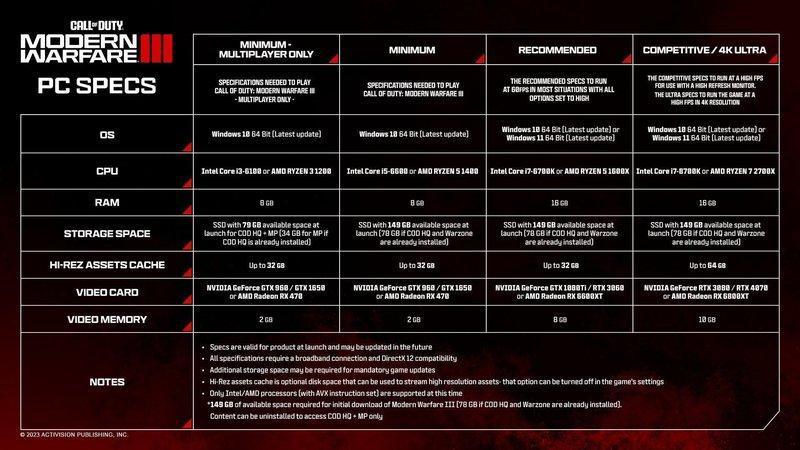
I requisiti di sistema PC ufficiali di Warzone definiscono un paio di livelli:
| Livello | GPU | CPU | RAM | Cosa Aspettarsi |
|---|---|---|---|---|
| Minimo | GTX 1650 | Intel i3-4340 | 8 GB | 60 FPS, 1080p Bassa |
| Consigliato | GTX 1660 / RX 580 | i5-2500K / Ryzen 5 1600X | 12 GB | 90-120 FPS, 1080p Media |
| Competitivo | RTX 4060 / RX 7700 XT | i5-13600K / Ryzen 7 7700 | 16 GB | 144+ FPS, 1440p Bassa |
Se hai la configurazione minima, è improbabile che tu superi i 60 FPS a 1080p. Se hai una build competitiva o superiore, non hai scuse per non girare a 144+ una volta applicato il resto di questa guida.
Le Migliori Impostazioni Display per Warzone
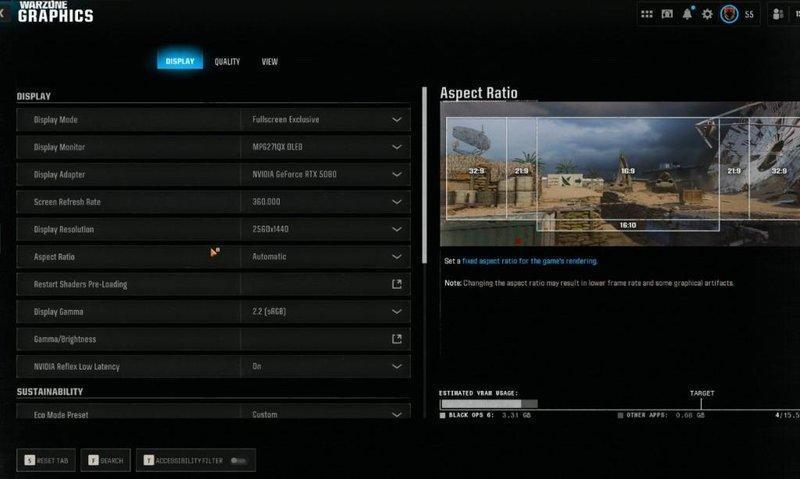
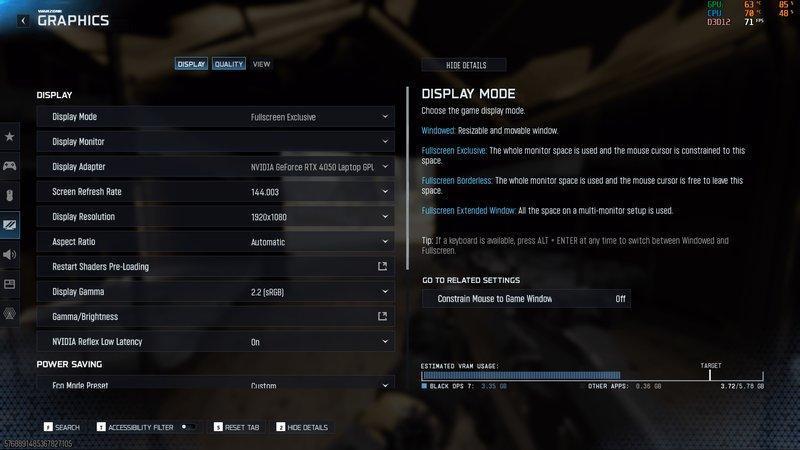
Modalità Display: Schermo Intero Esclusivo. La modalità Senza Bordi sembra più pulita su un setup multi-monitor, ma consuma dal 5 al 10 percento del frame rate per il compositor di Windows.
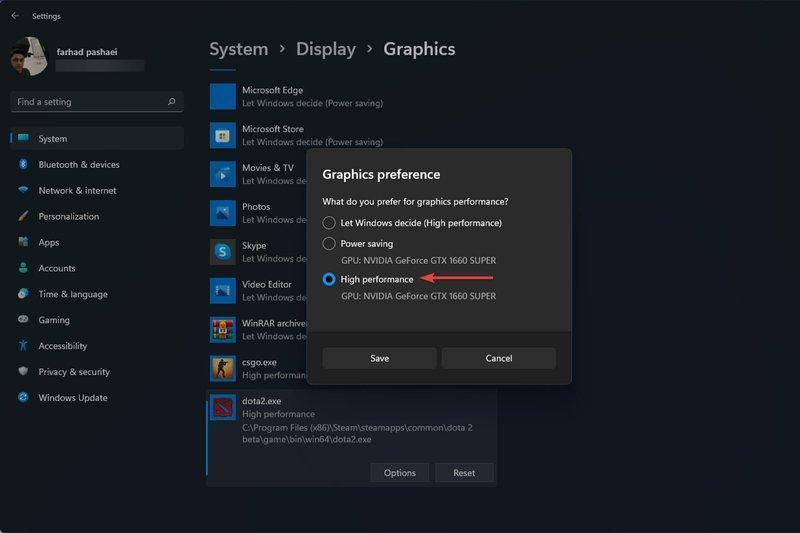
Adattatore Display: Fissalo sulla tua scheda grafica dedicata. Soprattutto per chi gioca su laptop: è capitato che Warzone di default usasse la chip integrata al primo avvio.
Refresh Rate: Il massimo che il tuo monitor può reggere. 144Hz, 240Hz, 360Hz, impostalo. Il numero di giocatori che usano pannelli da 165Hz a 60Hz perché non hanno mai aperto le Proprietà Schermo è davvero allarmante.
Risoluzione di Rendering: 100. Scendi a 85 solo se stai cercando frame rate più alti su una scheda di fascia bassa e riesci a sopportare la leggera sfocatura che aggiunge in lontananza.
V-Sync (Gameplay e Menu): Disattivato. Entrambi. Il V-Sync limita i frame al tuo refresh rate e aggiunge un input lag percepibile, la cosa peggiore che puoi fare in un gioco dove il tempo di reazione decide lo scontro.
NVIDIA Reflex Low Latency: Attivo + Boost. Toglie millisecondi reali dal tuo input lag senza alcun costo visivo. Se hai una scheda NVIDIA e non lo usi, stai scegliendo di essere più lento.
Limite Frame Rate Personalizzato: Impostalo a circa 4 frame sotto il refresh rate del tuo monitor (ad esempio 141 su un pannello a 144Hz, 237 su uno a 240Hz). Impedisce alla GPU di superare il limite e generare tearing senza dover attivare il V-Sync.
I tuoi FPS dovrebbero salire dopo queste modifiche.
Le Migliori Impostazioni Grafiche PC per Warzone
Risoluzione Texture: Bassa o Normale. La differenza visiva tra Bassa e Alta è trascurabile da 50 metri di distanza, mentre il divario di FPS è enorme. Le texture Alte saturano la VRAM anche su qualsiasi scheda sotto gli 8GB.
Filtro Anisotropico Texture: Normale. Oltre Normale, paghi in prestazioni per una nitidezza marginale su texture che attraversi di corsa a piena velocità.
Qualità Particelle: Bassa. Gli effetti di fumo e granate si renderizzano in modo più semplice, e i tuoi scontri a fuoco restano leggibili.
Qualità Shader: Bassa. Una delle voci più pesanti dell'intero menu, senza dubbio.
Qualità Ombre: Bassa. Le ombre ammazzano i frame e in realtà non ti aiutano a vedere meglio i nemici. Alcuni pro la lasciano su Normale per individuare l'ombra di un giocatore che striscia dietro un muro, ma per quasi tutti gli altri il costo in FPS supera quel vantaggio.
Illuminazione Particelle: Bassa.
Qualità Volumetrica: Bassa. La nebbia volumetrica è bellissima e distrugge completamente il frame rate.
Qualità Fisica Differita: Disattivata. Fisica cosmetica inutile, costo elevato.
Volumi Griglia Meteo: Disattivato.
Riflessi Screen Space: Disattivati.
Riflessi Statici: Attivi. Costano poco e sono praticamente gratuiti.
Tessellation: Disattivata. Il singolo interruttore che regala più FPS gratis in tutto il menu. La Tessellation non fa nulla che tu possa percepire in uno scontro a fuoco e da sola costa regolarmente 15-20 FPS.
Profondità di Campo: Disattivata. Vuoi lo sfondo nitido per vedere il nemico che striscia attraverso di esso.
World Motion Blur e Weapon Motion Blur: Disattivati, entrambi. Il motion blur è uno svantaggio competitivo travestito da funzione grafica.
Grana della Pellicola: 0.00.
Anti-Aliasing: SMAA T2X è lo standard. Filmic SMAA T2X è l'opzione economica più pulita. Evita l'impostazione TAA pura: sfoca tutto ciò che è in movimento.
Upscaling e Sharpening: FidelityFX CAS, nitidezza intorno a 75. È la scelta più diffusa rispetto a NVIDIA DLSS e AMD FSR per Warzone, in linea con quello che usa la maggior parte dei pro. Il CAS ti dà un'immagine più nitida senza l'input lag che il DLSS introduce in questo motore.
Impostazioni più basse qui equivalgono quasi sempre a più uccisioni.
Le Migliori Impostazioni Visuali per Warzone
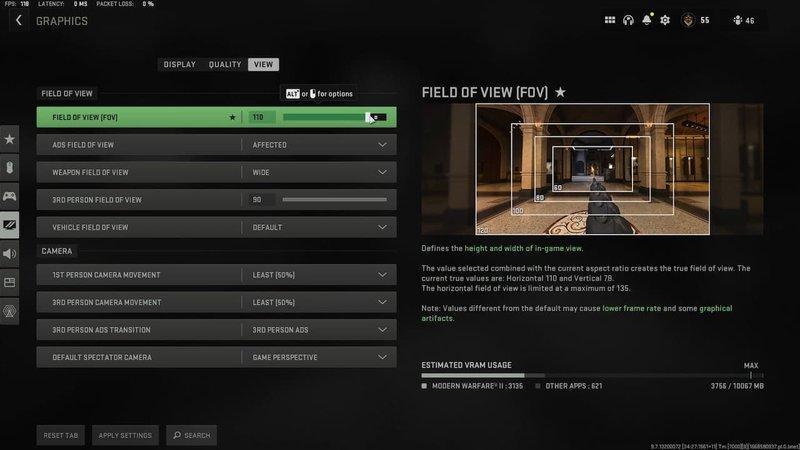
Campo Visivo: 105 a 115. 105 è il punto perfetto per l'equilibrio tra hip-fire e ADS; 115 è per la massima visione periferica, anche se non ti dispiace il leggero effetto di rimpicciolimento dei nemici in lontananza. Scegline uno e smetti di cambiarlo tra una partita e l'altra.
Campo Visivo ADS: Influenzato. Mantiene lo zoom coerente con l'hip-fire ed evita lo scatto disorientante dell'ADS che crea l'impostazione Indipendente.
Movimento Camera: Minimo (50%). Meno head bob, meno scuotimento dello schermo quando scatti, meno nausea nelle sessioni lunghe.
Altezza Camera in Prima Persona: Predefinita.
Campo Visivo Veicoli: 100. Guidare è già abbastanza caotico: datti spazio per vedere contro cosa stai per schiantarti.
Più pulito è lo schermo, più velocemente individui i nemici.
Le Migliori Impostazioni Audio per Warzone
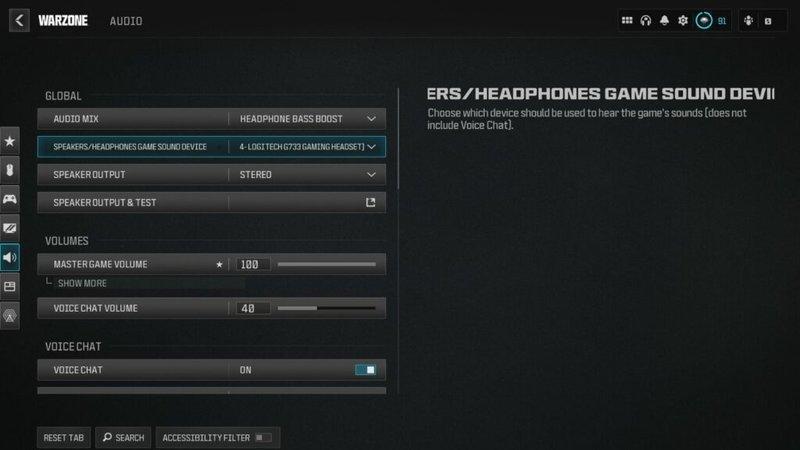
Mix Audio: Boost High. Aumenta le frequenze dei passi e degli spari rispetto ai suoni ambientali. Con le cuffie quasi sempre conviene Boost High. Treyarch Mix è un'alternativa popolare se trovi Boost High troppo aggressivo nelle sessioni lunghe.
Volume Principale: 100.
Volume Musica di Gioco: 0. La musica va bene in lobby, non per sentire l'AK che si ricarica dietro un muro.
Volume Dialoghi: Circa 50.
Volume Effetti: 100.
Effetti Sonori Hit Marker: Classico.
Configurazione Altoparlanti: Cuffie Stereo se usi un headset, cosa che dovresti fare. La virtualizzazione surround tende a confondere gli indizi direzionali che Warzone ti fornisce.
Volume Chat Vocale: Quello che ti permette di sentire la tua squadra senza coprire l'audio di gioco.
Se stai accumulando impostazioni per avere più FPS in Warzone ma continui a non sentire i passi, nessuna delle modifiche visive conta davvero. L'audio è metà del gioco, e la migliore configurazione audio vale più frame di qualsiasi interruttore del motion blur.
Le Migliori Impostazioni Controller per Warzone
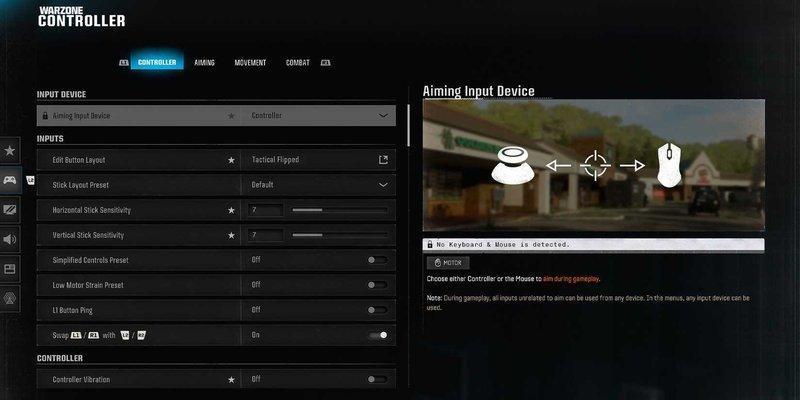
Sensibilità Stick Orizzontale: 6-8 per la maggior parte dei giocatori. Più alta se sei sicuro nei tuoi micro-aggiustamenti, più bassa se manchi il tracking ravvicinato.
Sensibilità Stick Verticale: Uguale a quella orizzontale, oppure 1 in meno se trovi che il controllo del rinculo verticale esagera.
Moltiplicatore Sensibilità ADS: 1.0 di default. Scendi a 0.85 se fai fatica a tracciare i nemici a lunga distanza con i mirini da cecchino.
Tipo di Curva di Risposta della Mira: Dinamica. La Lineare è più veloce sulla carta, ma la Dinamica è quella che usa la maggior parte dei pro su Warzone, inclusa buona parte dell'attuale scena esport di Black Ops 7.
Deadzone (Stick Sinistro e Destro): La più bassa che il tuo stick riesce a gestire senza drift. Parti da 0.05 e alza gradualmente se noti input fantasma.
Aim Assist: Standard.
Tipo di Aim Assist: Black Ops. Il profilo di aim assist Black Ops è la scelta più diffusa da quando è uscito BO6, ed è rimasta tale anche con l'integrazione di BO7.
Giochi su PC con un controller Xbox via Bluetooth o USB? Le tue impostazioni del controller si trovano esattamente nello stesso menu dei giocatori console Xbox. Stesso aim assist, stesso aim assist rotazionale: l'unica differenza è che potresti avere FPS più alti dei tuoi amici su console.
Come Aggiornare i Driver della Scheda Grafica
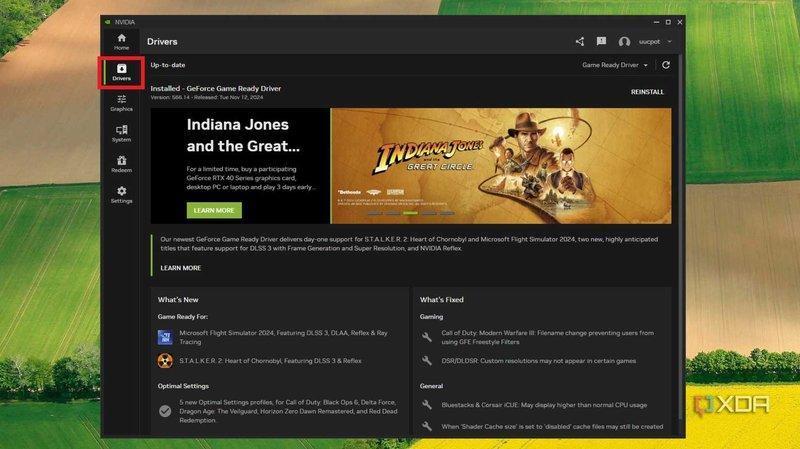
NVIDIA: Apri l'app NVIDIA (la sostituta di GeForce Experience), vai su Drivers, clicca su Check for Updates e installa l'ultimo driver Game Ready. Se non ce l'hai, scaricala dal sito ufficiale NVIDIA.
AMD: Apri AMD Software: Adrenalin Edition, vai su Drivers & Software, e installa l'ultimo aggiornamento. Assicurati di prendere il driver opzionale se nel changelog è elencata una hotfix specifica per CoD.
Riavvia il PC dopo l'aggiornamento, qualunque esso sia. Se salti il riavvio, i tuoi FPS potrebbero non cambiare affatto.
Modifiche a Livello di Sistema che Aumentano gli FPS in Generale
Dopo le modifiche nel menu di gioco, vediamo quelle di Windows.
- Imposta il tuo Piano di Alimentazione su Prestazioni Elevate. Impostazioni, Sistema, Alimentazione e batteria, Modalità di alimentazione, Prestazioni ottimali. Sui laptop, collegati alla corrente.
- Attiva la Modalità Gioco. Impostazioni, Giochi, Modalità Gioco, Attiva. Dice a Windows di limitare i processi in background quando Warzone è in primo piano.
- Disattiva le Ottimizzazioni per lo schermo intero su cod.exe. Tasto destro sull'eseguibile, Proprietà, scheda Compatibilità, spunta "Disattiva ottimizzazioni schermo intero". Questo instrada il gioco attraverso il vecchio percorso a schermo intero, che gestisce meglio la latenza di input.
- Chiudi le applicazioni in background non necessarie. Chrome con 30 schede aperte, overlay di Discord, Spotify, anteprima di OBS. Tutte consumano CPU e RAM che Warzone userebbe volentieri.
- Attiva la Pianificazione GPU con Accelerazione Hardware. Impostazioni Display, Grafica, Impostazioni grafiche predefinite. Scarica più lavoro di rendering sulla GPU e libera risorse della CPU.
- Aggiorna Windows. Ultimo nella lista perché è la soluzione più lenta, primo per importanza perché metà dei cali di FPS in Warzone arriva dai servizi di aggiornamento di Windows che girano in background a metà partita.
Se hai fatto tutto questo e continui ad avere cali di frame rate, il tuo collo di bottiglia è l'hardware, non la configurazione. A quel punto, un upgrade della CPU di solito ti regala più frame di un upgrade della scheda grafica su Warzone, perché il gioco è notoriamente CPU-bound.
Le Impostazioni Ti Danno i Frame. L'Abilità Ti Dà le Vittorie.
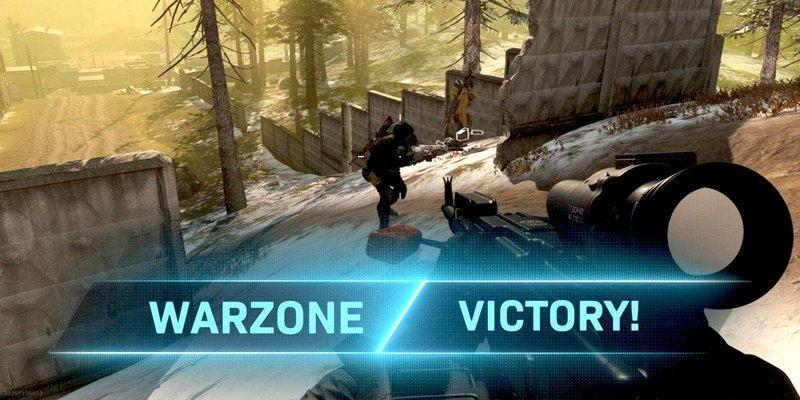
Regolare le migliori impostazioni PC per Warzone può portarti da 60 a 160 FPS da un giorno all'altro, ed è la metà facile del percorso per migliorare. La metà difficile è cosa fai con quei frame una volta che li hai: posizionamento, rotazioni, disciplina negli scontri a fuoco, lettura dell'audio, sapere quando pushare e quando disimpegnarsi.
Se vuoi una scorciatoia, prenotare una sessione con un coach professionista di Call of Duty Warzone su WeCoach ti mette a disposizione un giocatore di alto livello che guarda il tuo gameplay dal vivo e individua esattamente le abitudini che ti costano la vittoria.
Abbina tutto questo alla panoramica del meta loadout della stagione e a qualche settimana di consigli di allenamento strutturato per Warzone, e i tuoi piazzamenti miglioreranno più velocemente di quanto potrà mai fare un contatore di FPS.
Trasforma la conoscenza in rank
Fai analizzare il tuo gameplay da un pro verificato e ottieni un piano.