Le migliori impostazioni PC per Warzone
Indice dei Contenuti
- Le migliori impostazioni grafiche PC per Warzone
- Sostenibilità
- High Dynamic Range (HDR)
- Soluzioni di accessibilità
- Le migliori impostazioni globali di qualità
- Dettagli e texture
- Ombre e illuminazione
- Ambiente
- Soluzioni di accessibilità
- Le migliori impostazioni del Field of View
- Camera
- Volumi
- Dispositivo audio
- Come ottenere un FPS più alto in Warzone
- Perché Call of Duty continua a riavviarsi
Queste migliori impostazioni PC sono configurate per massimizzare l'FPS complessivo mantenendo una visibilità adeguata per prestazioni migliori.
L'obiettivo è creare una visuale fluida, senza scatti, senza latenza e nitida, riducendo il disturbo visivo e, si spera, migliorando la capacità di individuare gli altri giocatori e di mirare.
Più avanti in questo articolo parleremo anche dei motivi alla base di ogni impostazione e di come può aiutarti a migliorare il tuo gameplay su Warzone.
Le migliori impostazioni grafiche PC per Warzone
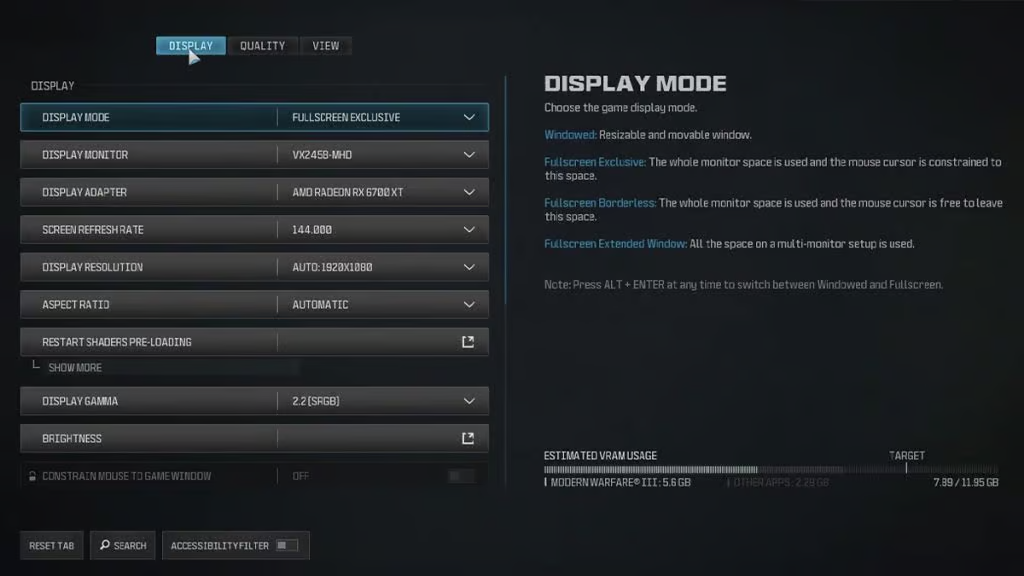
Abbiamo impostato la nostra Display Mode su Fullscreen Borderless. Anche se è vero che Fullscreen Exclusive offre un boost di prestazioni, dopo i test abbiamo confermato che l'FPS complessivo aumentava solo del 5-10% con le impostazioni che utilizziamo.
Per questo motivo, preferiamo la comodità di Fullscreen Borderless, soprattutto quando usi altre applicazioni in background, ad esempio mentre sei in streaming o in una chiamata Discord con gli amici.
Assicurati di impostare il Display Monitor sul tuo monitor principale.
Imposta il Display Adapter sulla tua GPU.
L'Aspect Ratio dovrebbe essere impostato su Automatic o sull'aspect ratio supportato dal tuo monitor.
Display Gamma e Gamma/Brightness sono preferenze personali e dipendono dalle impostazioni del tuo monitor e della tua GPU.
NVIDIA Reflex Low Latency è impostato su On + Boost; in passato c'erano problemi con questa impostazione su alcuni sistemi specifici. Se noti scatti costanti o cali di frame, prova a disattivarla. Tuttavia, la maggior parte dei sistemi dovrebbe ottenere un discreto boost di prestazioni tenendola attiva, in particolare per quanto riguarda la reattività.
Sostenibilità
Disattiva entrambi i V-Sync e imposta il tuo Custom Frame Rate Limit sul refresh rate del monitor, nel mio caso 200. Questo aiuta a stabilizzare il frame rate.
High Dynamic Range (HDR)
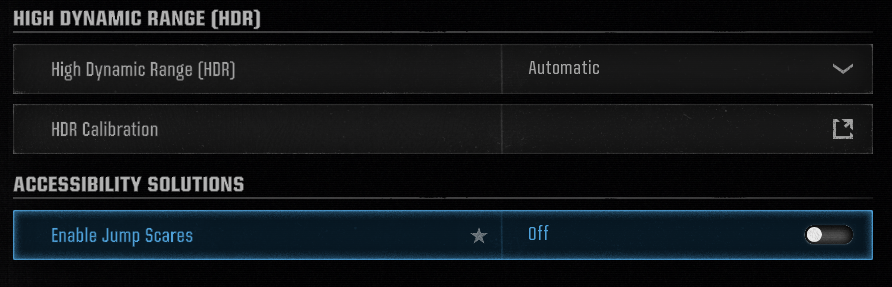
Anche questo dipende dalle impostazioni del tuo monitor. Influisce sulla profondità delle ombre e su come gli oggetti interagiscono con gli ambienti scuri. Regolalo secondo necessità per vedere chiaramente gli oggetti su uno sfondo scuro.
Soluzioni di accessibilità
È una preferenza personale, ma i jump scare possono farti perdere la mira. Anche se non ti spaventano davvero, aggiungono disturbo visivo inutile sullo schermo, quindi ti consiglio di disattivarli.
Le migliori impostazioni globali di qualità
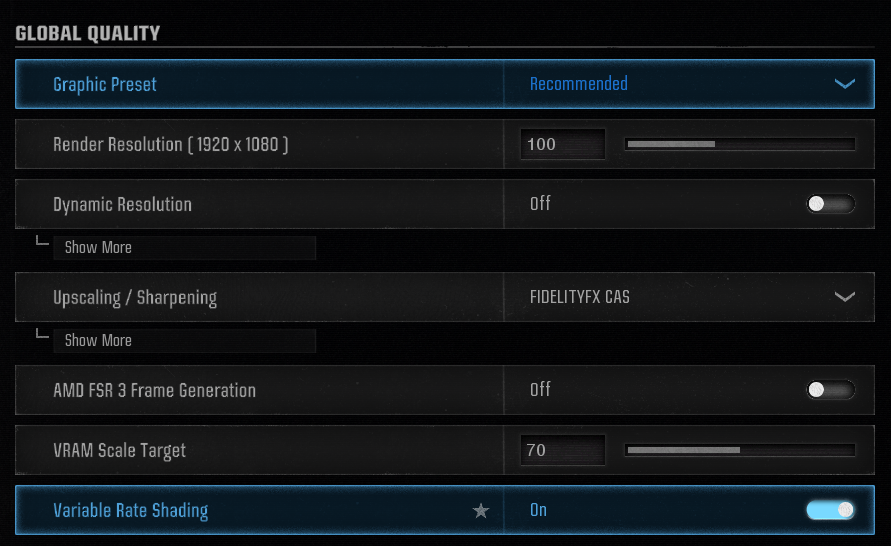
Il Render Resolution dovrebbe essere impostato su 100; non ha senso andare oltre, a meno che tu non voglia una grafica migliore per un video cinematografico. Qualsiasi valore inferiore a 100 può rendere i modelli dei giocatori sfocati o pixelati, rendendo più difficile identificare i bersagli.
Il Dynamic Resolution dovrebbe essere disattivato. Questa impostazione regola automaticamente il Render Resolution per raggiungere un certo FPS. Anche se può migliorare drasticamente l'FPS, riduce anche la nitidezza visiva. Questo può creare numerosi artefatti grafici che danneggiano il tuo gameplay e rendono difficile distinguere i bersagli lontani dal terreno.
L'Upscaling/Sharpening varia da macchina a macchina; per la maggior parte dei sistemi, FIDELITYFX CAS può offrire un notevole aumento delle prestazioni con un impatto minimo sulla latenza.
Il Variable Rate Shading regola dinamicamente la risoluzione vicino ai bordi dello schermo. Questo causa cambiamenti visivi minimi ma migliora drasticamente le prestazioni; un'impostazione da attivare assolutamente.
Dettagli e texture
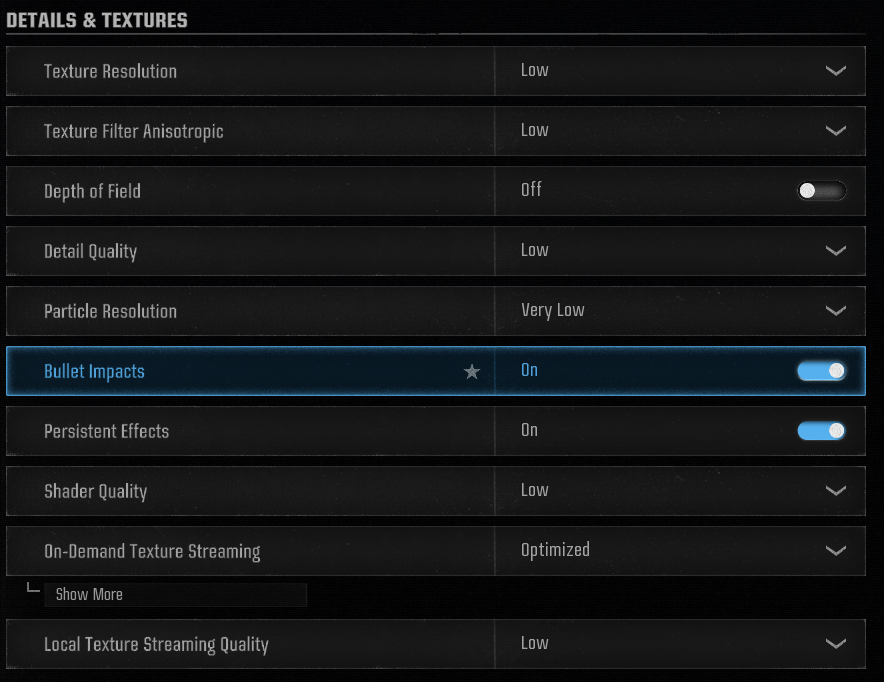
Texture Resolution e Texture Filter Anisotropic influenzano entrambi l'ambiente, rendendolo più nitido e dettagliato. Nel nostro caso, tenerli bassi aiuta a mantenere alto il framerate senza sacrificare la visibilità dei modelli di gioco importanti (nemici, loot, veicoli).
Il Depth of Field è da disattivare assolutamente.
Detail Quality e Particle Resolution influenzano l'aspetto di alcuni elementi di gioco, principalmente fumogeni e vegetazione. Tenerli al minimo aiuta effettivamente ad aumentare la visibilità attraverso questi ostacoli, quindi è molto importante.
Bullet Impacts è da attivare assolutamente. Ti aiuta a seguire la traiettoria dei tuoi proiettili, specialmente durante lo spray, e ti permette di vedere chiaramente il tuo pattern di spray. Ti consente anche di vedere dove atterrano i proiettili nemici nelle tue vicinanze, il che può aiutarti a capire da quale direzione stanno sparando.
Persistent Effects è un'impostazione delicata. Consiglio di disattivarla (OFF), dato che influisce principalmente su esplosioni e fumogeni; tuttavia, a me personalmente piace lasciarla attiva, perché abbinata a una particle resolution bassa crea pochissimo disturbo visivo, pur permettendomi di vedere meglio dove è avvenuta un'esplosione, il che aiuta a tenere traccia degli scontri recenti o di dove è atterrata effettivamente la tua granata.
Shader Quality è impostato su low per ottenere il maggior numero possibile di frame, ma tieni presente che questo farà sembrare il gioco decisamente peggiore dal punto di vista grafico. Se vuoi che le ombre siano più belle e il terreno più realistico, puoi impostarlo su Medium, con un calo di prestazioni del 10-20% a seconda del tuo sistema.
On-Demand Texture Streaming aiuta a rendere le texture più nitide e definite senza un impatto significativo sulle prestazioni. Impostalo su Optimized. Poiché questa funzione scarica texture di alta qualità mentre giochi, è fondamentale assicurarsi che la tua velocità internet per il gaming sia sufficiente a gestire il trasferimento dei dati in tempo reale senza causare picchi di latenza o scatti.
Local Texture Streaming Quality aggiunge oggetti vari al terreno per migliorare l'ambiente; non vale assolutamente il calo di prestazioni, quindi impostalo su low.
Ombre e illuminazione
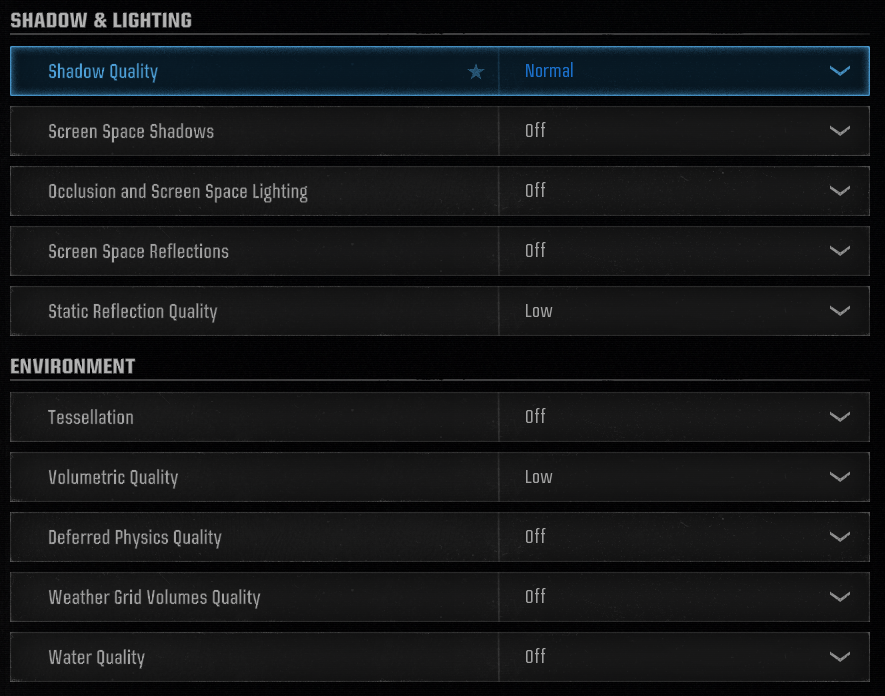
Shadow Quality dovrebbe essere impostato almeno su Normal. È l'impostazione ideale, il giusto compromesso; qualsiasi valore inferiore fa apparire le ombre dei giocatori pixelate e squadrate, riducendone drasticamente la visibilità. D'altro canto, andare oltre Normal causerà un calo significativo delle prestazioni per un guadagno minimo, dato che la maggior parte delle impostazioni che passano da normal a high renderanno le ombre solo leggermente più scure e nitide.
Screen Space Shadows, Occlusion and Screen Space Lighting, Screen Space Reflections e Static Reflection Quality dovrebbero essere impostati su off o al minimo. Questi influenzano solo ombre minime su piccoli oggetti dell'ambiente e non migliorano in alcun modo la nitidezza visiva complessiva.
Ambiente
Tessellation non ha alcun effetto visivo sul gioco, né migliora o riduce drasticamente le prestazioni; è un'impostazione strana che dovrebbe essere disattivata.
Volumetric Quality influisce sulla nebbia quando guardi verso l'orizzonte, in modo particolarmente evidente quando ti trovi in cima a edifici alti che dominano il campo di battaglia. Per questo motivo, abbassarlo migliora effettivamente sia la visibilità che le prestazioni.
Deferred Physics Quality, Weather Grid Volumes Quality e Water Quality influenzano la visibilità degli oggetti in acqua; tuttavia, i test dimostrano che in realtà hanno un impatto minimo, e disattivarli aumenta effettivamente le prestazioni, quindi tienili disattivati.
Soluzioni di accessibilità
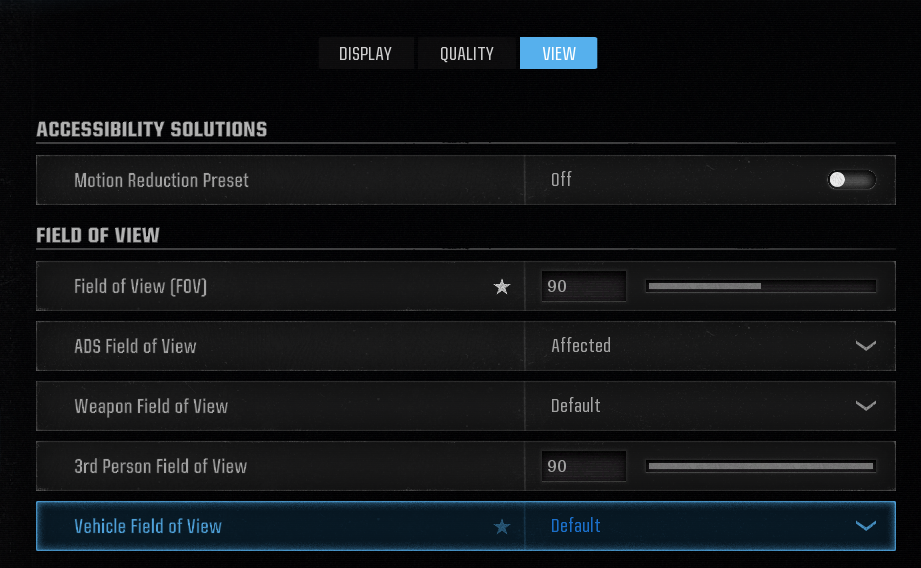
Queste impostazioni sono per lo più una questione di preferenza personale. Tuttavia, ci sono alcune impostazioni che possono influenzare il tuo gameplay più di altre.
Le migliori impostazioni del Field of View
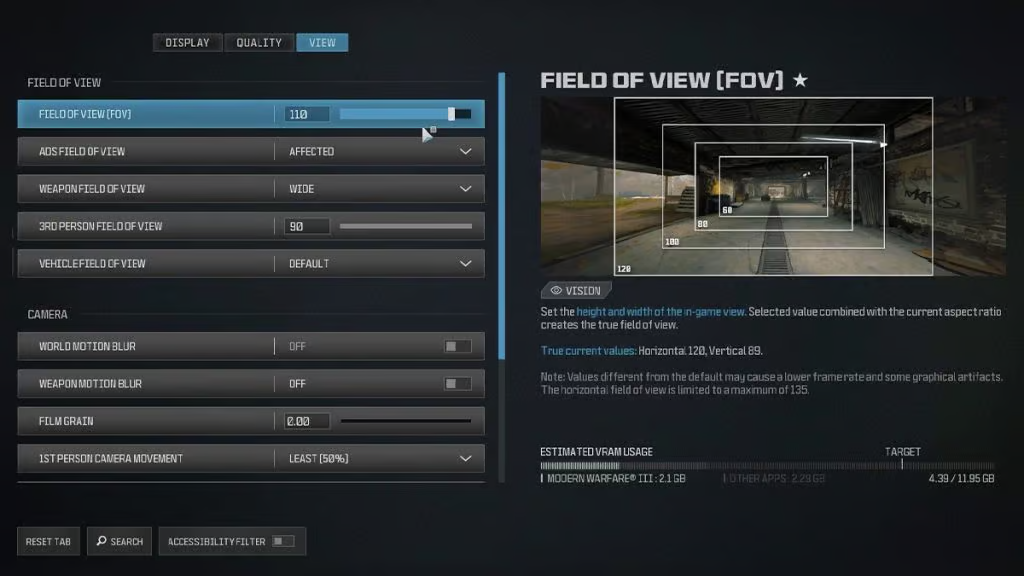
Il Field of View (FOV) è da sempre un argomento molto controverso. La maggior parte dei giocatori concorda sul fatto che un FOV più alto ti permette di vedere di più rispetto a un giocatore con un FOV più basso; tuttavia, questa impostazione non ti renderà magicamente più consapevole dei vari aspetti del gioco. Trova il FOV più comodo per te e mantienilo. Personalmente uso un FOV basso, pari a 90.
Camera
Entrambe le opzioni di Motion Blur (World Motion Blur e Weapon Motion Blur) dovrebbero essere disattivate, poiché creano solo disturbo visivo inutile sullo schermo.
Inverted Flashbang è opzionale. A me piace giocare in camera con le luci spente, quindi avere il flashbang come un'evidenziazione scura invece di un bianco accecante rende tutto molto più comodo per i miei occhi. Regolalo come preferisci.
Volumi
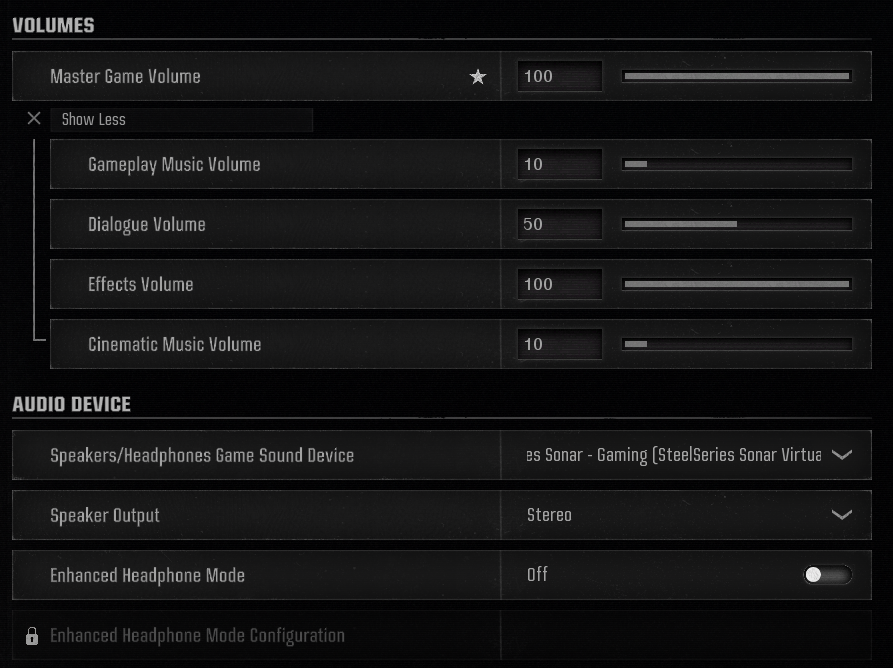
Le seguenti impostazioni influenzano il volume del gioco. Dato che Warzone è uno sparatutto competitivo, gli indizi audio sono fondamentali, inclusi passi, spari e granate.
Master Game Volume dovrebbe essere impostato su 100, così possiamo bilanciare da soli il resto delle impostazioni.
Gameplay Music Volume dovrebbe essere abbassato o disattivato, a meno che non ti piaccia davvero.
Dialogue Volume è impostato a metà; non abbiamo bisogno di sentirlo tutto il tempo, ma alcuni indizi audio specifici, come sapere che sta arrivando un loadout, che il cerchio si sta chiudendo o che i tuoi compagni di squadra stanno segnalando qualcosa, possono aiutare tantissimo nel gameplay.
Cinematic Music Volume funziona allo stesso modo di Gameplay Music; puoi lasciarlo molto basso o disattivarlo.
Effects Volume è l'impostazione audio più importante. Impostalo su 100 e regola il Master Game Volume secondo necessità finché non suona bene per te.
Dispositivo audio
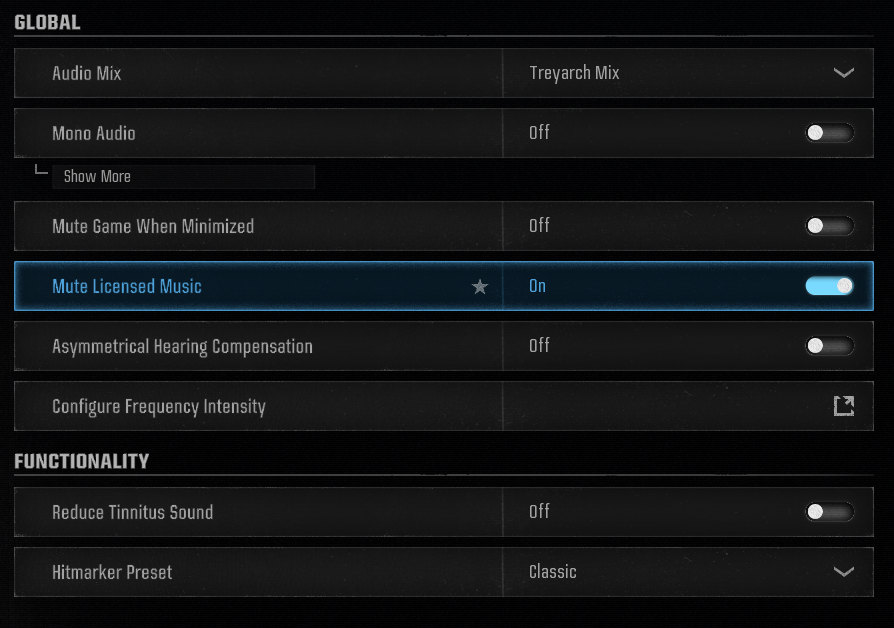
Questa impostazione è essenziale perché ti aiuta ad accedere all'audio direzionale sul tuo dispositivo, una parte fondamentale delle meccaniche di Warzone.
Dato che uso un software audio separato, non ho bisogno di usare il software audio integrato di Warzone.
Tuttavia, per i giocatori che non usano un software audio, consiglio di impostare Speaker Output su Surround 7.1, tenendo disattivato Enhanced Headphone Mode. Questo ti offrirà un audio direzionale più preciso per aiutarti a individuare quei fastidiosi sniper.
Inoltre, se sei uno streamer e vuoi usare la musica di gioco come sottofondo, assicurati di attivare Mute Licensed Music su On per evitare eventuali violazioni DMCA.
Inoltre, devi disattivare il miglioramento audio predefinito che Windows ha solitamente attivo. Per farlo, vai su System > Sound, poi clicca sul tuo dispositivo audio predefinito nella categoria Output.
Poi imposta sia Audio Enhancements che Spatial Audio su off.
Come ottenere un FPS più alto in Warzone
Inizia ottimizzando le impostazioni di visualizzazione e qualità in gioco come consigliato sopra. Se le hai già modificate e hai ancora bisogno di più frame, prova questi passaggi:
- Aggiorna i driver: scarica gli ultimi aggiornamenti direttamente da Nvidia, AMD o Intel
- Chiudi le app in background: i browser come Chrome consumano molta RAM e CPU. Chiuderli libera risorse di cui Warzone ha disperatamente bisogno.
- Aggiorna l'hardware: se tutto il resto fallisce, potrebbe essere ora di una nuova scheda grafica. È la strada più costosa, ma una GPU migliore è il modo più sicuro per ottenere un enorme salto di prestazioni.
Perché Call of Duty continua a riavviarsi
Se giochi a CoD su PC, conoscerai quasi sicuramente il temuto loop "Update Requires Restart". Anche se è fastidioso vedere il gioco chiudersi e riaprirsi proprio quando vuoi giocare, c'è una valida ragione tecnica dietro a questo comportamento. Ogni volta che gli sviluppatori rilasciano un hotfix o una patch, il gioco non può fisicamente riscrivere il proprio codice mentre è in esecuzione. Deve arrestarsi momentaneamente per applicare quei file, assicurandosi che tu sia sulla versione più recente e stabile. È un male necessario, quindi la pazienza è la tua migliore alleata in questo caso.
Una volta completato l'aggiornamento, concentrati sul massimizzare il tuo vantaggio. Combinare le impostazioni grafiche ottimizzate con le armi meta del momento è il modo migliore per dominare la lobby. Dovresti anche valutare di ottimizzare le impostazioni audio e del controller; avere la sensibilità giusta e riuscire a sentire chiaramente i passi ti dà un vantaggio competitivo enorme in Battle Royale.
Arlo is a gaming content writer and analyst covering League of Legends, Valorant, and competitive esports strategy.
Tutti gli articoli di ArloTrasforma la conoscenza in rank
Fai analizzare il tuo gameplay da un pro verificato e ottieni un piano.