Guida alle Migliori Opzioni e Impostazioni per League of Legends

Indice dei Contenuti
Nel mondo degli esports, League of Legends si distingue. Conosciuto dai più come 'LoL' da oltre 10 anni nella scena competitiva, League of Legends continua ad attrarre milioni di fan in tutto il mondo.
Pochi giochi online hanno raggiunto questo livello di fama. Tuttavia, League ha avuto un impatto enorme sul panorama del gaming online e ha influenzato la cultura popolare. Anche dopo un decennio nello spazio online, il gioco non mostra segni di rallentamento, attirando giocatori di generazioni diverse.
Nuovi giocatori continuano a lanciarsi nell'azione, e il nostro team di pro player e coach Challenger studia il gioco fin dal suo lancio. Che tu sia alle prime armi o che giochi da anni, questa guida è un ottimo punto di partenza per creare le tue impostazioni. Potresti anche imparare qualche trucco interessante.
Le Migliori Impostazioni Video per League of Legends
League of Legends è facile da far girare per la maggior parte dei computer. Se il gioco funziona in modo fluido, puoi aumentare la grafica per un aspetto più pulito. Ma se vuoi l'esperienza più fluida possibile, è meglio disattivare gli effetti extra. Questo aiuta a evitare lag o cali di frame, specialmente per i giocatori che vogliono concentrarsi sulla vittoria.
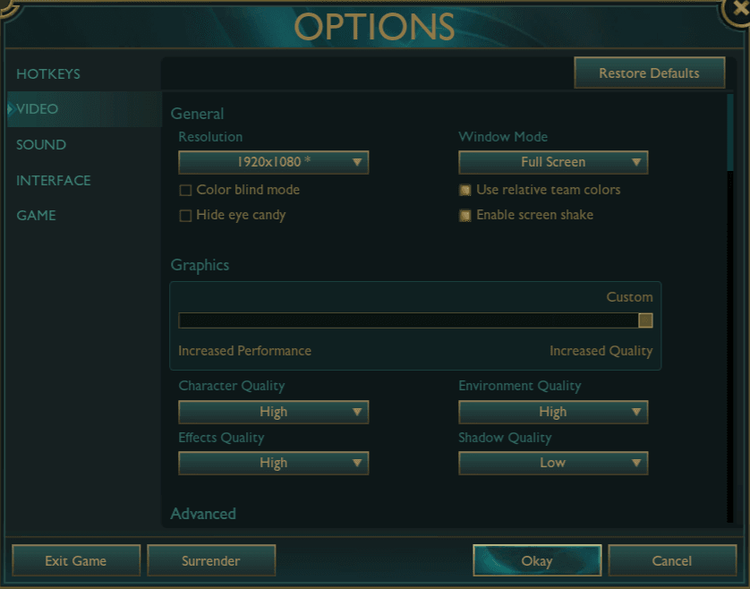
Prova ad attivare la modalità low-spec se il gioco è lento o va a scatti. La trovi nel client di League of Legends sotto 'impostazioni - generali.' Può far girare il gioco più velocemente usando meno risorse del computer. Inoltre, disattivare lo screen shake potrebbe aiutarti a concentrarti meglio, anche se non influisce sulle prestazioni del gioco. Puoi tenere l'effetto attivo se ti piace.
- Risoluzione: puoi impostarla in base alla frequenza di aggiornamento standard del tuo monitor.
- Qualità dei personaggi: imposta questa opzione su media. Bilancia una buona grafica con prestazioni fluide.
- Modalità finestra: usa lo Schermo Intero. Puoi scegliere anche Senza Bordi, ma lo Schermo Intero è meglio per i giochi competitivi.
- Qualità dell'ambiente: consigliamo un livello medio per un buon equilibrio tra prestazioni e resa visiva. Puoi abbassarla se il gioco è lento, ma un livello troppo basso renderà il gioco vecchio e sgranato, il che può influire sulla tua esperienza di gioco complessiva.
- Qualità degli effetti: mantienila bassa per prestazioni migliori. Se il tuo computer fa girare il gioco in modo fluido, puoi alzarla, ma parti dal livello basso.
- Qualità delle ombre: le ombre non sono necessarie in questo gioco, ma ad alcuni piacciono perché aiutano nella mira. Disattivale se non le ritieni indispensabili per migliorare il gioco.
- Il Character Inking aggiunge linee spesse intorno ai personaggi per un look da cartone animato. Rallenta il gioco, quindi disattivarlo è più vantaggioso.
- Anti-Aliasing: rende i bordi più lisci ma rallenta il gioco. Disattivalo perché non offre alcun vantaggio in partita.
- Limite di frame rate: impostalo su Illimitato per un gioco più fluido. Se il gioco peggiora con questa impostazione, limitalo in base alla frequenza di aggiornamento del tuo monitor.
- Attendi sincronizzazione verticale: disattiva il V-Sync perché può rendere i comandi meno reattivi. Attivalo solo se lo schermo presenta un forte tearing.
- Accessibilità: dipende dal monitor del tuo computer. Noi l'abbiamo lasciata invariata, ma puoi modificarla. Valuta cosa funziona meglio per te. È una funzione di base che puoi decidere facilmente da solo.
Le Migliori Impostazioni della Tastiera per LoL
Hotkey per Abilità e Oggetti
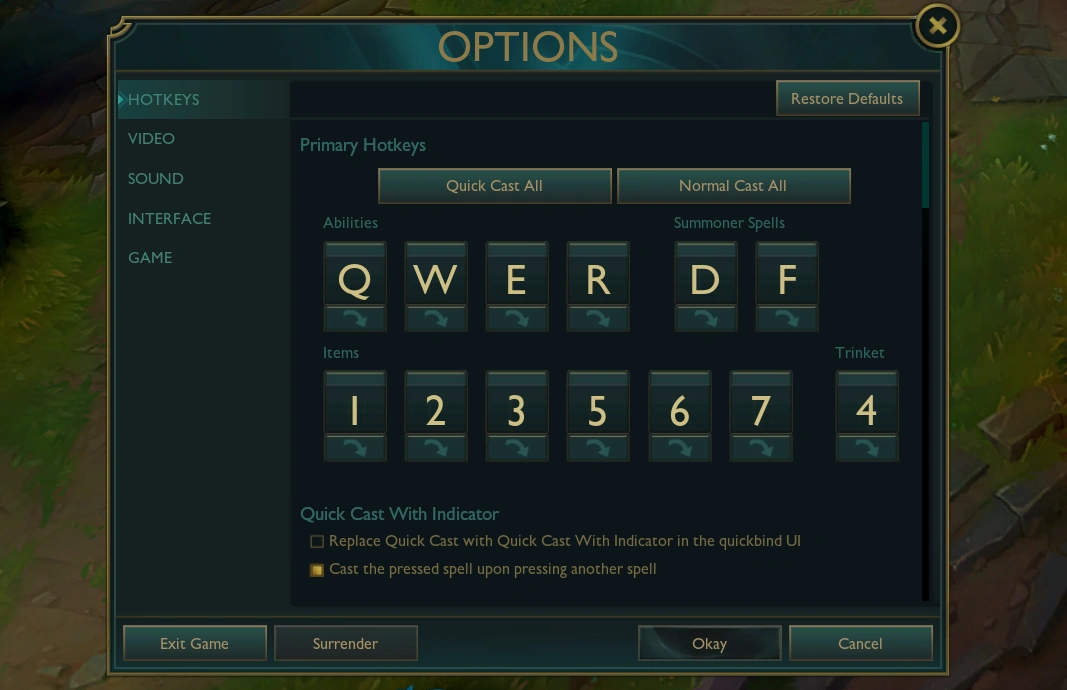
Gli hotkey che usi in League of Legends sono una scelta molto personale. Ognuno preferisce una configurazione diversa. Tuttavia, tenere tutti gli hotkey vicino alle dita è una buona regola. Ad esempio, non mettere un Summoner Spell sul tastierino numerico a meno che tu non abbia un modo di giocare particolare.
Dovresti spostare alcuni oggetti dai tasti 6 e 7 ad altri pulsanti. Questi tasti possono essere difficili da raggiungere quando la situazione si fa intensa in partita. Ricorda, ogni secondo conta in League of Legends, quindi devi poter premere i tasti rapidamente. Assicurati quindi che siano impostati in modo che la tua memoria muscolare possa adattarsi velocemente.
Puoi impostare pulsanti diversi per le tue abilità in League of Legends. Tuttavia, i pulsanti su una tastiera sono limitati. Questo può rendere complicato trovare la configurazione giusta. Molti giocatori amano usare un tasto "modificatore". Questo tasto funziona insieme ad altri pulsanti per aiutarti a lanciare abilità o usare oggetti rapidamente. Può semplificarti la vita quando sei in una fight difficile.
Ci sono molti altri keybind che puoi usare per rendere il gioco più semplice. Questi keybind sono modi per impostare i tuoi pulsanti in modo che eseguano azioni speciali nel gioco. Alcuni keybind sono molto popolari e spesso consigliati da altri giocatori. Ti aiutano a giocare meglio e più velocemente. Ma ricorda, se trovi una configurazione diversa che ti sembra migliore, usa pure quella! Non devi per forza seguire ciò che è popolare. Dopotutto, le tue sensazioni sul gioco sono diverse da quelle degli altri.
La velocità di movimento della tastiera dipende dalle preferenze personali. Questa impostazione ti aiuta a guardare rapidamente intorno al campo di battaglia. Molti giocatori impostano questa velocità un po' più alta. In questo modo possono muovere la telecamera e vedere di più ciò che accade intorno a loro. Questo li aiuta a prendere decisioni rapide durante la partita. Prova impostazioni diverse per capire cosa funziona meglio per te.
Quick Cast vs. Normal Cast
Quando giochi a League of Legends, ti consigliamo di usare Quick Cast All. Ti aiuta a lanciare le tue abilità con un click in meno, facendoti risparmiare tempo prezioso. Sì, quella frazione di secondo fa una grande differenza. Tuttavia, non vedrai fino a dove arrivano le tue abilità. Ma man mano che sali di livello, imparerai le distanze, quindi conviene esercitarsi da subito.
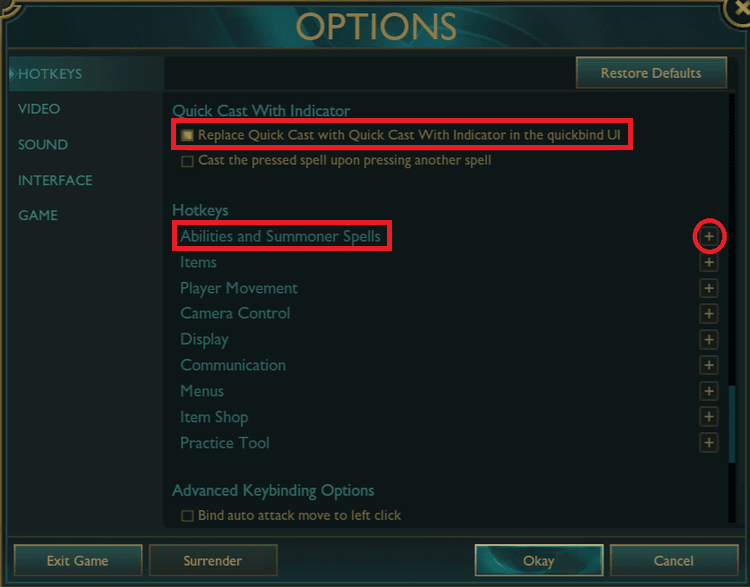
C'è un trucco che puoi usare per sfruttare il Quick Cast e vedere comunque le distanze delle abilità. Vai nella scheda hotkey. Imposta le tue abilità sotto Quick Cast sui pulsanti abituali. Poi imposta le abilità Quick Cast With Indicator su Shift + i pulsanti normali. In questo modo vedrai la distanza quando tieni premuto Shift e premi il pulsante. Puoi comunque usare il Quick Cast normalmente: basta premere il pulsante come faresti di solito.
Puoi impostarlo su Alt + il tasto giusto per lanciare l'abilità su te stesso. Questo ti aiuta a evitare errori quando devi lanciare un'abilità su te stesso.
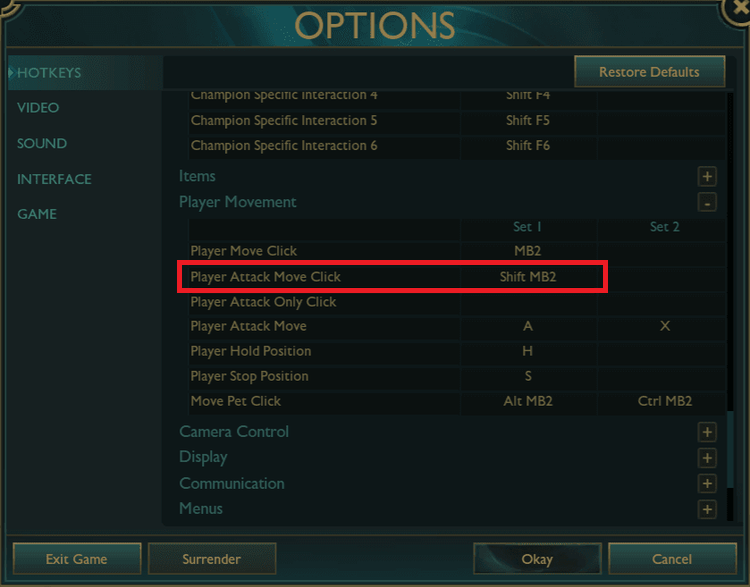
Player Attack Move Click
Questa è opzionale, ma se sei un giocatore esperto, è un'impostazione sicuramente da considerare. Con Player Attack Move Click, il tuo champion attaccherà automaticamente il nemico più vicino a te con un solo click.
Immagina questa scena: stai facendo push nella tua lane e un'ondata di minion si sta avvicinando. Con un solo pulsante, il tuo champion non solo avanza, ma attacca anche tutto ciò che incontra sul suo cammino. Semplice.
Per impostarlo, vai nelle impostazioni Hotkeys, scorri fino a Player Movement e scegli il tuo tasto. La scelta più intuitiva potrebbe essere Shift + Click Destro (Mouse Button 2).
Target Champions Only Keybind
Questo potrebbe essere il keybind più utile di tutta la guida. Quante volte ti sei trovato nel mezzo di una fight, solo per cliccare per sbaglio su un minion e perdere lo scontro proprio per questo? Probabilmente più di quanto vorresti ammettere, giusto?
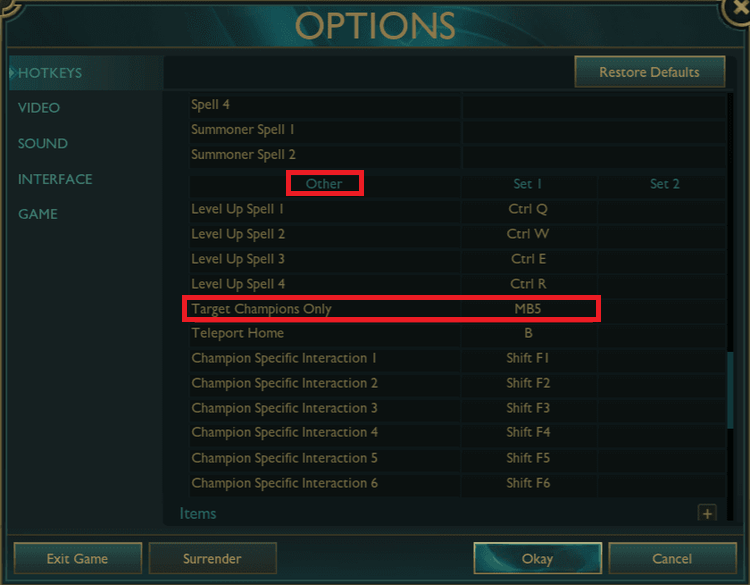
Il keybind Target Champions Only ti salva da questi momenti frustranti. Quando tieni premuto questo tasto durante il combattimento, il tuo champion prenderà di mira solo i champion nemici: i minion diventano non selezionabili.
Certo, potrebbero servire alcune partite per abituarti, ma una volta fatto ti chiederai come hai fatto a giocare senza: niente più fight perse per un click sbagliato, solo un targeting fluido e preciso.
Per impostarlo, vai su "Abilities and Summoner Spells", poi scorri fino a "Other". Trova Target Champions Only e scegli il tasto che ti sembra più naturale. Se hai un mouse da gaming con pulsanti extra, usane uno di quelli. Ti lascia la mano sinistra libera ed evita posizioni scomode delle dita. Ma se usi un mouse normale, il tasto "~" (proprio accanto a "1") funziona perfettamente.
Impostazioni del Mouse per League of Legends
League of Legends non è uno sparatutto, ma avere un mouse preciso resta comunque molto importante. I livelli di sensibilità del mouse sono di solito più alti rispetto agli shooter. Tuttavia, la maggior parte dei pro non usa una sensibilità troppo elevata. Dopotutto, vuoi mirare le tue abilità con precisione. Devi dare priorità a un buon equilibrio delle tue impostazioni.
Le impostazioni del mouse medie scelte dai pro player sono le stesse di quelle predefinite. Queste impostazioni sono già abbastanza buone se sei nuovo a LoL. Tuttavia, le impostazioni del mouse sono molto personali, quindi ti consigliamo di provare opzioni diverse per trovare quella che ti sembra migliore. Non è una soluzione universale. Ciò che funziona per altri potrebbe non funzionare per te.
È saggio mantenere la velocità della telecamera del mouse uguale alla velocità del mouse stesso. Questo ti aiuta a restare costante mentre giochi. Circa l'87% dei pro player usa le stesse impostazioni sia per la sensibilità del mouse che per quella della telecamera. Anche in questo caso non è una regola fissa, ma aiuta a partire con il piede giusto.
Se sei un principiante assoluto, ti consigliamo di usare le impostazioni medie indicate in questo articolo. La maggior parte dei mouse da gaming ha un'impostazione integrata di 1600 DPI, quindi non serve cercarla nel software. La maggior parte dei pro usa un valore di 50/50 per la sensibilità del mouse.
Statistiche sulla Sensibilità del Mouse:
- Sensibilità mouse mediana: 50
- Sensibilità telecamera mediana: 50
- DPI mediano: 1600
Le Migliori Impostazioni dell'Interfaccia per LoL
Le dimensioni predefinite in League of Legends possono rendere alcuni elementi troppo grandi e altri troppo piccoli. Ad esempio, la mappa può essere difficile da vedere. Molti giocatori preferiscono modificare queste dimensioni.
Un HUD, una chat e un cursore più piccoli possono aiutarti a vedere di più il gioco senza che nulla ostacoli la visuale. Ma non rendere il cursore troppo piccolo, o potresti non vederlo durante le fight più caotiche. La dimensione da scegliere dipende dai tuoi gusti, ma evita di esagerare verso il basso.
Una cosa importante da fare è ingrandire la minimappa. La minimappa fornisce informazioni essenziali, e una minimappa più grande può aiutarti durante la partita.
Frequenza di Aggiornamento e Risoluzione per League
League of Legends è un gioco datato. È facile da far girare su molti computer. La maggior parte dei pro player usa una risoluzione di 1920×1080. È quello che consigliamo anche noi. Ma se necessario, puoi optare per una risoluzione più alta, anche se in genere non serve. Il gioco non punta su una grafica appariscente; non far lavorare troppo il tuo computer. Investi di più nelle prestazioni piuttosto che nella resa visiva.
La frequenza di aggiornamento indica quante volte al secondo si aggiorna lo schermo. In League of Legends, un monitor con alta frequenza di aggiornamento non è così cruciale come negli shooter. Usa la frequenza che il tuo computer e il tuo monitor riescono a gestire. Se il tuo setup riesce a fare 144 frame al secondo (FPS), ottimo! Rende il gioco più fluido. In caso contrario, usa semplicemente ciò che funziona per te: non fa una grande differenza.
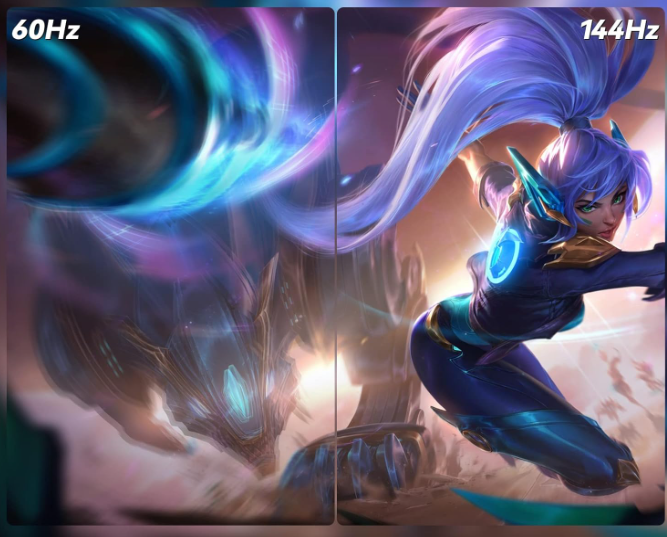
Nei MOBA, la frequenza di aggiornamento è meno importante rispetto ai giochi shooter online. Un'alta frequenza di aggiornamento non è una preoccupazione rilevante. Usa semplicemente ciò che il tuo computer e il tuo monitor riescono a gestire. A 144 frame al secondo (FPS), il gioco appare più fluido. Tuttavia, puoi scegliere valori più alti se preferisci. Dipende tutto da cosa puoi permetterti. Se il tuo sistema riesce a supportarla, quella frequenza è un obiettivo ragionevole da puntare.
Impostazioni Audio Consigliate per LoL
L'audio è meno importante in League of Legends. Modificare le impostazioni audio non ti darà molti vantaggi in partita. Tuttavia, puoi abbassare suoni come musica e rumori di sottofondo per migliorare la tua esperienza. Puoi anche alzare il volume dei suoni essenziali, come l'annunciatore o i ping.
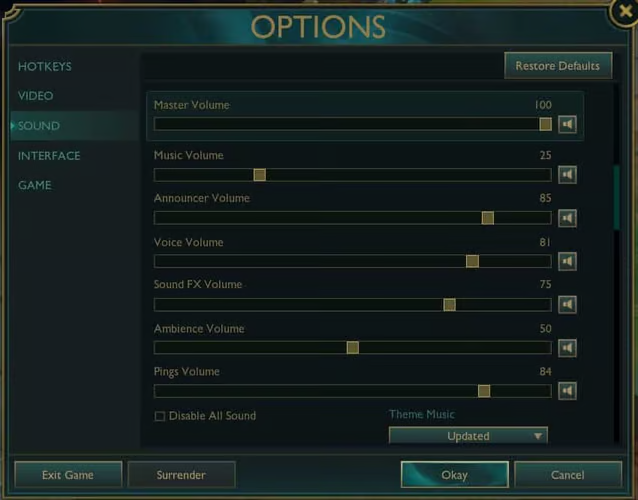
La maggior parte dei giocatori sceglie le impostazioni audio in base ai propri gusti. Non c'è una risposta perfetta valida per tutti. Alcuni gamer vogliono un effetto a tutto volume, altri lo considerano una distrazione. Potresti voler provare impostazioni diverse. Puoi anche mantenere le impostazioni predefinite se ti piace come suonano. Alla fine si tratta dell'atmosfera di gioco che senti possa migliorare le tue prestazioni.
Per Concludere
League of Legends ha molte impostazioni e menu semplici. Questo rende facile iniziare a giocare. Così com'è, puoi iniziare a giocare senza alcuna modifica. Tuttavia, ci sono alcune impostazioni che potresti voler cambiare. Modificarle può aiutarti ad avere una partita migliore. Diventerà ancora più evidente man mano che migliorerai nel gioco. Imparerai a capire cosa funziona meglio per te.
Sia i veterani che i nuovi giocatori possono sempre imparare qualcosa di nuovo. Nuove idee possono rendere la tua esperienza di gameplay più entusiasmante. C'è sempre qualcosa di fresco da scoprire in questo gioco. Inoltre, lo sviluppatore introduce periodicamente patch e aggiornamenti. Non vorrai restare indietro. Devi adattarti ogni volta che affronti i cambiamenti.
Speriamo di esserti stati d'aiuto nel modificare le tue impostazioni con questa guida. Segui semplicemente le istruzioni passo per passo e otterrai sicuramente ciò di cui hai bisogno. Speriamo che tu abbia trovato qui un buon punto di partenza se sei nuovo.
Continueremo ad aggiornare questa guida monitorando ogni aggiornamento del gioco. La terremo allineata a qualsiasi cambiamento nel gioco o nelle impostazioni per tenerti sempre informato. Quindi, ogni volta che vedi annunci o aggiornamenti, torna a trovarci! Ci assicuriamo di rimanere sempre aggiornati.
Grazie per la lettura e buona fortuna nelle tue partite!
Roger is an esports journalist and content writer specializing in League of Legends guides, patch analysis, and coaching insights.
Tutti gli articoli di RogerTrasforma la conoscenza in rank
Fai analizzare il tuo gameplay da un pro verificato e ottieni un piano.