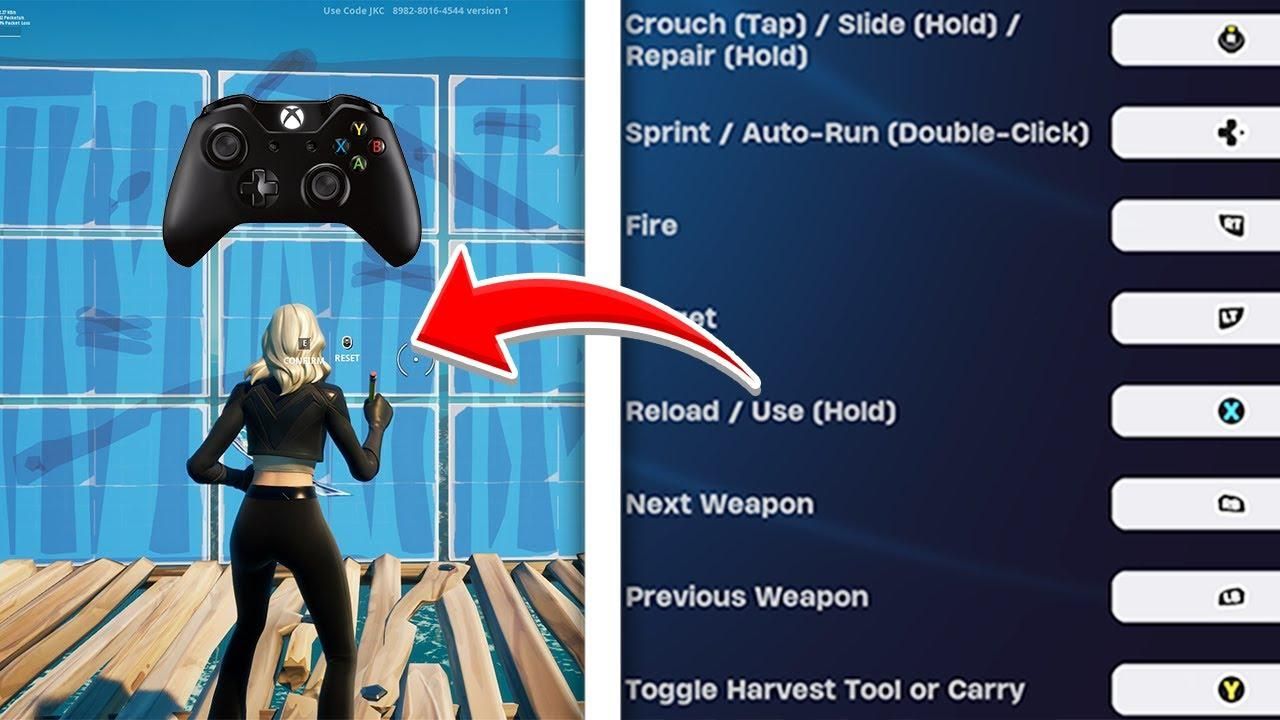
Le migliori impostazioni del controller per Fortnite

Indice dei Contenuti
Fortnite permette ai giocatori che usano il controller e quelli che usano la tastiera di competere insieme.
Tuttavia, a differenza di altri titoli famosi, questo non è affatto un problema. Epic Games (lo sviluppatore del gioco) ha lavorato duramente per garantire a entrambi le stesse possibilità di vittoria.
Nonostante ciò, conoscere le migliori impostazioni del controller in Fortnite è importante, perché ti permette di giocare al meglio fin dall'inizio.
Questa guida ti aiuterà a configurare il controller in Fortnite, trattando argomenti come sensibilità, bind dei pulsanti e deadzone.
Le migliori impostazioni del controller Fortnite per tutti i controller
La prima cosa da fare è scegliere il controller con cui ti trovi più a tuo agio. Tieni presente che ce ne sono davvero tanti tra cui scegliere.
Abbiamo scritto un articolo che analizza diversi controller, e il nostro preferito è l'Xbox Elite Series 2 Core, che funziona su quasi tutti i dispositivi, tra cui Xbox Series X|S, Xbox One, Windows PC, Android e iOS.
Si è classificato al primo posto grazie alle levette a tensione regolabile, all'impugnatura avvolgente, ai blocchi per grilletto corto e ai componenti ben costruiti.
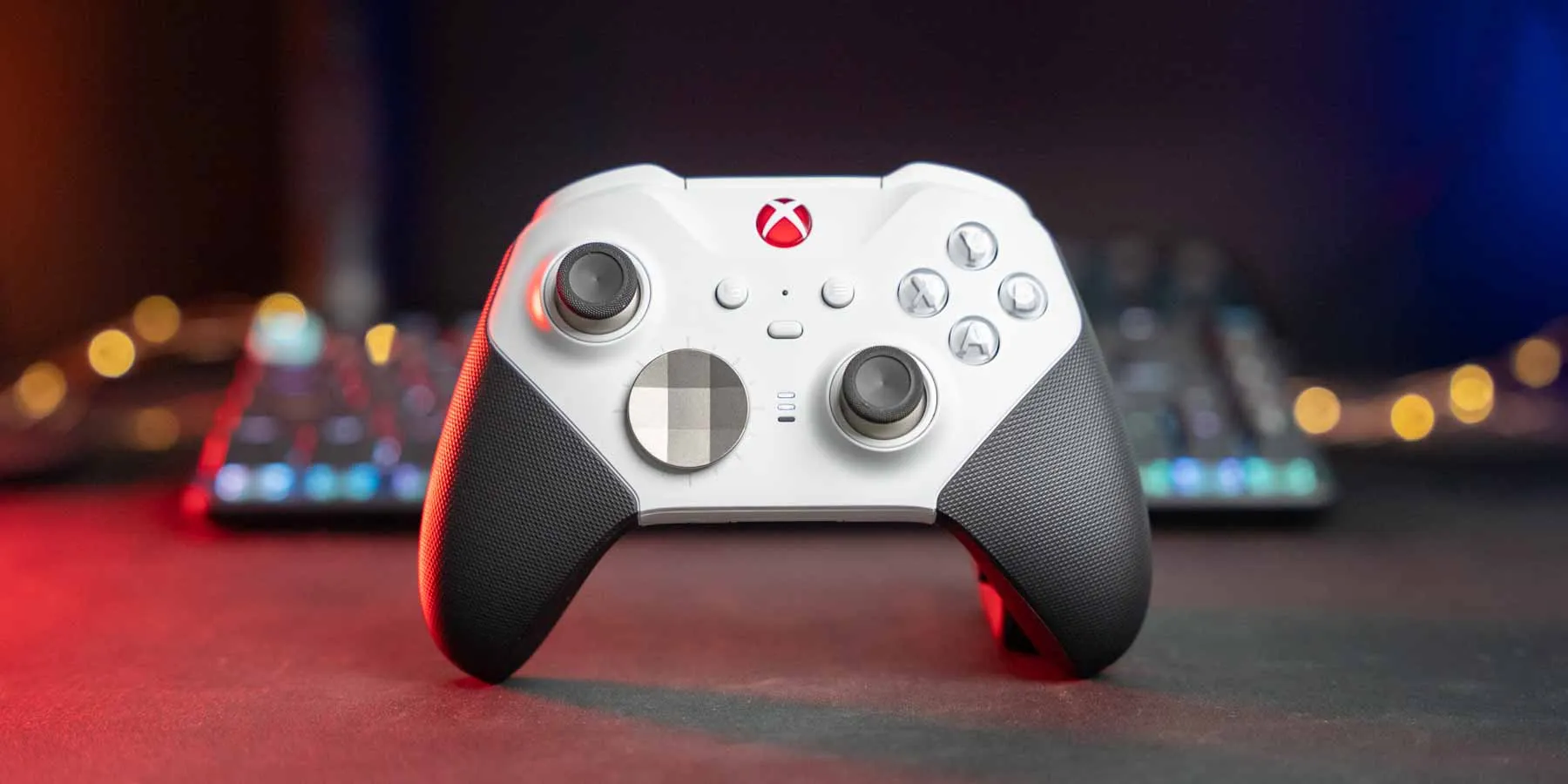
La nostra guida funziona su tutti i controller, tranne quelli con paddle, che potrebbero richiedere un bind specifico. Ma niente paura: ne parleremo anche più avanti nell'articolo.
Impostazioni di gioco
Le impostazioni di gioco sono fondamentali quando giochi a Fortnite. Se sei nuovo al gioco, ti consigliamo di familiarizzare prima con le impostazioni di base predefinite.
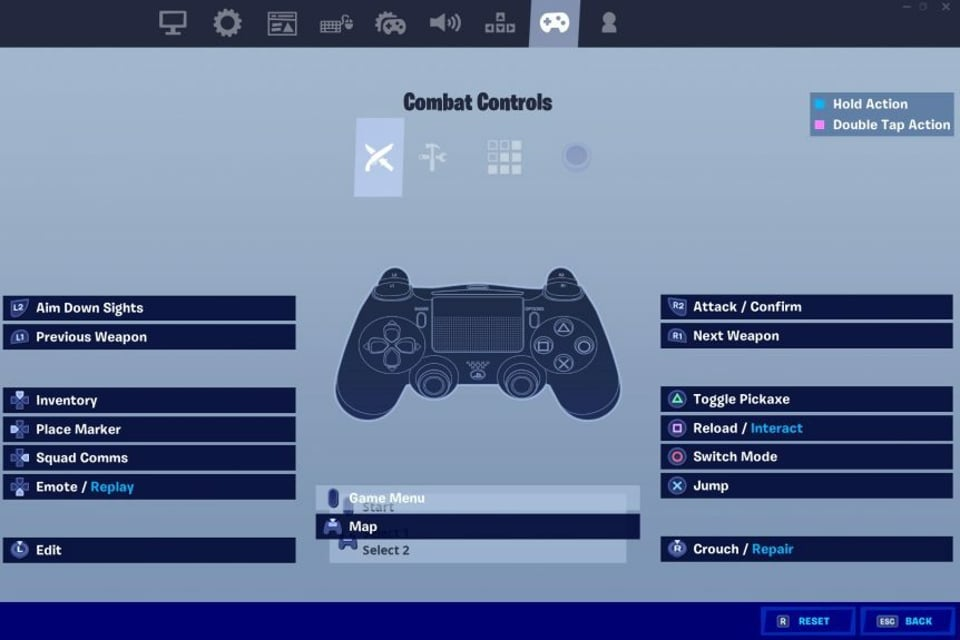
Se non sei nuovo al gioco ma non hai ancora trovato le impostazioni ottimali, dovresti usare quelle indicate di seguito, perché ti danno subito un vantaggio.
Per modificare le impostazioni, vai al menu Impostazioni di Fortnite e clicca sulla scheda "Gioco". Nota bene: alcune restano ai valori predefiniti.
Movimento
- Attiva/disattiva sprint: Off
- Apertura automatica delle porte: Off
- Attivazione arrampicata: Tieni premuto Salto
Combattimento
- Tieni premuto per scambiare alla raccolta: Off
- Mira a scatto: Off
- Segnala pericolo durante la mira: On
- Raccolta automatica delle armi: Off
- Slot oggetti preferiti: Preferenza personale
- Ordina automaticamente i consumabili a destra: Off
Building
- Reimposta scelta di building: Off
- Disattiva opzione pre-editing: Off
- Turbo building: On
- Conferma editing al rilascio: On
Opzioni di input del controller
Ora che abbiamo sistemato le impostazioni sopra indicate, iniziamo con le opzioni del controller. Le impostazioni di input sono fondamentali per chi gioca con il controller, e ti accorgerai di quanto siano scadenti quelle predefinite dopo aver fatto il cambio.
La maggior parte dei pro player e i nostri coach di Fortnite usano le impostazioni indicate di seguito, che funzionano bene nel gioco. Se preferisci, puoi anche controllare come il tuo pro player preferito configura le proprie impostazioni e copiarle.
Input
- Corsa automatica controller: On
- Build immediata (Builder Pro): On
- Tempo di pressione per editing: 0,100 secondi
- Tempo di pressione per scivolata: 0,150 secondi
- Vibrazione: Off
Opzioni di sensibilità del controller
Non si può sottolineare abbastanza quanto siano fondamentali le impostazioni di sensibilità del controller. Possono influire notevolmente sull'esperienza di gioco complessiva. Questa impostazione di Fortnite è cruciale per garantire precisione in game. Oltre alla mira, il modo in cui la configuri influisce anche su editing, building e aim assist.
Le impostazioni di sensibilità del controller sono un po' più tecniche rispetto a quelle del mouse. Offrono più opzioni di personalizzazione, il che può essere un bene o un male. Possono migliorare l'esperienza di gioco, ma per alcuni possono risultare un po' complicate da seguire.
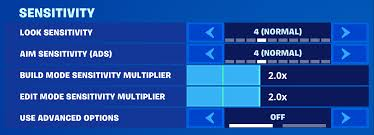
L'idea è bilanciare la sensibilità della visuale, dell'editing e del building. La prima dovrebbe essere bassa, mentre le altre due devono essere più alte. Questo ti aiuterà a costruire più velocemente mantenendo la mira precisa. Anche se tenerle tutte uguali può funzionare, otterrai più vantaggi mantenendo una sensibilità più alta in editing e building.
Sensibilità
- Sensibilità della visuale: 4
- Sensibilità di mira (ADS): 4
- Moltiplicatore di sensibilità in modalità building: 2,0 - 2,2x
- Moltiplicatore di sensibilità in modalità editing: 2,0 - 2,3x
- Usa opzioni avanzate: On
Attivando le opzioni avanzate disattiverai la normale sensibilità della visuale. Al suo posto, verranno usate le impostazioni di velocità orizzontale/verticale della visuale.
Avanzate: sensibilità della visuale
- Velocità orizzontale della visuale: 40-60%
- Velocità verticale della visuale: 40-60%
- Boost di rotazione orizzontale: 0%
- Boost di rotazione verticale: 0%
- Tempo di rampa del boost di rotazione: 0,00 secondi
- Boost istantaneo durante il building: Off
Avanzate: sensibilità di mira (ADS)
- Velocità orizzontale della visuale in ADS: 15-17%
- Velocità verticale della visuale in ADS: 15-17%
- Boost di rotazione orizzontale in ADS: 0%
- Boost di rotazione verticale in ADS: 0%
- Tempo di rampa del boost di rotazione in ADS: 0,00 secondi
Avanzate: sensibilità
- Curva di smorzamento della visuale: 0,20 secondi
- Curva di input della visuale: Esponenziale
- Intensità dell'aim assist: 100%
Scegliere tra lineare ed esponenziale
In Fortnite puoi scegliere tra le modalità di curva della visuale lineare ed esponenziale. Ognuna di esse influisce sulla sensibilità, e in un certo senso dipenderà dal tuo input. La maggior parte dei pro player preferisce quella esponenziale. Tuttavia, puoi anche scegliere di non essere d'accordo, se ti senti sicuro della tua familiarità con entrambe le modalità.
La modalità lineare fa sì che il controller risponda sempre allo stesso modo ogni volta che lo muovi. Non ci sono boost aggiuntivi o sorprese. La tua mira si muoverà in modo costante sia che tu spinga poco che tanto la levetta. Dà la sensazione di usare un mouse senza alcuna variazione di velocità.
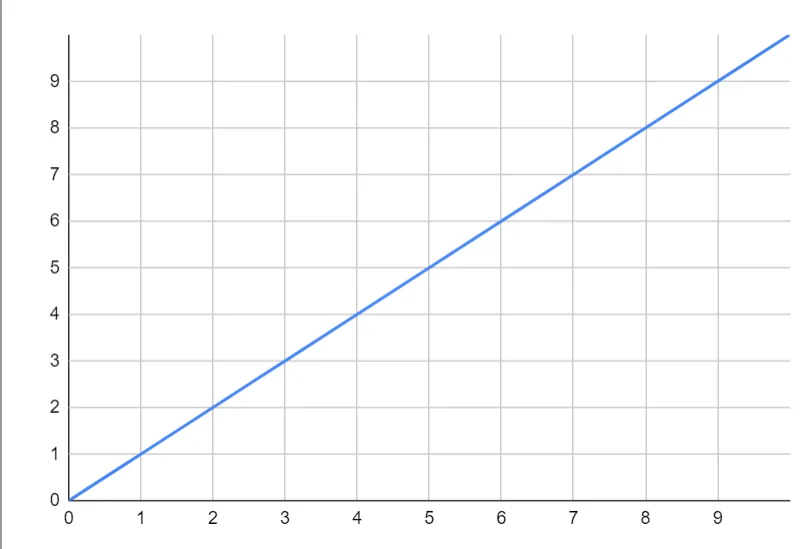
La modalità lineare ti aiuta a reagire più velocemente. Tuttavia, può risultare complicato colpire bersagli lontani. Poiché la velocità di mira resta invariata, è più difficile controllare la mira quando spari a distanza. Le impostazioni lineari, però, funzionano bene negli scontri ravvicinati.
Con le impostazioni esponenziali, il tuo personaggio gira più velocemente più spingi la levetta. Se la spingi poco, il personaggio si muove lentamente. Se la spingi tanto, il personaggio si muove velocemente.
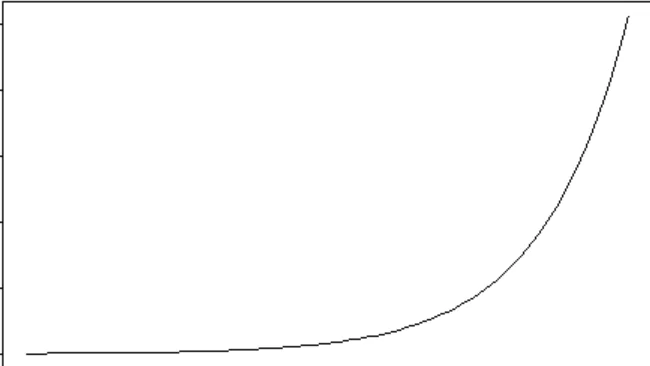
C'è però un problema. Quando fai building o editing, tutto sembra più lento. I piccoli movimenti possono essere difficili da controllare, perché l'input della levetta influisce molto sulla sensibilità. Abituarsi può richiedere un po' di tempo, ma ti aiuta a migliorare la mira. Per questo vale sicuramente la pena provarci!
Il nostro consiglio è di scegliere le curve esponenziali. Circa il 70% dei pro player di Fortnite sarebbe d'accordo con noi su questo.
Impostazioni della deadzone del controller in Fortnite
La deadzone sui controller è l'area attorno alla levetta in cui il gioco ignora l'input. Se la deadzone è ampia, devi muovere molto la levetta perché il gioco lo rilevi. È meglio tenere la deadzone piccola. Ma se la levetta si muove da sola anche quando non la tocchi, potresti dover aumentare leggermente la deadzone.
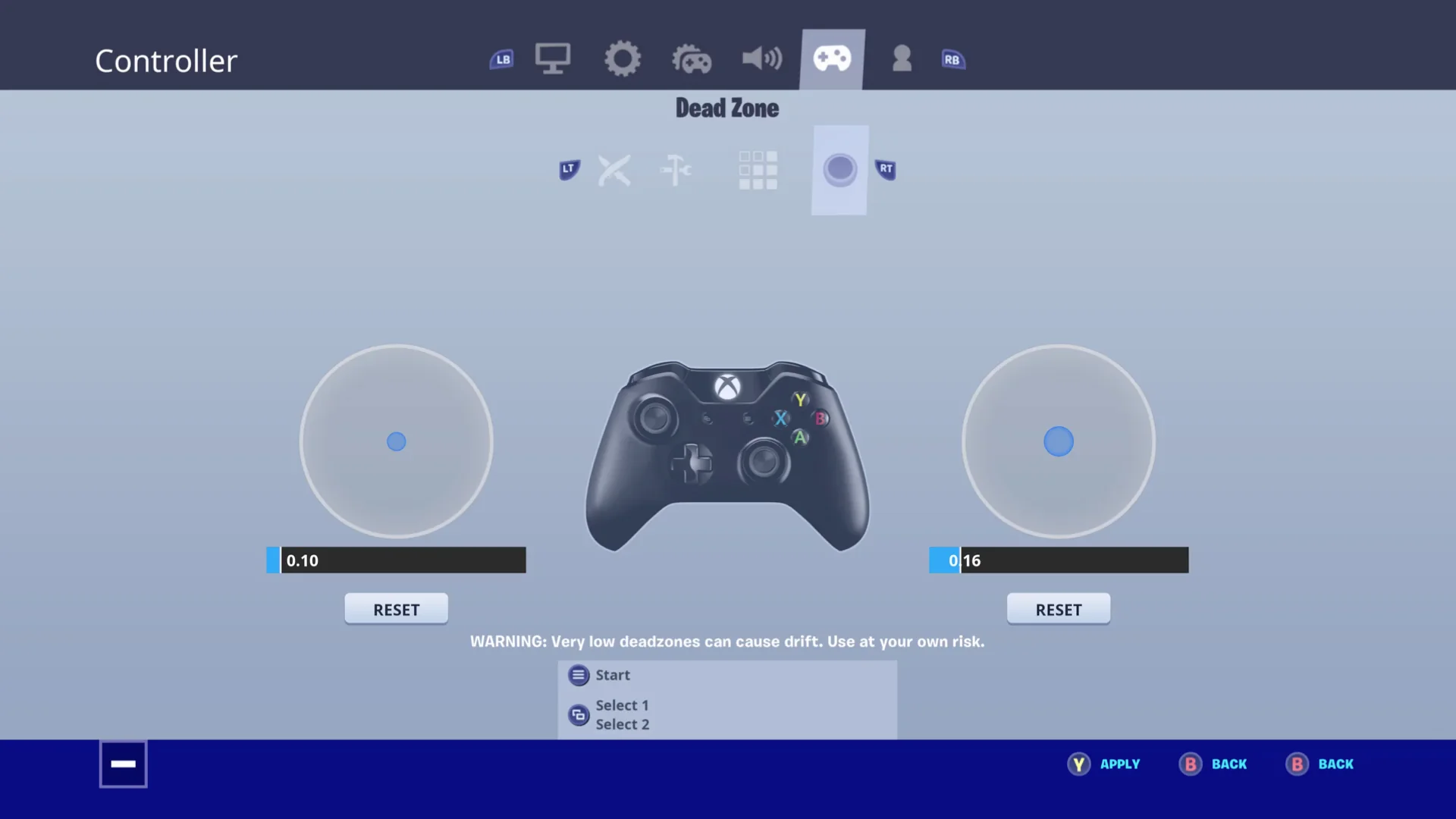
In breve, le deadzone dipendono soprattutto dalle tue preferenze. Ricorda solo di tenerle basse. Puoi provare le impostazioni qui sotto per vedere quali ti sembrano più adatte.
- Deadzone levetta sinistra: 5%
- Deadzone levetta destra: 5%
Impostazioni del controller a pedale in Fortnite
La maggior parte dei giocatori non ha un controller a pedale, quindi se non ne possiedi uno è meglio lasciare le impostazioni come sono. Ma se ne hai uno, prova queste impostazioni.
Controller a pedale
- Attiva controller a pedale On
- Deadzone controller a pedale 1%
- Accelerazione massima controller a pedale 1%
I migliori preset di bind del controller per Fortnite
Alcune persone trovano difficile configurare il controller in Fortnite. Ma non preoccuparti: possiamo aiutarti! All'inizio c'erano solo poche impostazioni. Poi Fortnite ha aggiunto una funzione chiamata Builder Pro, che ha reso più semplice per i giocatori usare il controller.
Dovresti iniziare con Builder Pro. Successivamente, potrai trovare i pulsanti che funzionano meglio per te. Se non giochi con le dita in un modo particolare (chiamato "claw"), puoi cambiare il pulsante di editing in L3 o LS.
Con lo sprint automatico attivo, non devi premere L3 o LS per nient'altro. Questo aiuta il pollice destro a restare sulla mira, così puoi sparare velocemente subito dopo l'editing.
Se giochi con le dita in un modo particolare o hai i paddle sul controller, usa i pulsanti che ti sembrano più comodi. Molti giocatori claw usano O/B o Triangolo/Y per l'editing. I giocatori con paddle posteriori possono usare quei pulsanti sul retro.
Dovresti evitare di usare gli altri preset, perché possono rendere il gioco più difficile. Scegli invece Builder Pro e personalizzalo come preferisci.
I migliori slot oggetti preferiti per Fortnite
Se giochi da molto tempo, sai quanto sia difficile spostare gli oggetti con il controller. Quando ci sono molti nemici, la situazione può diventare caotica. Epic Games ha quindi migliorato il sistema aggiungendo gli slot oggetti preferiti. Quando raccogli un'arma, questa va direttamente nello slot che hai scelto. Ecco i migliori slot oggetti per i controller.
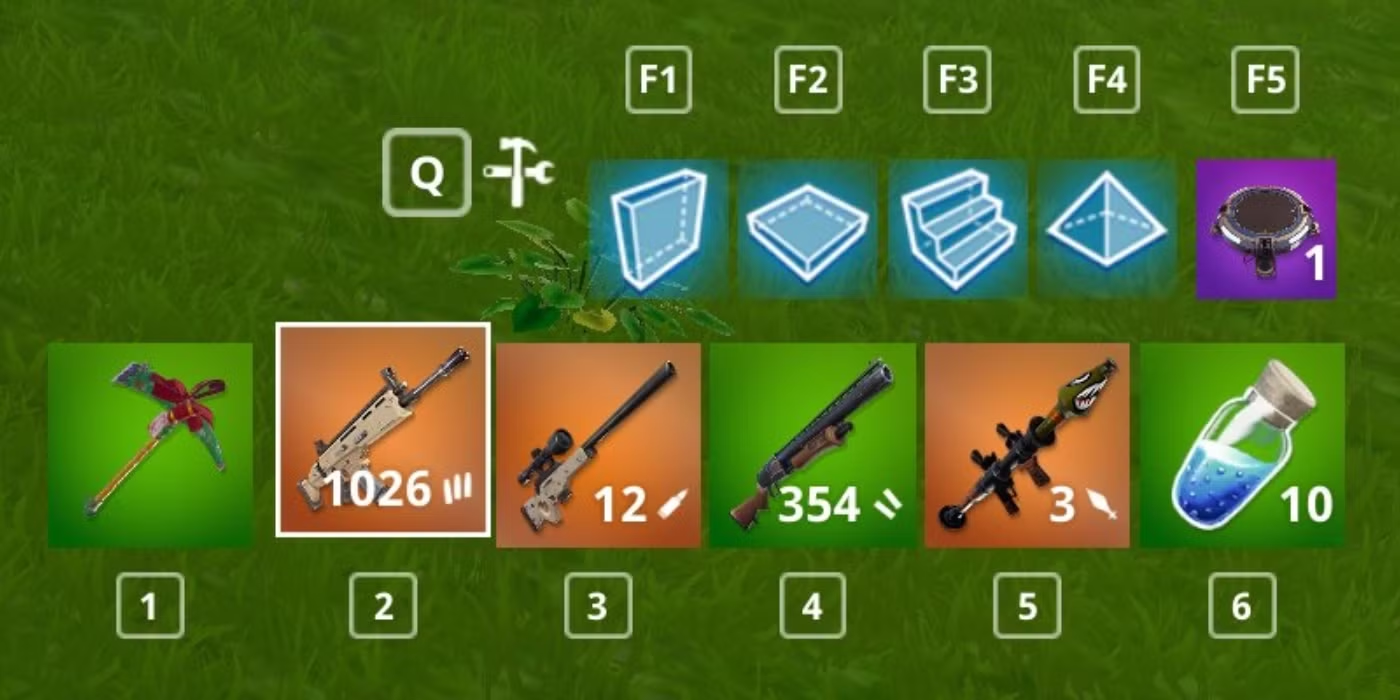
Slot oggetti
- Slot 1: fucile a pompa
- Slot 2: fucile di precisione / SMG
- Slot 3: consumabili
- Slot 4: esplosivi / oggetti posizionabili
- Slot 5: fucile d'assalto
I pro player di Fortnite e i coach di solito tengono il fucile a pompa nel primo slot. Questo li aiuta a passare rapidamente da un'arma all'altra quando usano il piccone, costruiscono qualcosa e poi cambiano arma. Il gioco selezionerà sempre l'oggetto nel primo slot.
Conclusione: le migliori impostazioni del controller per Fortnite
Queste impostazioni del controller ti aiuteranno a giocare meglio. Le impostazioni di sensibilità ti permettono di mirare meglio e costruire più velocemente, mentre le impostazioni di gioco rendono l'esperienza più semplice e divertente.
Ricorda che ognuno ha preferenze diverse. Usa queste impostazioni come punto di partenza, poi modificale in base a ciò che ti sembra più adatto.
Roger is an esports journalist and content writer specializing in League of Legends guides, patch analysis, and coaching insights.
Tutti gli articoli di RogerTrasforma la conoscenza in rank
Fai analizzare il tuo gameplay da un pro verificato e ottieni un piano.