Le Migliori Impostazioni di Apex Legends
Indice dei Contenuti
- Impostazioni Grafiche e Video
- Le Migliori Impostazioni Grafiche per Apex Legends
- Impostazioni di Gameplay: Comfort, Visibilità e Controllo
- Impostazioni di Controller e Mouse
- Le Migliori Impostazioni Audio per Apex Legends
- Come Ottimizzare le Impostazioni di Apex Legends
- Le Migliori Impostazioni per il Gioco Competitivo e Casual
- Le Impostazioni Usate dai Pro di Apex Legends
- Consigli Finali per la Migliore Configurazione di Apex Legends per Te
Vuoi partite più fluide, fps più alti e un gameplay migliore in Apex Legends? Ecco alcuni consigli da professionisti sulle impostazioni di Apex Legends che faranno una differenza enorme, sia che tu giochi su PC che su console. Questa guida parlerà di impostazioni video, audio, grafica e altro ancora, così potrai vivere le migliori prestazioni ogni volta che giochi ad Apex Legends.
Impostazioni Grafiche e Video
Le prime impostazioni da regolare sono quelle video, perché influenzano molto i tuoi FPS, l'input delay e la reattività generale, aiutandoti a migliorare le prestazioni.
Rapporto d'Aspetto e Risoluzione
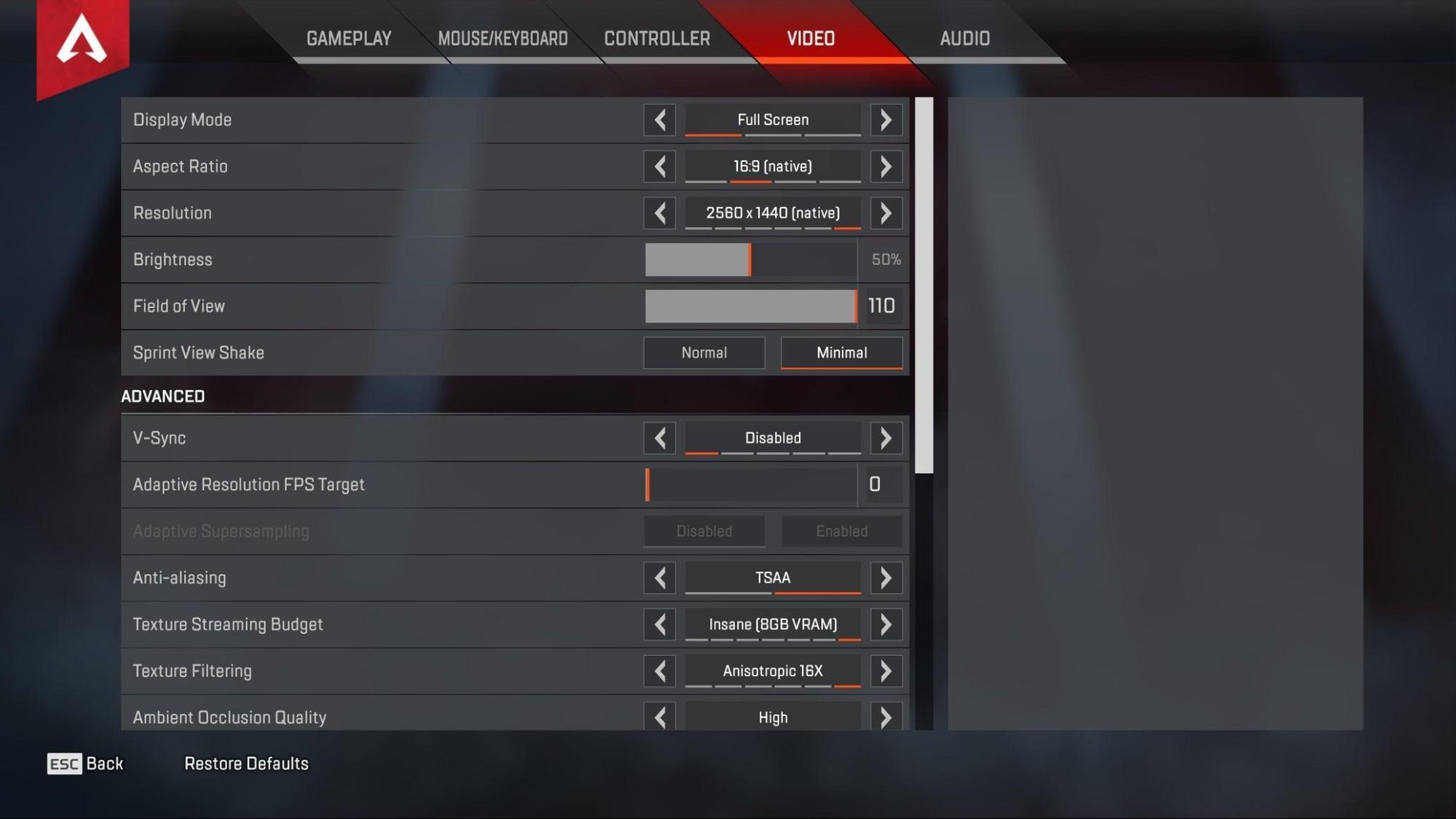
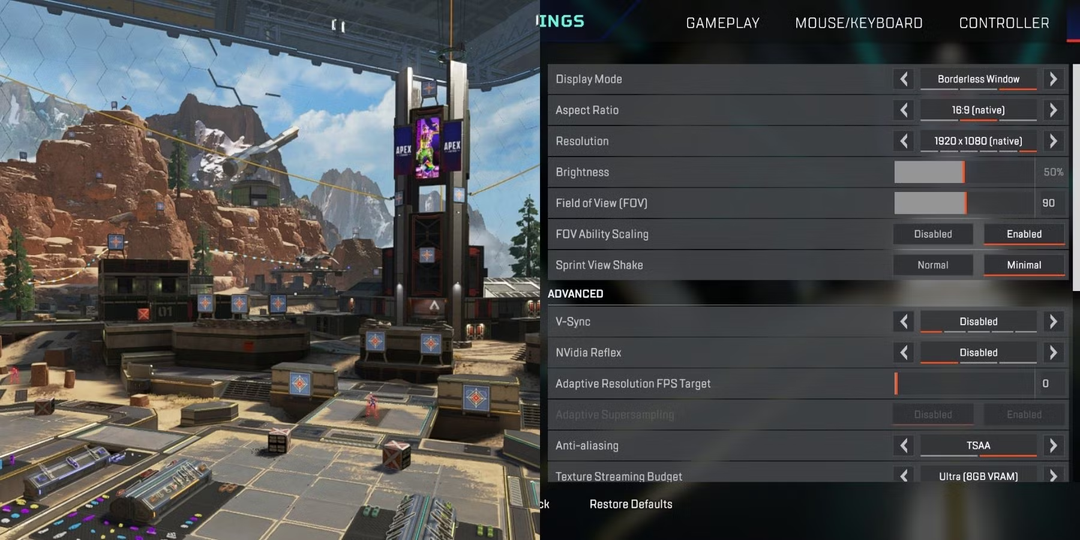
Per una buona visione, usa la risoluzione nativa del tuo monitor. Se vuoi aumentare le prestazioni, abbassa la risoluzione, ma questo riduce anche la qualità dell'immagine. Se invece vuoi fps più alti, puoi impostare un target di risoluzione adattiva.
Configurazione tipica:
- 1080p (1920×1080) – il miglior equilibrio tra fps e nitidezza
- 1440p – immagini più nitide, ma richiede una GPU più potente
Refresh Rate
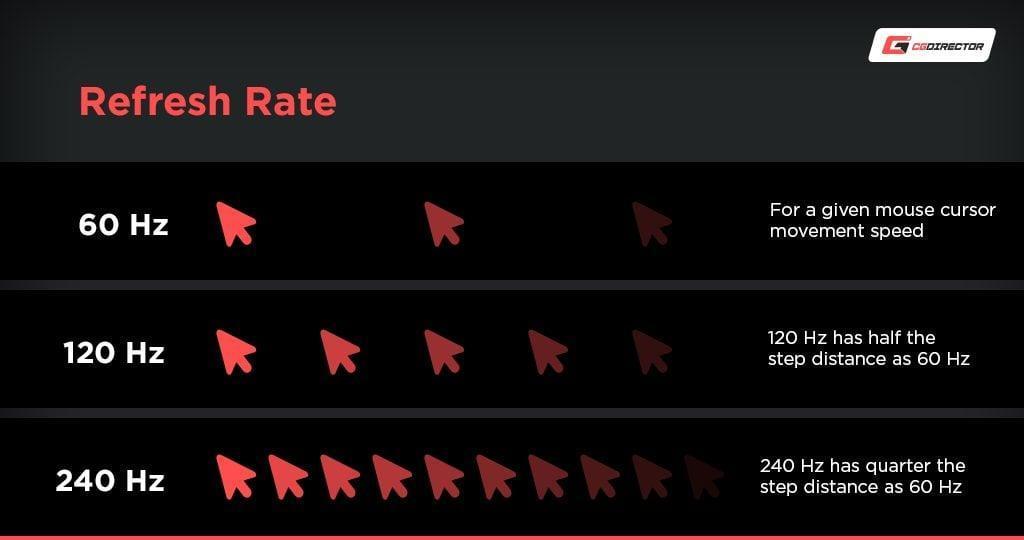
Apex supporta i monitor ad alto refresh rate, quindi imposta il refresh rate al valore più alto disponibile. Questo aiuta a ridurre l'input lag e rende più facile tracciare i nemici.
V-Sync
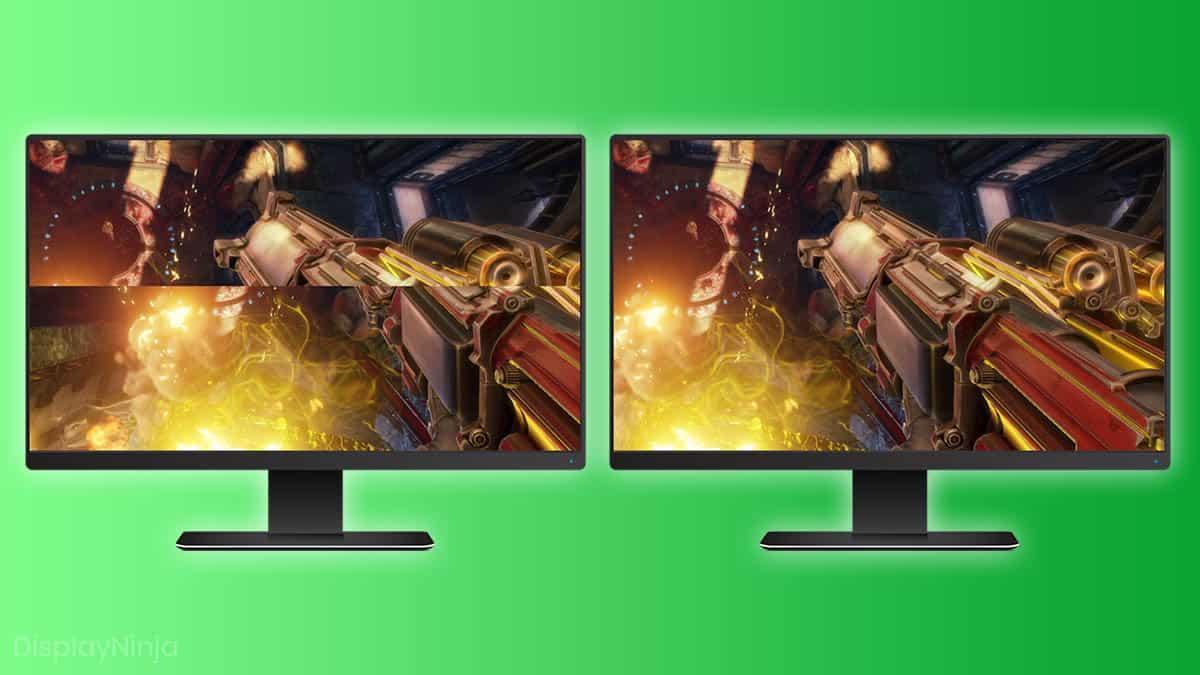
Disattiva il V-Sync. Aggiunge input delay e riduce la reattività, soprattutto nelle partite competitive
Campo Visivo (FOV)
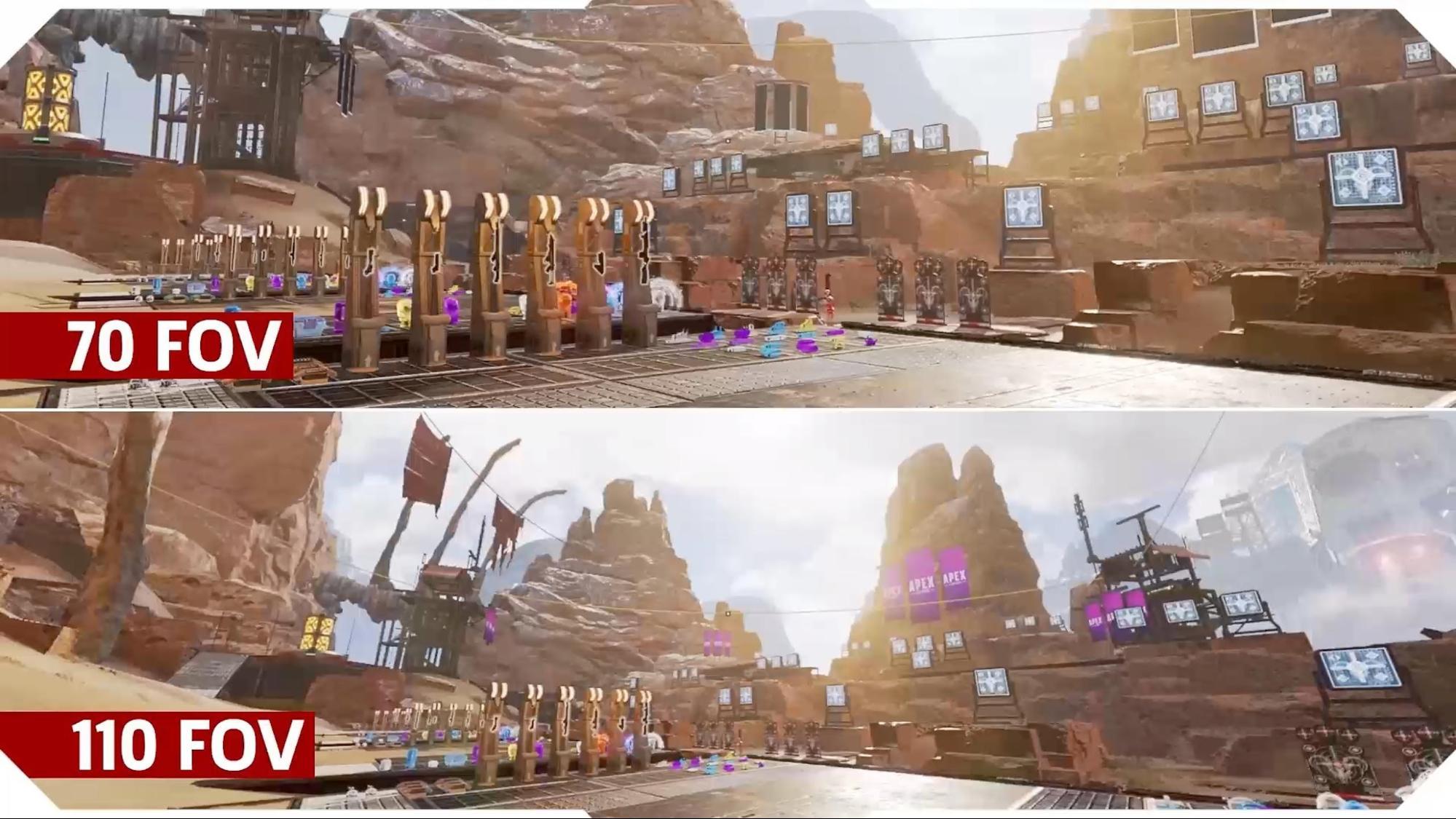
Il campo visivo determina quanto bene riesci a tracciare gli avversari in uno scontro ad alta pressione.
Consigliato: 96–110 FOV
- FOV più alto = maggiore consapevolezza situazionale
- FOV più basso = mira leggermente più costante
Molti pro player usano 100-110 perché mantiene i bersagli nel campo visivo senza renderli troppo piccoli da vedere.
Le Migliori Impostazioni Grafiche per Apex Legends
Usare le migliori impostazioni grafiche per Apex Legends può darti un vantaggio o uno svantaggio.
Texture Streaming
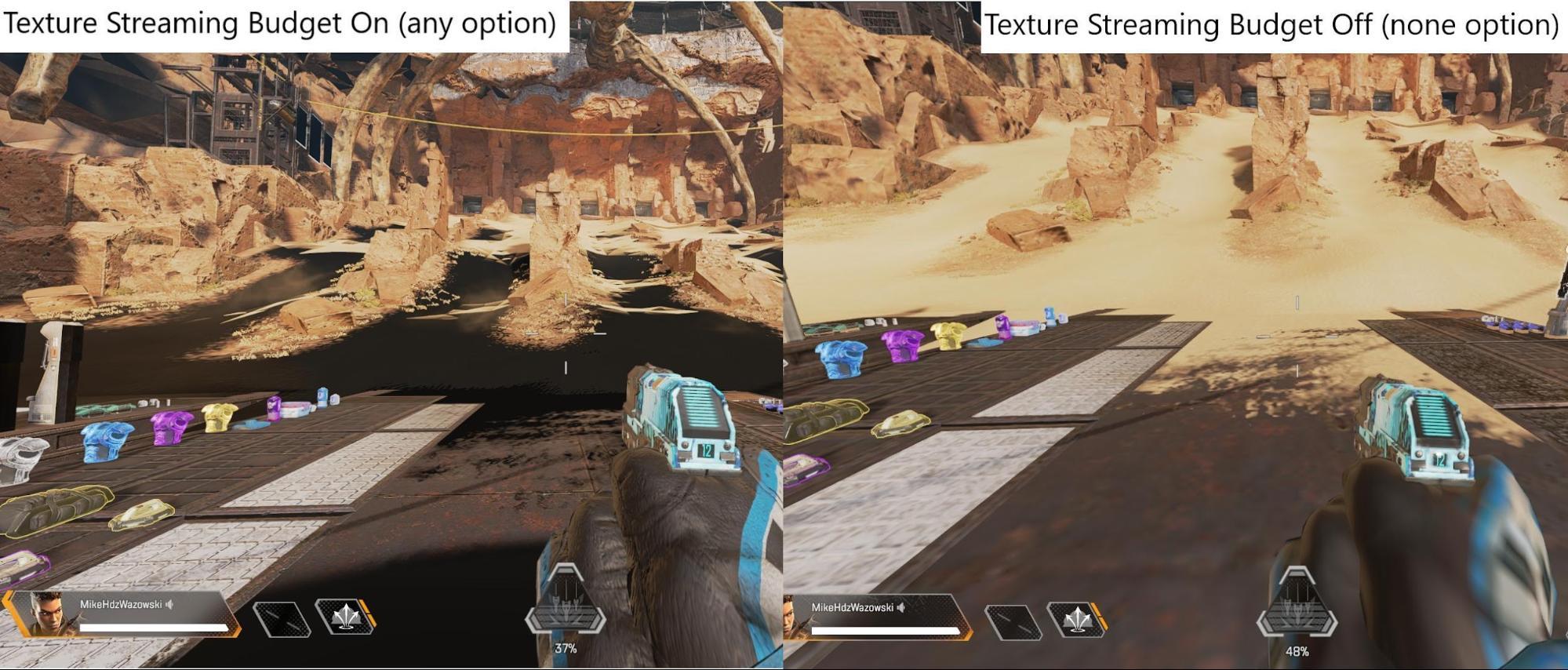
Imposta questa opzione in base alla tua VRAM. Poca VRAM significa impostazioni basse, mentre media è sicura per chi ha molta VRAM. Impostazioni più alte non migliorano molto il gameplay competitivo.
Anti-Aliasing
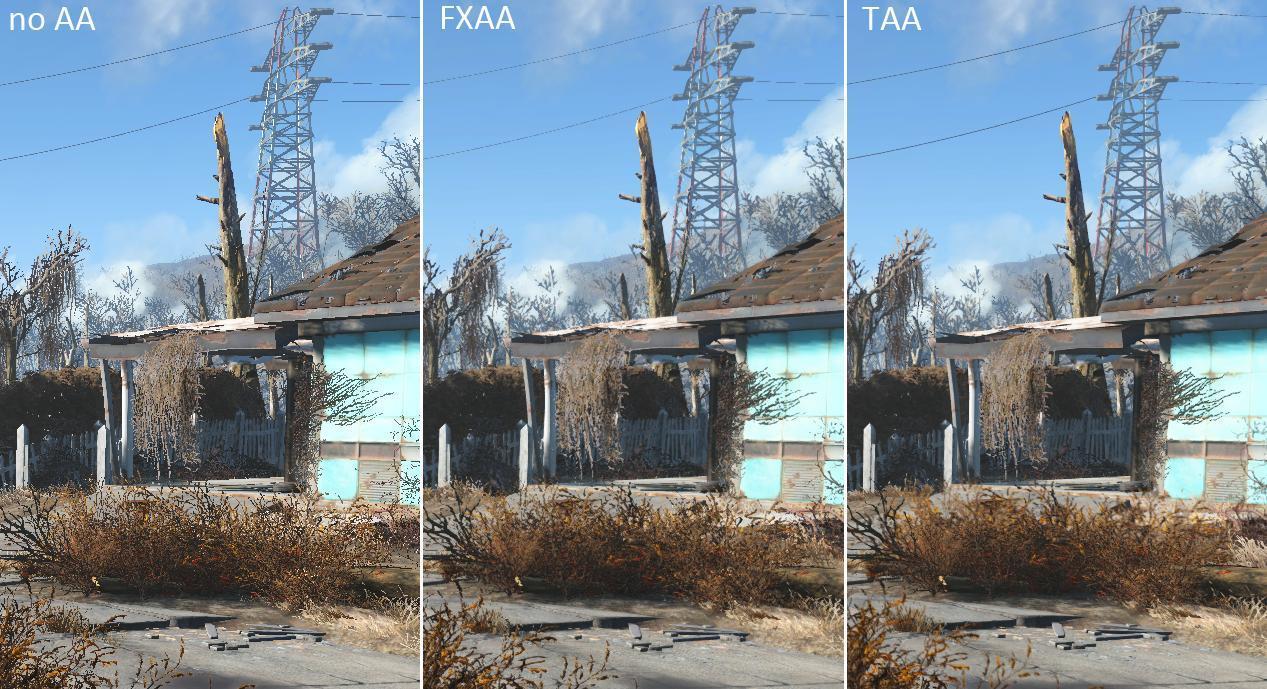
Imposta l'anti-aliasing su Nessuno o TSAA.
- Il TSAA è più pulito ma costa fps.
- Nessuno offre le massime prestazioni.
Qualità dell'Ambient Occlusion

Disattiva. È un'opzione che pesa molto sulle prestazioni e ha poco valore competitivo.
Copertura e Dettaglio delle Ombre del Sole
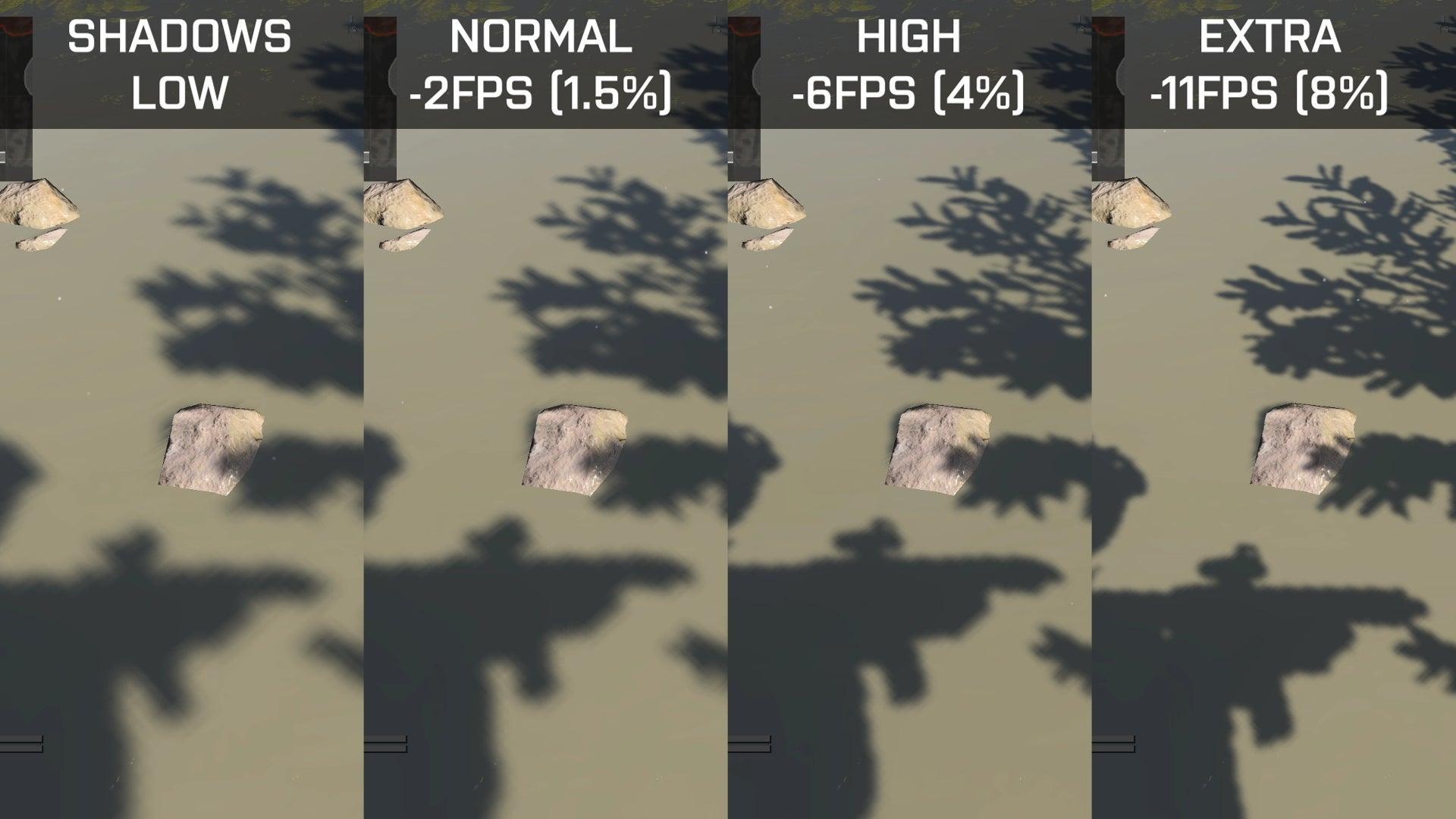
Imposta entrambe su Basso. Le ombre sono più belle con impostazioni alte, ma abbassano notevolmente gli fps.
Dettaglio di Modelli ed Effetti
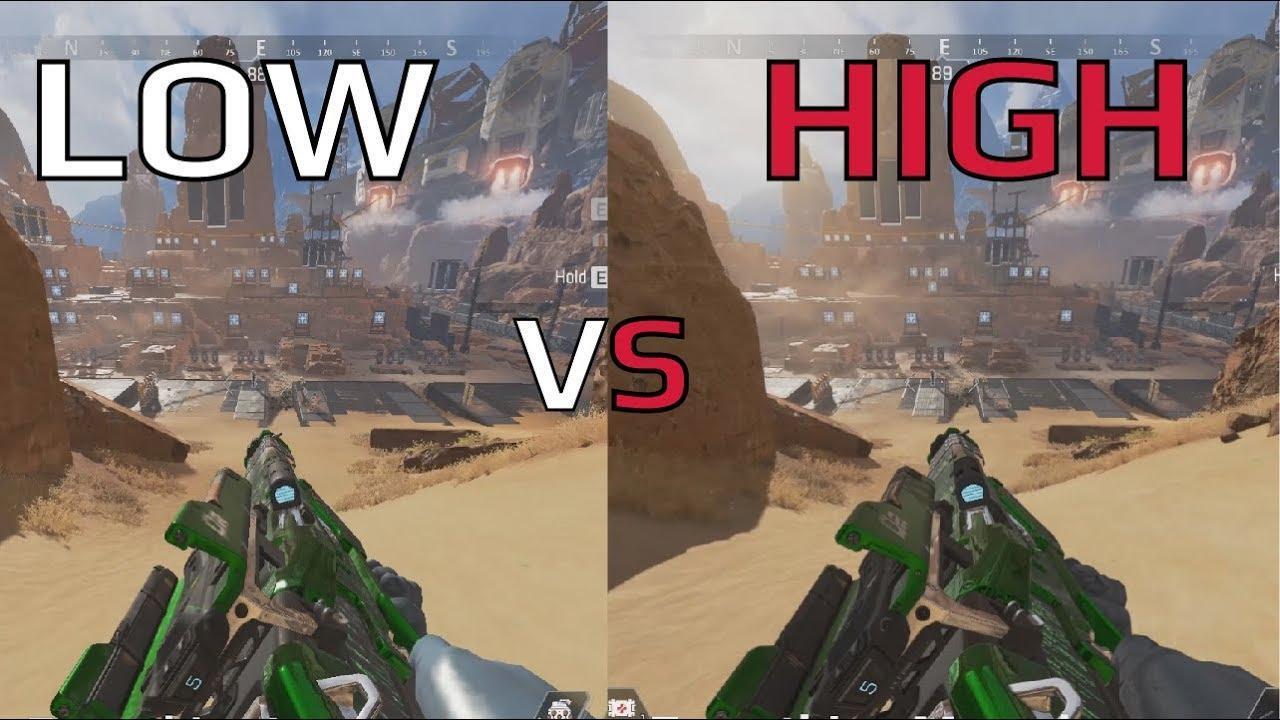
Imposta su Basso o Medio. Impostazioni più alte aggiungono rumore visivo inutile.
Segni d'Impatto e Ragdoll
Impostazioni basse mantengono lo schermo pulito durante gli scontri.
Impostazioni di Gameplay: Comfort, Visibilità e Controllo
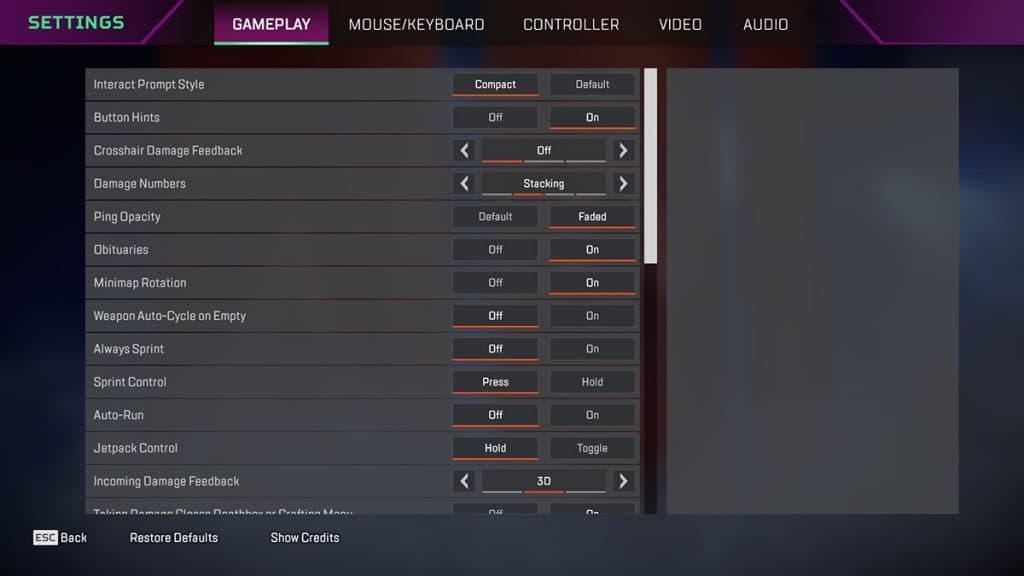
Le tue impostazioni possono influenzare come il gioco si sente e risponde ai tuoi input. Non incidono molto sugli FPS, ma influenzano il tuo comfort e i tuoi movimenti.
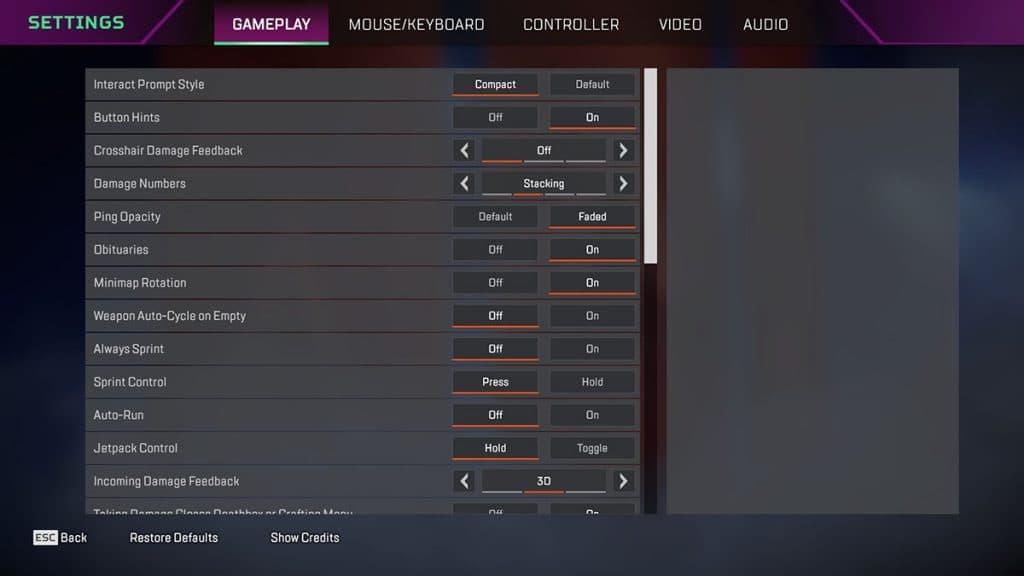
Numeri di Danno
Imposta su Accumulo per un tracciamento più chiaro.
Auto-Sprint
Attivalo se vuoi un movimento più fluido ed efficiente.
Feedback del Danno Subito
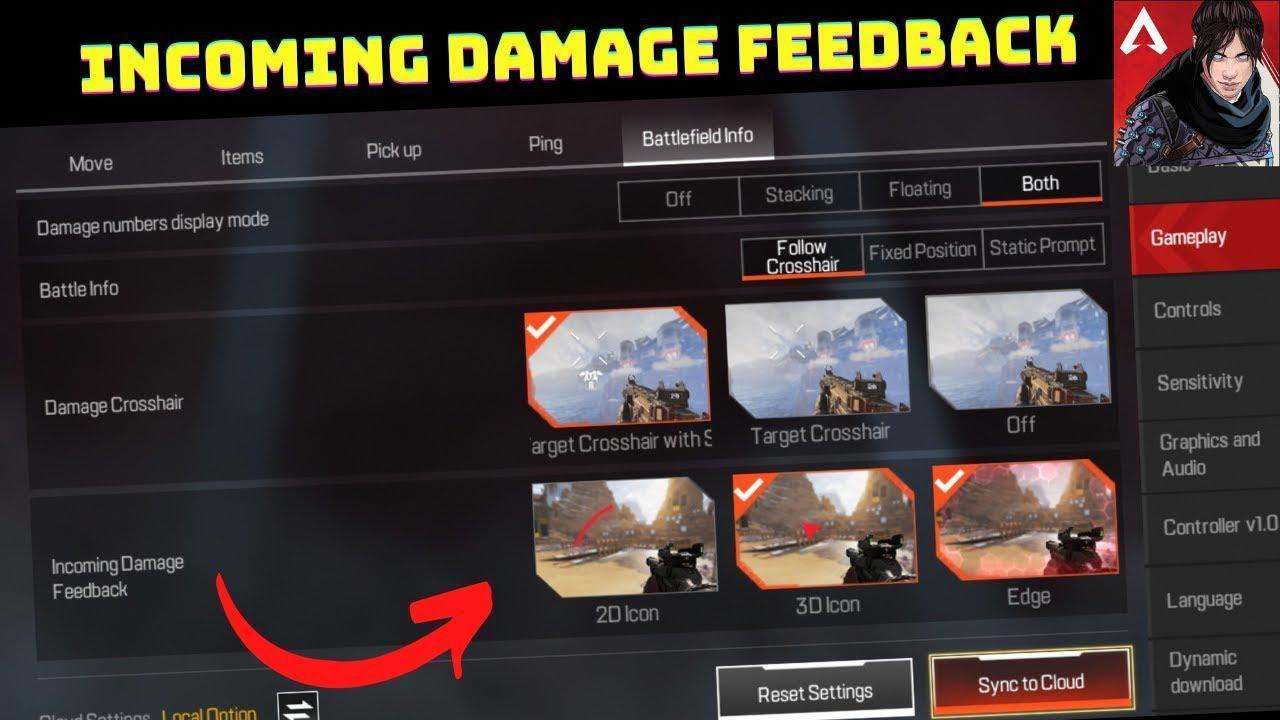
Imposta su 3D per una percezione più chiara dei colpi subiti.
Impostazioni di Controller e Mouse
Queste impostazioni influenzano molto la tua mira, il controllo del rinculo e la precisione generale. Anche in questo caso non incidono direttamente sui frame, ma cambiano l'intero gameplay.
Sensibilità del Mouse
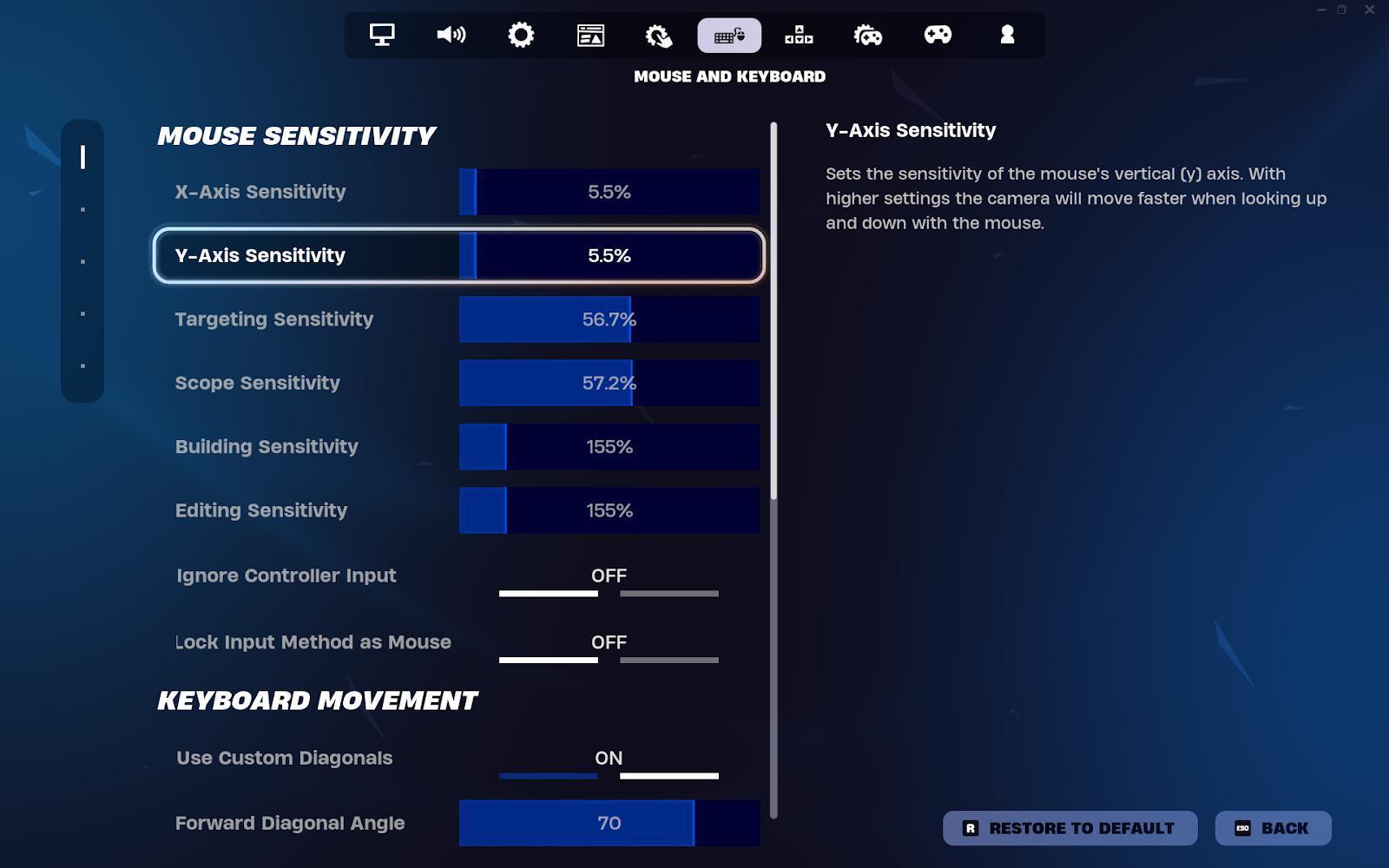
Non esiste una sensibilità “perfetta”, ma i principianti traggono beneficio da impostazioni più basse:
- DPI: 400–800
- Sensibilità in-game: 1.2–2.0
Una sensibilità più bassa significa un controllo della mira migliore.
Impostazioni del Controller
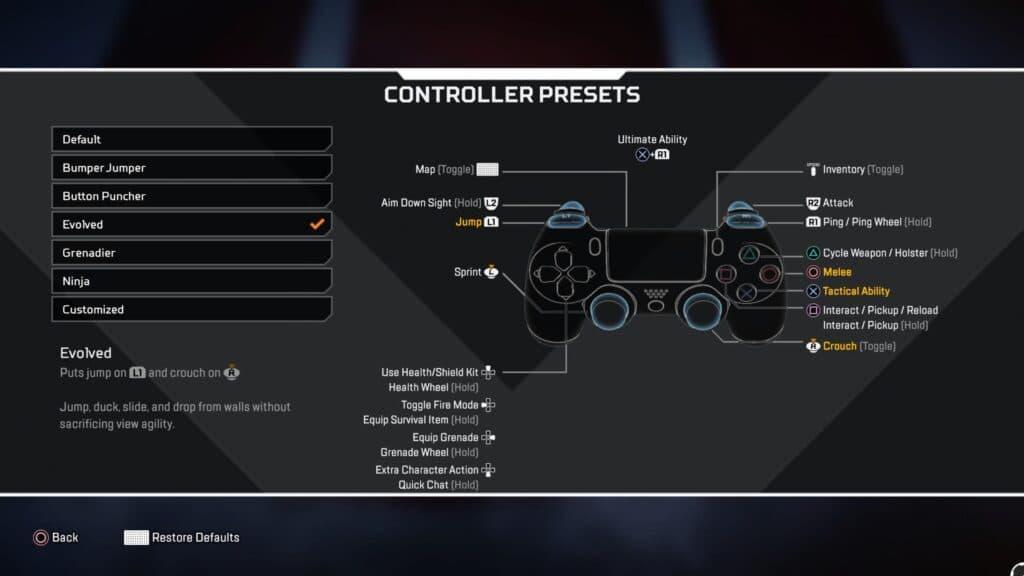
Regolare le deadzone e le curve di risposta è essenziale:
- Deadzone della Visuale: Small Movement
- Deadzone: Small Response
- Curva: Classic / Linear
Advanced Look Controls (ALC)
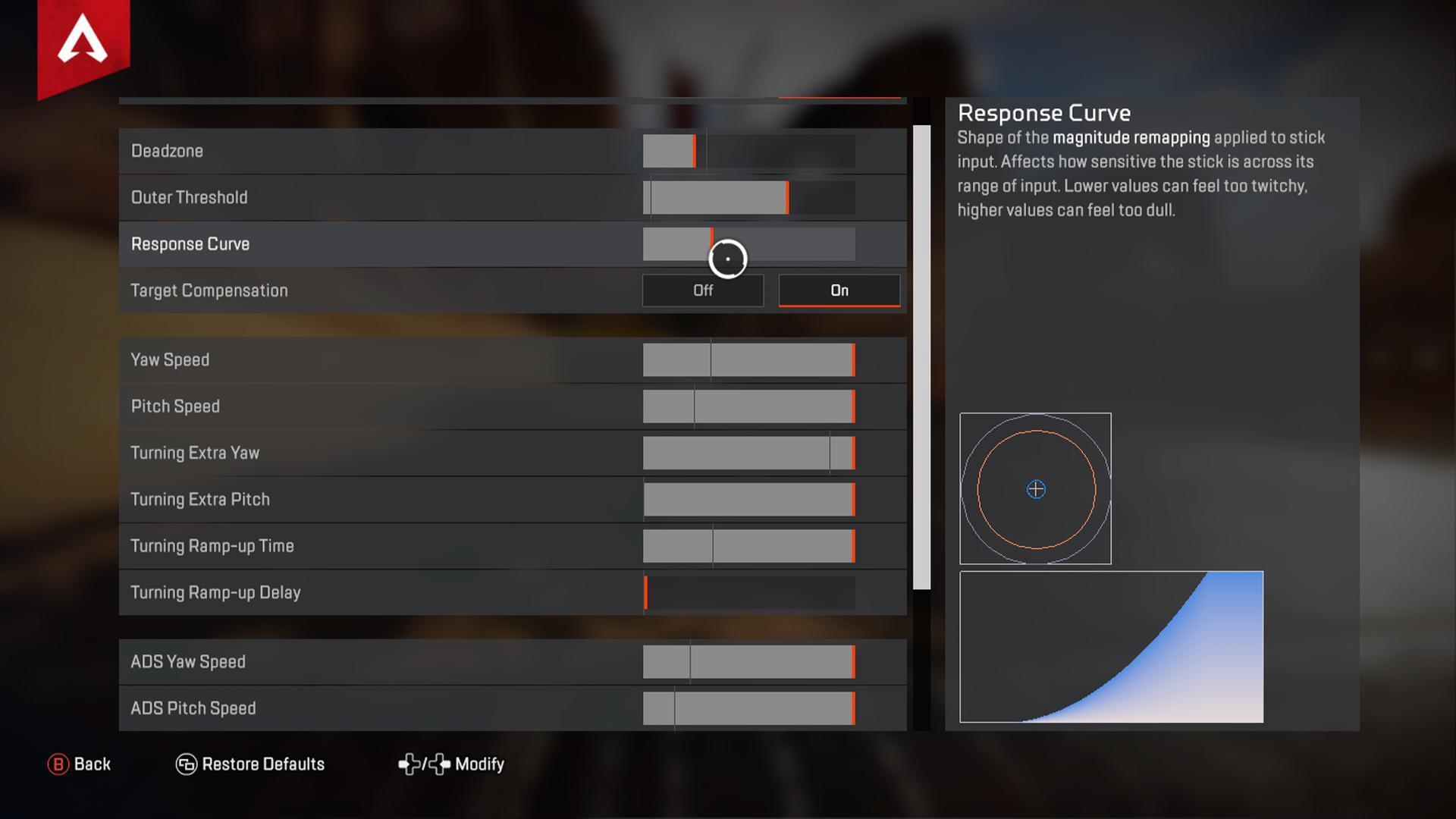
I giocatori più avanzati possono personalizzare:
- Velocità di Yaw
- Velocità di Pitch
- Sensibilità ADS
Usa queste opzioni solo se ti senti a tuo agio nello sperimentare.
Le Migliori Impostazioni Audio per Apex Legends
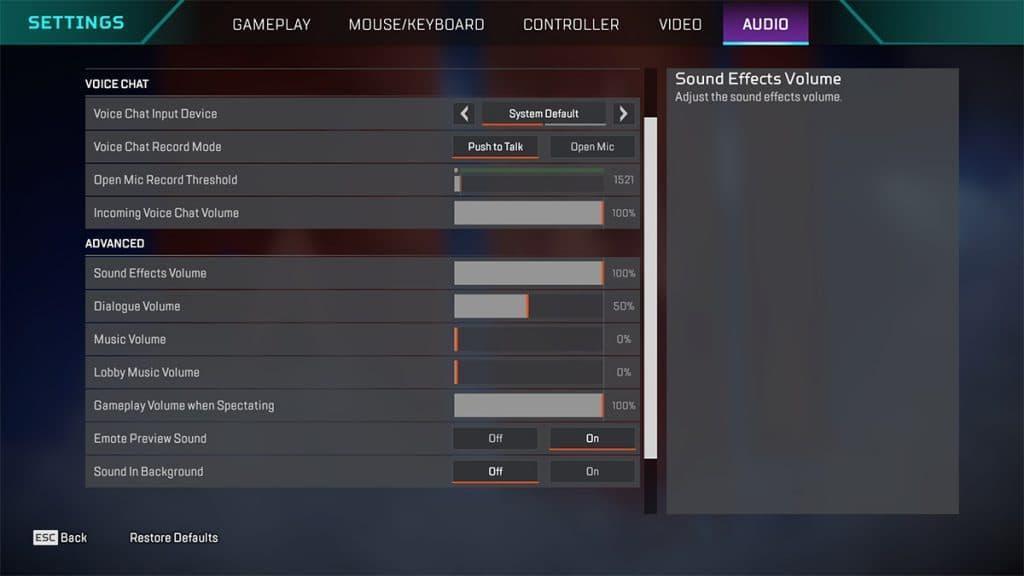
Un audio migliore e più chiaro migliora i tuoi tempi di reazione, soprattutto nelle partite ranked.
Volume degli Effetti Sonori
Impostalo su un volume abbastanza alto da sentire chiaramente i passi.
Musica e Dialoghi
Disattivali per evitare distrazioni.
Qualità Audio
La qualità alta è consigliata, a meno che il tuo sistema non fatichi a gestirla. La chiarezza dei passi è molto importante per le tue prestazioni.
Come Ottimizzare le Impostazioni di Apex Legends
Ottimizzare le tue impostazioni è il passo più importante per sistemare la configurazione generale. Ecco alcune modifiche aggiuntive che puoi fare per migliorare le prestazioni di gioco.
- Disattiva la Risoluzione Adattiva - Questo impedisce al gioco di cambiare risoluzione durante gli scontri.
- Usa la Modalità Schermo Intero - Lo schermo intero riduce l'input lag e offre prestazioni fps più pulite, il che aiuta le prestazioni generali del gioco.
- Riduci i Processi in Background - Chiudi app come Chrome, gli overlay di Discord o software non necessari.
- Aggiorna i Driver della GPU - Spesso aumenta gli fps nelle versioni più recenti del gioco e influisce notevolmente sulle prestazioni
- Esegui il Gioco su un SSD - Tempi di caricamento più rapidi e meno stutter.
Le Migliori Impostazioni per il Gioco Competitivo e Casual
Questi due approcci sono diversi a modo loro.
Per il Gioco Competitivo
- Dare priorità agli FPS alti
- Meno disordine visivo
- Usare una configurazione del mouse costante
Per il Gioco Casual o Alta Qualità
- Texture più alte
- Modelli più dettagliati
- Illuminazione migliore
Tieni presente che i miglioramenti visivi possono ridurre il tuo frame rate.
L'opzione più sicura è trovare le impostazioni ottimali che offrono un'esperienza di gioco fluida con una grafica decente.
Le Impostazioni Usate dai Pro di Apex Legends
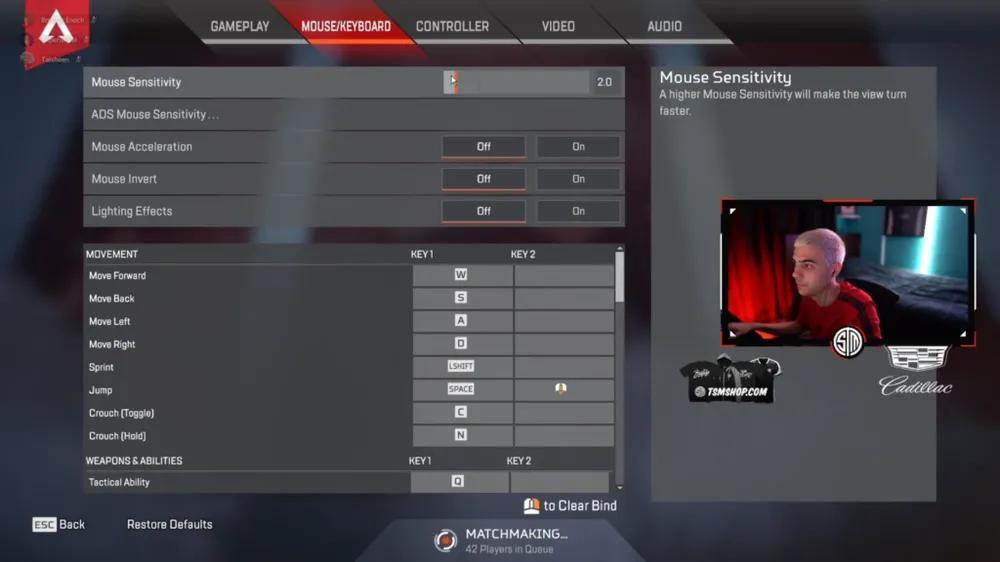
Noterai che la maggior parte dei giocatori professionisti dà priorità a:
- Grafica bassa
- FOV alto
- Refresh rate più alto possibile
- Nessun V-Sync
- Sensibilità del mouse più bassa
Questa configurazione garantisce un risultato ottimale per il tuo gameplay generale e, se lo desideri, aggiunge anche un target FPS con risoluzione adattiva.
Consigli Finali per la Migliore Configurazione di Apex Legends per Te
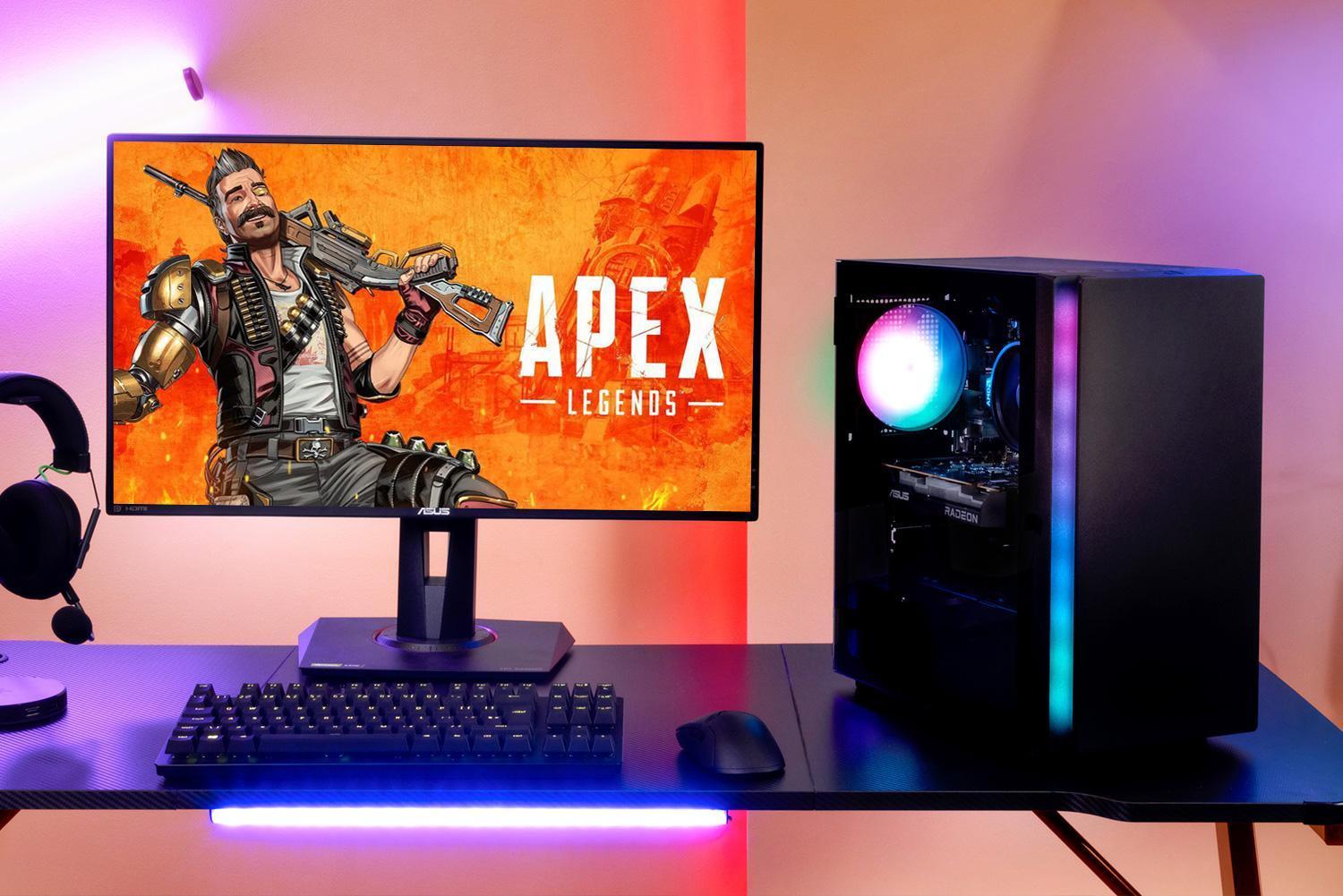
Non esistono impostazioni valide per tutti in questo gioco. La tua configurazione dipende interamente dalle tue preferenze ed esigenze come giocatore. Ma ottimizzare al meglio le prestazioni e la visualizzazione grafica generale ti darà solo vantaggi.
Per riassumere:
- Impostazioni grafiche ottimali possono aumentare gli FPS
- Scegli una sensibilità del mouse o una configurazione del controller comode
- Migliora la visibilità con il FOV giusto
- Usa le impostazioni audio e di gameplay per aumentare la consapevolezza situazionale
- Bilancia le tue impostazioni in base agli obiettivi competitivi o casual
Arlo is a gaming content writer and analyst covering League of Legends, Valorant, and competitive esports strategy.
Tutti gli articoli di ArloTrasforma la conoscenza in rank
Fai analizzare il tuo gameplay da un pro verificato e ottieni un piano.