Comment désinstaller VALORANT en 2026

Table des matières
- Avant de désinstaller Valorant, désactivez d’abord Vanguard
- 1. Méthode de désinstallation standard de Valorant
- 2. Désinstallation complète (méthode de suppression totale)
- 3. Outils de désinstallation tiers pour Valorant
- Que faire avant de désinstaller Valorant
- Pourquoi vous pourriez avoir besoin de désinstaller Valorant
- Conclusion
Désinstaller Valorant devrait être aussi simple que quelques clics dans votre gestionnaire d’applications, non ? Malheureusement, la désinstallation n’est pas aussi simple que pour la plupart des autres jeux.
Que vous souhaitiez dire adieu à Valorant ou résoudre des bugs grâce à une réinstallation rapide, on vous couvre. Voici une liste complète de méthodes et de conseils supplémentaires pour vous aider à désinstaller complètement Valorant en 2026.
Avant de désinstaller Valorant, désactivez d’abord Vanguard
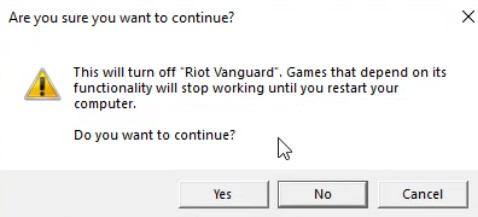
Désinstaller Valorant est plus compliqué que de supprimer un jeu classique, car Valorant intègre le système anti-triche de Riot, Vanguard. Valorant ne sera vraiment désinstallé que si Riot Vanguard est désactivé.
Avant de désinstaller Valorant :
- Quittez le Riot Client
- Fermez Vanguard depuis la zone de notification
- Redémarrez votre PC si Vanguard ne se désactive pas
- Vérifiez que les services Vanguard (vgc et vgk) ne sont pas en cours d’exécution
Suivre ces étapes dans l’ordre vous aidera à éviter les erreurs lors de la suppression de Valorant. Ne sautez donc pas cette partie, quelle que soit la méthode de désinstallation que vous choisissez.
1. Méthode de désinstallation standard de Valorant
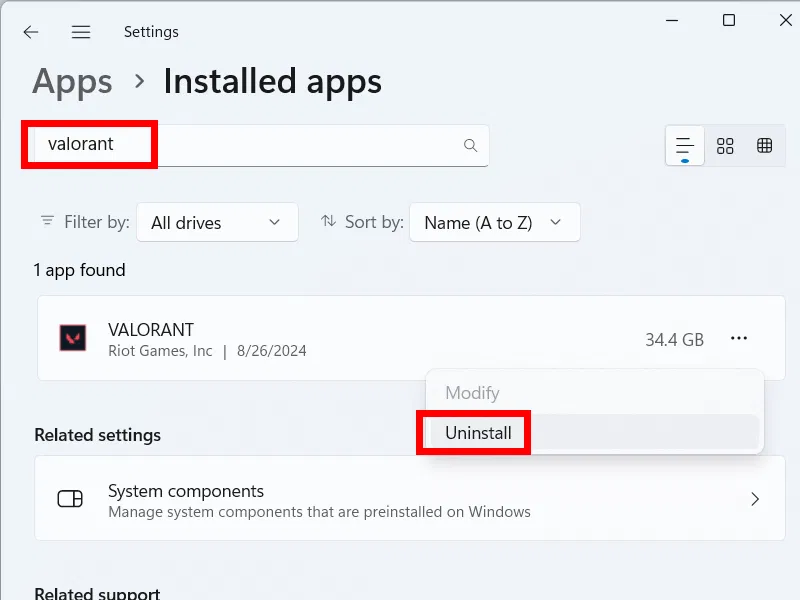
Une fois Vanguard désactivé, il est temps d’essayer la première méthode, la plus simple : la désinstallation basique. Ce devrait être votre première étape avant de tenter les autres méthodes mentionnées ici.
Instructions étape par étape :
- Fermez le Riot Client et Vanguard : faites un clic droit sur les deux icônes dans votre barre des tâches, puis cliquez sur Quitter.
- Ouvrez les Paramètres Windows : appuyez sur la touche Windows + I, sélectionnez Applications, puis Applications installées.
- Désinstallez Riot Vanguard : trouvez Riot Vanguard, cliquez sur Désinstaller, puis sélectionnez Confirmer.
- Désinstallez Valorant : faites défiler jusqu’à VALORANT, cliquez sur Désinstaller, puis suivez les instructions.
- Redémarrez votre ordinateur. Cela garantira que les services d’arrière-plan de Vanguard sont bien supprimés.
2. Désinstallation complète (méthode de suppression totale)
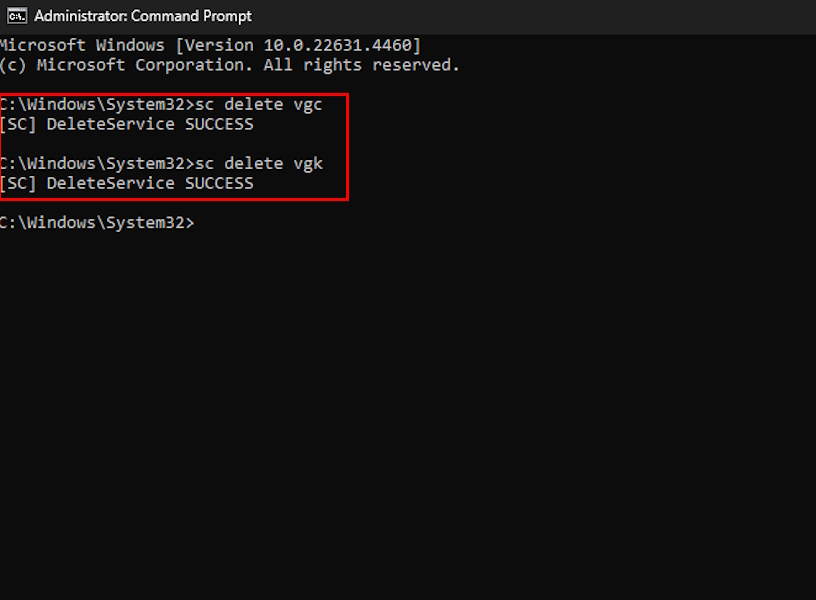
Si la première méthode n’a pas fonctionné, essayez de supprimer complètement les fichiers liés à Valorant sur votre PC. Gardez à l’esprit que vous devez être très prudent avec cette méthode. Vous pourriez supprimer par erreur un fichier important de votre ordinateur, sans rapport avec Valorant.
Une erreur peut endommager votre système. Ne faites cela QUE si vous savez exactement ce que vous faites. Sinon, vous pouvez faire appel à une aide tierce.
1. Supprimer manuellement les services Vanguard
1. Ouvrez l’Invite de commandes (en tant qu’administrateur)
2. Saisissez les commandes suivantes :
sc delete vgc
sc delete vgk
Ces commandes suppriment les services de Vanguard. Faites très attention à ne pas saisir d’autres commandes.
3.Redémarrez votre PC.
2. Supprimer les fichiers restants de Valorant et Riot
Après avoir saisi les commandes pour supprimer les services Vanguard, vous devez supprimer les fichiers de Valorant et de Riot afin d’éliminer toute trace du jeu sur votre PC. Supprimez manuellement les dossiers suivants s’ils existent encore :
- C:\Riot Games\
- %localappdata%\VALORANT
- %programdata%\Riot Vanguard
- %appdata%\Riot Games
3. Facultatif : nettoyer les entrées du registre
Puisqu’il s’agit d’une étape facultative, nous recommandons cette méthode uniquement aux utilisateurs expérimentés. Si vous n’êtes pas prudent, vous pourriez sélectionner les mauvaises entrées. Heureusement, la plupart des gens peuvent sauter cette étape.
- Ouvrez regedit
- Recherchez Valorant, Vanguard et Riot Games
- Supprimez uniquement les entrées pertinentes
3. Outils de désinstallation tiers pour Valorant
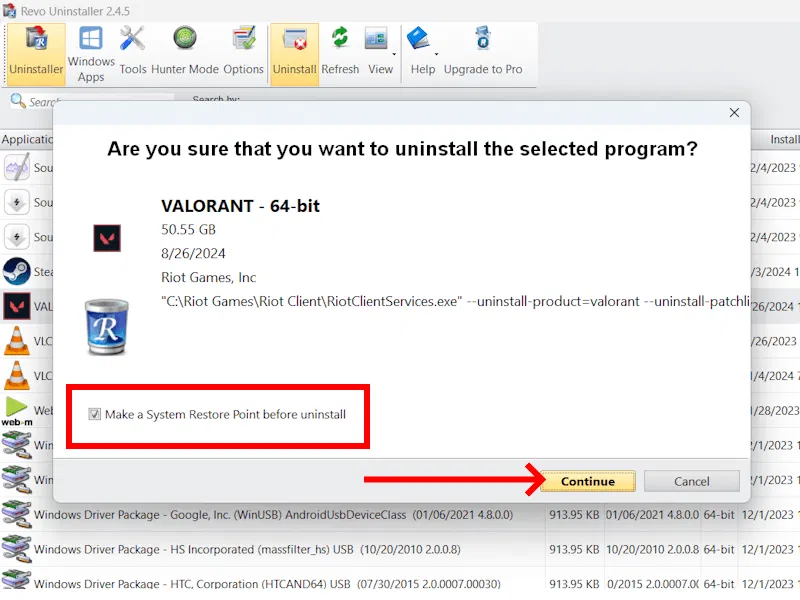
Dans le pire des cas, Valorant pourrait refuser de se désinstaller, ou votre Riot Client pourrait être corrompu. Si les méthodes 1 et 2 ne fonctionnent pas, vous pouvez utiliser des désinstalleurs tiers pour éliminer les fichiers Valorant récalcitrants.
Outils recommandés :
- Revo Uninstaller
- IObit Uninstaller
- Geek Uninstaller
- Installez l’outil de désinstallation
- Cliquez sur Valorant et Riot Vanguard
- Choisissez Désinstallation avancée/Analyse approfondie
- Supprimez les fichiers restants et les traces dans le registre
Cette option n’est recommandée que si Valorant refuse de se désinstaller via les méthodes Windows par défaut.
Que faire avant de désinstaller Valorant
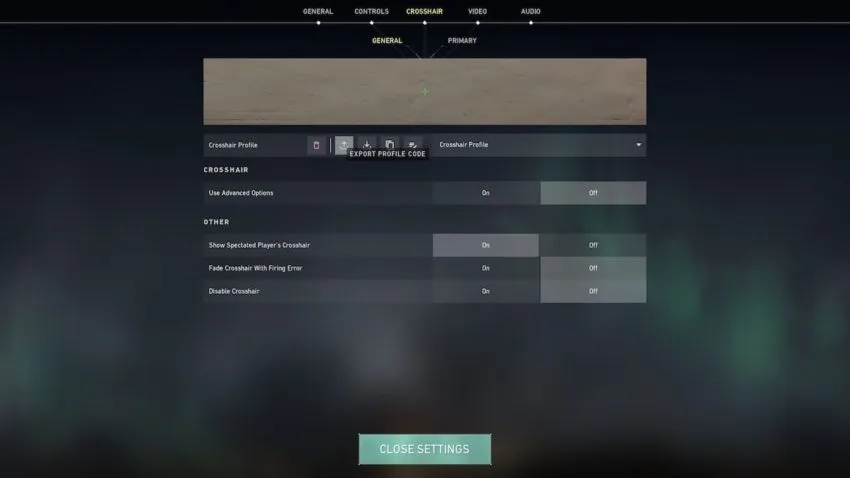
Vous ne voulez pas perdre de précieux moments ou des paramètres essentiels. Si vous prévoyez de réinstaller Valorant, il est préférable de préparer vos informations de compte et vos paramètres de jeu. Voici quelques conseils à suivre avant de désinstaller Valorant :
- Exportez ou faites une capture d’écran de vos paramètres Valorant. Le crosshair, la sensibilité et les touches assignées seront réinitialisés après une réinstallation.
- Vérifiez vos identifiants de connexion Riot. Vous en aurez besoin pour réinstaller le jeu.
- Vérifiez l’espace disque disponible. Valorant a besoin d’espace pour les fichiers du jeu, les mises à jour et Vanguard.
- Sauvegardez vos clips ou captures d’écran mémorables. Certains outils d’enregistrement stockent les clips dans le répertoire du jeu.
Pourquoi vous pourriez avoir besoin de désinstaller Valorant
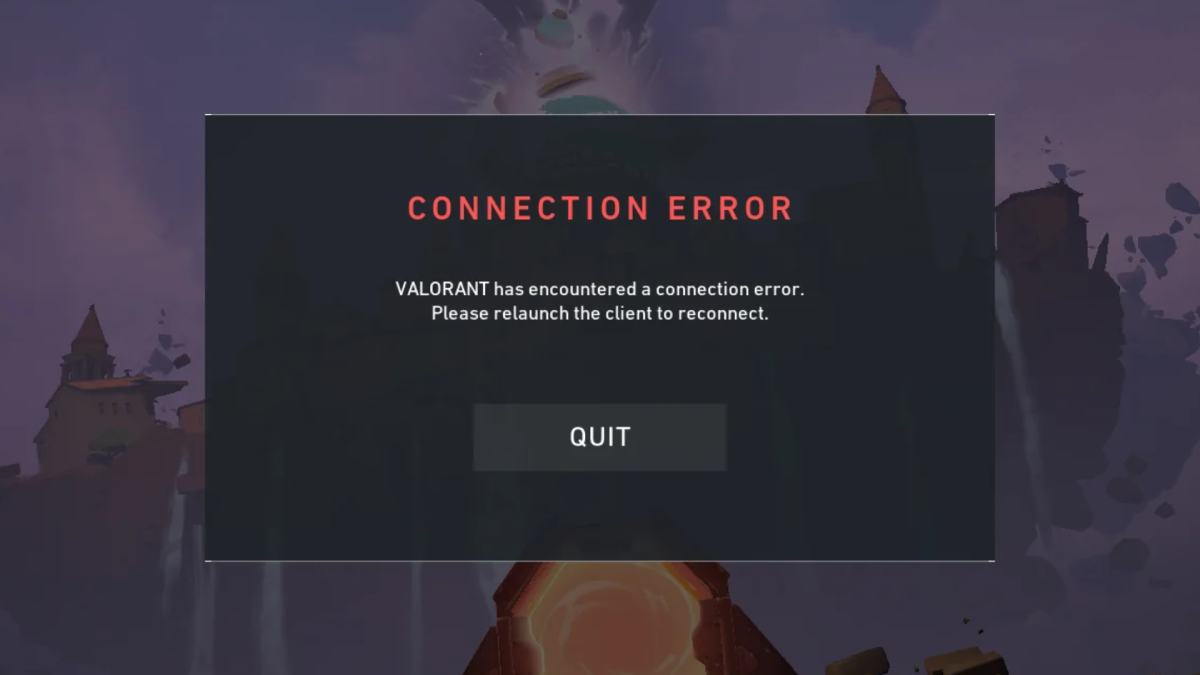
La plupart des joueurs désinstallent Valorant parce que le jeu ne leur convient pas, ou parce qu’ils n’arrivent pas à atteindre un rang précis (il existe du coaching pour ça !). Cependant, beaucoup d’autres joueurs désinstallent simplement Valorant pour se débarrasser de bugs qu’une réinstallation pourrait corriger.
Par exemple, les joueurs désinstallent souvent Valorant pour corriger :
- les erreurs VAN9001, VAN9002 et VAN140
- les problèmes de démarrage sécurisé (Secure Boot) ou de TPM liés à Vanguard
- les plantages ou blocages du jeu
- les boucles de correctifs ou les mises à jour corrompues
- les erreurs du Riot Client
- le jeu qui ne se lance pas
- les problèmes de performance du système
- les conflits de fichiers après une mise à jour du GPU ou des pilotes
Une réinstallation complète résout la plupart des problèmes persistants, mais ce n’est pas une solution garantie. Si la réinstallation du jeu ne fonctionne pas, vous devrez peut-être :
- Contacter le support client pour signaler le bug
- Vérifier votre Wi-Fi
- Vérifier les caractéristiques de votre PC ou ordinateur portable pour voir s’il est optimisé pour faire tourner le jeu
Conclusion
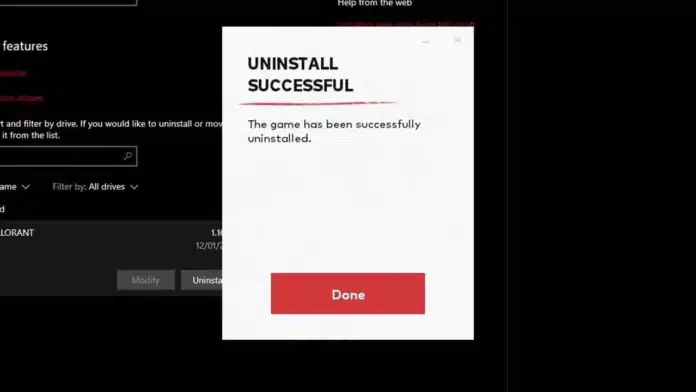
Pour bien désinstaller Valorant, il faut d’abord désinstaller Vanguard, puis supprimer tous les fichiers système. Que vous cherchiez à résoudre des erreurs ou à dire adieu au jeu, ces étapes garantissent une suppression complète à chaque fois. En suivant les instructions de désinstallation standard, en utilisant la méthode de suppression totale, ou en installant un désinstalleur tiers fiable, vous pouvez supprimer Valorant de votre PC.
Arlo is a gaming content writer and analyst covering League of Legends, Valorant, and competitive esports strategy.
Tous les articles de ArloTransformez vos connaissances en rang
Faites analyser votre gameplay par un pro vérifié et repartez avec un plan.
Comment utiliser les désinstalleurs tiers :