Comment jouer avec la caméra débloquée sur LoL
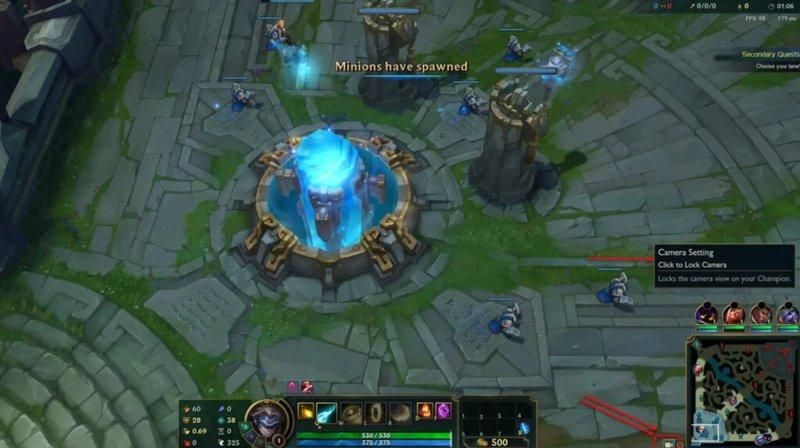
Table des matières
- Pourquoi débloquer la caméra sur League of Legends
- Comment débloquer la caméra sur League of Legends (la version rapide)
- Les trois modes de caméra expliqués
- La configuration des touches qui fait tenir la caméra débloquée
- Comment vraiment apprendre à jouer avec une caméra débloquée
- Erreurs courantes en forçant le passage à la caméra débloquée
- Le moyen le plus rapide de rendre la caméra débloquée naturelle
Tous les joueurs high elo que vous connaissez vous ont dit la même chose : débloquez la caméra, arrêtez de jouer en verrouillé. Et à chaque fois que vous essayez, vous enchaînez les parties horribles et vous revenez en rage à l'ancien réglage. Si vous voulez apprendre à jouer avec la caméra débloquée sur League of Legends, ce tutoriel couvre le déblocage de la caméra, la configuration du clavier, les modes de caméra et les exercices qui font tenir le changement dans la durée.
Pourquoi débloquer la caméra sur League of Legends
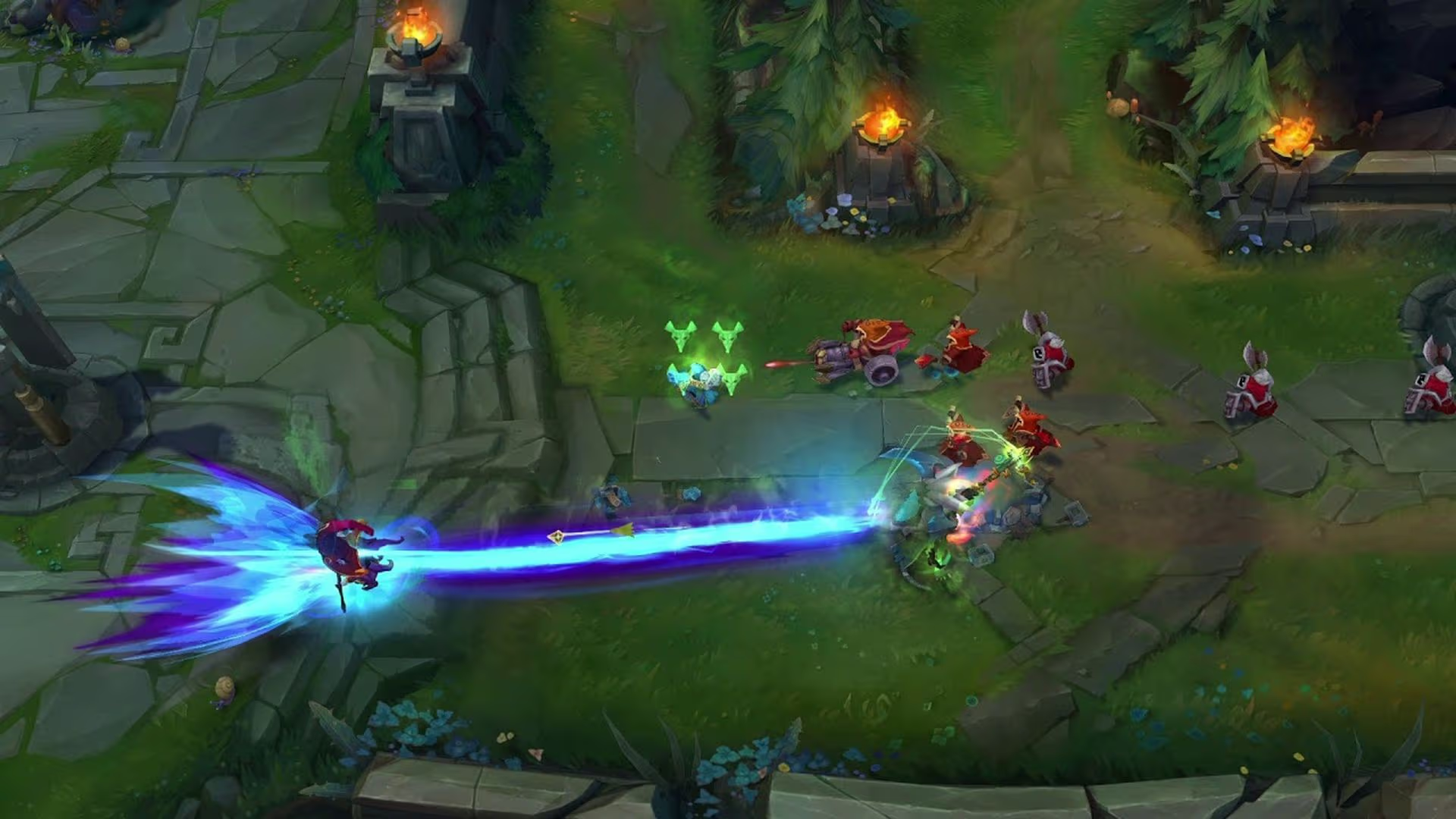
Jouez en caméra verrouillée et votre champion reste collé au centre de l'écran. Ça peut passer en Iron. Mais ça ne fonctionne plus dès que vous devez faire autre chose que last-hit la wave devant vous. Le contrôle de vision, le tracking du jungler ennemi, les counter-ganks, les appels sur les objectifs, et la lecture des téléportations. Tout ça se passe quand vous bougez la caméra, et les joueurs pros ont appris à bouger la caméra il y a des années pour cette raison.
Jouer avec une caméra débloquée vous permet de regarder là où l'action se passe réellement sur la partie. Vous pouvez déplacer la caméra vers la jungle ennemie pour voir leur jungler manger un buff, aller voir votre bot lane pousser pour une invasion, ou surveiller le dragon tout en farmant en mid. La caméra débloquée est moins une préférence qu'une nécessité une fois que vous atteignez Gold et au-dessus.
Le compromis est évident. Vous devez réentraîner la mémoire musculaire que vous avez construite depuis votre toute première partie. C'est horrible pendant une semaine. Puis ça devient nettement meilleur.
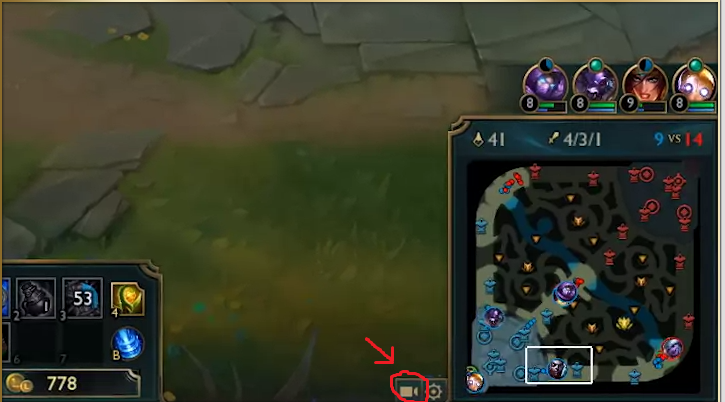
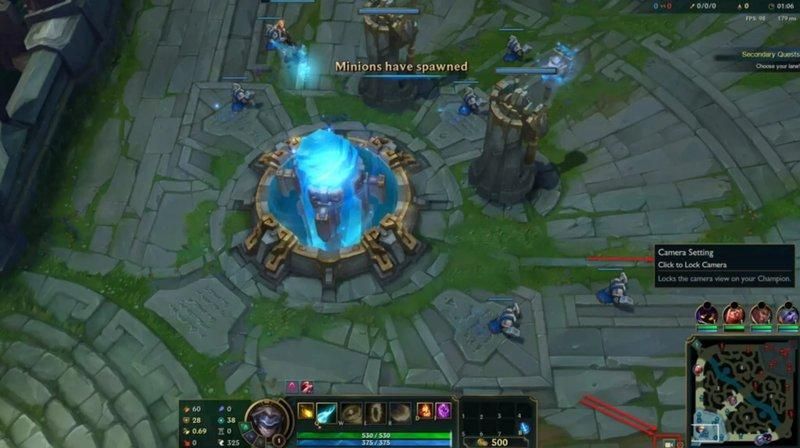
Deux façons de l'activer en pleine partie :
- Appuyez sur Y. C'est le raccourci par défaut pour activer ou désactiver le verrouillage de la caméra sur League of Legends. Une pression le désactive, une autre le réactive.
- Cliquez sur l'icône caméra à côté de la minimap. Elle se trouve en bas à droite de votre écran. Un simple clic bascule entre verrouillé et débloqué sans quitter la partie.
Si vous voulez commencer chaque partie avec la caméra débloquée par défaut, allez dans Paramètres, puis Raccourcis clavier, et sous Contrôle de la caméra, vous pouvez assigner ou réassigner les touches. Encore mieux, changez la préférence Mode de verrouillage de la caméra sur « Décalage par côté » pour que le réglage soit sauvegardé entre les parties sur votre PC. Riot a volontairement rendu ça simple, et notre guide détaille le reste des paramètres en jeu de LoL si vous en avez besoin. Il n'y a aucun secret pour apprendre à débloquer la caméra au-delà de ces deux clics.
Les trois modes de caméra expliqués
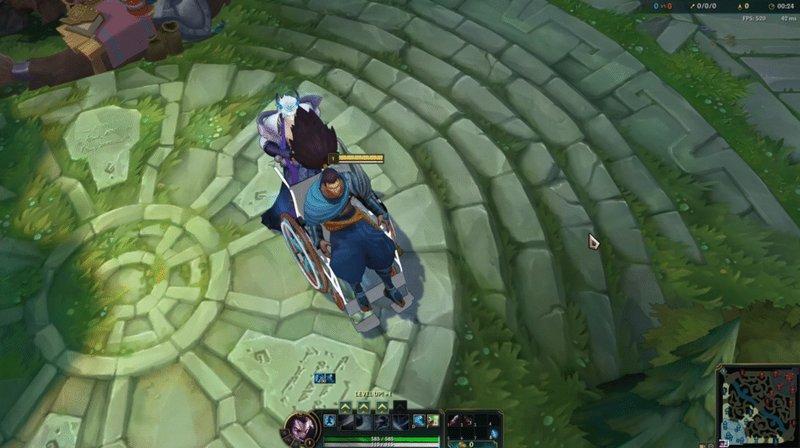
La plupart des guides s'arrêtent à « appuyez sur Y ». En réalité, League propose trois modes de caméra, et ne connaître que deux d'entre eux explique probablement pourquoi vos précédentes tentatives pour changer ont échoué.
Caméra verrouillée
Votre champion reste centré en permanence. Vous ne pouvez pas déplacer la vue sauf en glissant votre curseur vers le bord de l'écran, ce qui va à l'encontre du but recherché. Si vous jouez encore en caméra verrouillée après vos vingt premières parties sur LoL, ça vous freine déjà.
Caméra semi-verrouillée
Le juste milieu que personne n'utilise, mais que tout le monde devrait probablement essayer. Votre champion doit rester quelque part sur votre écran, mais pas forcément au centre. Vous pouvez dériver la caméra vers une lane ou la jungle sans perdre de vue votre propre modèle. Voyez ça comme une caméra verrouillée en laisse. C'est une étape légitime si passer directement en débloqué vous semble être un saut dans le vide.
Caméra débloquée
Liberté totale. Votre caméra suit votre curseur où qu'il aille, et vous pouvez fixer la base ennemie pendant que votre champion farme en mid si vous le souhaitez. Tous les joueurs pros utilisent ce mode. Tous les streamers Challenger utilisent ce mode. Chaque champion à skillshots (Lux, Ahri, Nidalee, Xerath) devient meilleur dès que vous arrêtez de lutter contre la caméra, car la mécanique pour toucher un skillshot dépend entièrement de la caméra : si vous ne voyez pas où vous visez, vous ne pouvez pas toucher.
La configuration des touches qui fait tenir la caméra débloquée
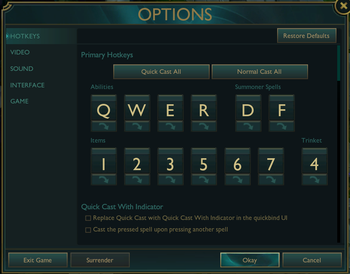
La raison numéro un pour laquelle les joueurs n'arrivent pas à passer en caméra débloquée, c'est qu'ils ne changent jamais leurs touches. Il faut reconfigurer les réglages par défaut, car ceux-ci sont pensés pour une caméra verrouillée.
Voici la configuration qui fonctionne vraiment et que les joueurs high elo utilisent depuis des années :
- Désassignez complètement « Verrouiller/déverrouiller la caméra ».
- Assignez « Centrer la caméra sur le champion » à la barre d'espace. Utilisez la barre d'espace pour recentrer la caméra sur votre champion : maintenez-la et la caméra revient sur vous, relâchez-la et vous êtes de nouveau libre. Ce seul changement résout la majeure partie de la courbe d'apprentissage, car il vous donne une échappatoire instantanée dès qu'un combat éclate.
- Réduisez la vitesse de défilement de la caméra. Dans Paramètres, Interface, trouvez « Vitesse de défilement » sous Caméra, et réduisez-la légèrement.
- Désactivez « Centrer la caméra pendant la mort ». Le temps mort est un temps d'observation. Utilisez-le pour tracker le jungler ennemi ou compter les wards plutôt que de fixer un écran gris.
Certains joueurs préfèrent laisser « Sélectionner soi-même » sur la barre d'espace et assigner le centrage de la caméra ailleurs. Même idée, approche différente.
Comment vraiment apprendre à jouer avec une caméra débloquée
Changer un réglage n'équivaut pas à apprendre une compétence, et personne ne passe de verrouillé à débloqué en une seule partie. Voici le parcours qui fonctionne dans la durée.
Étape 1 : uniquement en normales, jusqu'à ce que vous soyez à l'aise
N'apprenez surtout pas la caméra débloquée en ranked. Vous allez perdre des parties, détester la caméra, et blâmer le réglage au lieu de la période d'adaptation. Jouez en blind pick, faites de l'ARAM si vous voulez vous entraîner avec moins de conséquences, ou lancez des parties contre l'IA si nécessaire.
Étape 2 : concentrez-vous d'abord sur votre champion, puis élargissez le champ de vision
Lors de vos premières parties, concentrez-vous sur votre champion en lane et n'utilisez le déplacement de caméra que pendant les temps morts : quand la wave pousse, quand vous recall, quand vous revenez en lane. À mesure que vos mains s'habituent au rythme, commencez à bouger la caméra pendant les trades, puis pendant les all-in, puis pendant les teamfights complets. L'objectif est de développer le réflexe de jeter un œil sur la carte, pas de fixer le jungler ennemi pendant dix secondes pendant que vous tankez un tir de tour.
Étape 3 : maintenez la barre d'espace de moins en moins
Pendant le premier mois, la plupart des joueurs gardent la barre d'espace enfoncée en permanence, ce qui revient à une caméra verrouillée avec des étapes en plus. Utilisez le bouton de centrage comme filet de sécurité, pas comme habitude. Quand vous vous surprenez à le maintenir pendant les phases de farm, relâchez-le et forcez-vous à regarder ailleurs.
Erreurs courantes en forçant le passage à la caméra débloquée
- Maintenir la barre d'espace toute la partie. Vous ne jouez pas en caméra débloquée de cette façon.
- Déplacer la caméra dans le brouillard de guerre et perdre le fil de votre position. Vous allez marcher dans des hooks de Thresh. Ça arrive. Utilisez la minimap comme référence secondaire et recentrez-vous sur votre champion avant d'engager quoi que ce soit.
- Abandonner après trois parties difficiles. Les dix à quinze premières parties vont sembler catastrophiques. La bonne réaction est toujours « encore une partie », jamais « je repasse en verrouillé ».
- Négliger les réglages de sensibilité de la souris. Une caméra qui part dans tous les sens au moindre mouvement du poignet est injouable. Ajustez la sensibilité jusqu'à ce que ça vous semble naturel.
Le moyen le plus rapide de rendre la caméra débloquée naturelle
Vous pouvez travailler ça seul, ou demander à quelqu'un qui évolue déjà au plus haut niveau de vous regarder jouer et de repérer chaque moment où votre caméra ne sert à rien. Un coach repère des habitudes que vous ne voyez pas vous-même, comme le fait de débloquer la caméra, de faire un seul mouvement, puis de la laisser fixée sur votre champion pendant les quatre-vingt-dix secondes suivantes. Réserver une session individuelle avec un coach League of Legends vérifié sur WeCoach est le chemin le plus court entre « je sais que je devrais jouer en débloqué » et « je le fais vraiment ».
Barry is a gaming writer and former high-elo player covering coaching tips, champion guides, and esports news.
Tous les articles de BarryTransformez vos connaissances en rang
Faites analyser votre gameplay par un pro vérifié et repartez avec un plan.
Comment débloquer la caméra sur League of Legends (la version rapide)