Guide sur la configuration CS:GO et la création d'un autoexec

Table des matières
CS:GO permet aux joueurs de personnaliser de nombreux éléments en jeu. Vous pouvez changer votre résolution, les paramètres vidéo, les crosshairs, et bien plus encore. La plupart de ces changements se font depuis la console du jeu, qu'il suffit d'ouvrir en appuyant sur la touche ~. Cependant, il y a un gros problème. Quand vous redémarrez le jeu, vos paramètres se réinitialisent souvent aussi !
C'est frustrant de devoir tout refaire à chaque fois. Pour éviter cela, de nombreux joueurs utilisent ce qu'on appelle un « autoexec ». Cette commande enregistre vos paramètres spécifiques, ce qui signifie que vous n'avez pas besoin de les ressaisir à chaque partie.
Un autoexec est un fichier dans lequel vous pouvez enregistrer vos paramètres de jeu. Il peut inclure des éléments comme le style de crosshair, les buy binds et la sensibilité. Quand vous lancez CSGO, le jeu charge automatiquement ces paramètres. C'est très pratique, car vous n'avez pas besoin de tout reconfigurer à chaque fois.
Et ce n'est pas tout ! Vous pouvez utiliser votre autoexec où que vous soyez. Il vous suffit de charger votre fichier autoexec si vous êtes sur un autre ordinateur. Cela fonctionne même lors des LAN. Une fois ajouté au jeu, tous vos paramètres habituels seront prêts.
Ce guide étape par étape vous explique comment importer des configs et créer votre fichier autoexec.
Une petite astuce de pro
Sauvegardez toujours votre fichier autoexec ou config personnel en ligne. Cela vous permettra de le récupérer facilement s'il est accidentellement modifié, remplacé ou supprimé.
Les étapes pour utiliser la config d'un pro CS:GO
- Choisissez le joueur dont vous voulez copier la config et téléchargez-la.
- Une fois le fichier zip téléchargé, ouvrez-le avec le programme de votre choix.
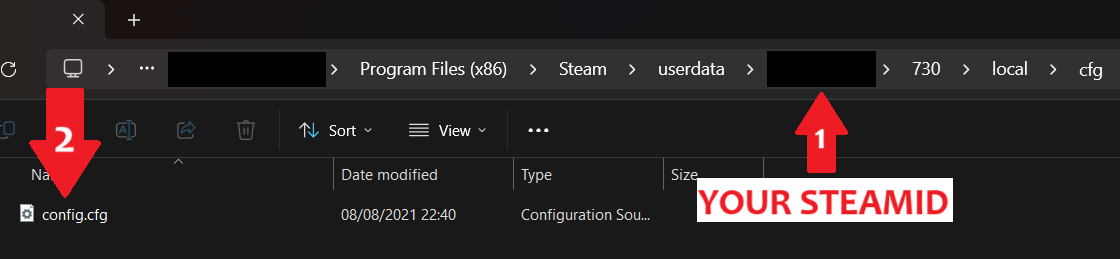
- Cliquez sur le dossier Steam. Vous pouvez le trouver sur votre disque local (C:). Le chemin est : "Program Files (x86)" -> "Steam" -> "userdata" -> VOTRESTEAMID (une série de chiffres qui identifie votre Steam ID) -> "730" -> "local" -> "cfg".
- Déplacez l'ancien fichier config.cfg vers un dossier de sauvegarde.
- Déplacez la configuration téléchargée dans le dossier cfg. Vérifiez qu'elle est bien nommée "config.cfg". Si ce n'est pas le cas, renommez-la : faites un clic droit sur le fichier, choisissez "renommer", puis saisissez le nom approprié.
Une petite astuce de pro
Mémorisez votre Steam ID ou gardez-en une copie à portée de main. Vous pouvez le retrouver en suivant ce guide Steam.
Gardez toujours une copie de sauvegarde de votre config. Elle vous sera utile si vous devez y revenir. Placez-la dans un dossier ou un emplacement facilement accessible.
Comprendre comment utiliser une config CS:GO
Si vous voulez utiliser la config de votre joueur pro préféré, il vous suffit du fichier téléchargeable de sa config. Ces configs de joueurs pro sont facilement téléchargeables. Pour les utiliser, trouvez le lien vers la page du joueur pro CS:GO. Une fois là-bas, cliquez sur le lien "config", et le téléchargement démarrera automatiquement. Assurez-vous de ne télécharger que depuis des sites légitimes !
Vous pouvez remplacer cette config par la vôtre à tout moment, c'est pourquoi il est important de garder une sauvegarde. Les étapes sont simples : supprimez la configuration téléchargée et remettez votre fichier de sauvegarde à sa place.
Créer et utiliser un autoexec
Cela peut sembler technique, mais créer un autoexec est simple. Il vous suffit de suivre les bonnes étapes. La première étape consiste à télécharger Notepad++ ou tout autre éditeur de texte. Cette application vous aidera à modifier le fichier que vous avez créé.
Ne vous inquiétez pas : ce programme est petit et prend très peu de place. Il est aussi très sûr. Des millions d'utilisateurs dans le monde l'apprécient pour diverses raisons. Une fois téléchargé, vous pouvez commencer le processus. Voici comment :
- Allez dans le dossier de config de CS:GO. Rendez-vous d'abord dans votre bibliothèque Steam. Trouvez Counter-Strike: Global Offensive. Faites un clic droit dessus. Choisissez "Propriétés". Cliquez sur "Fichiers installés". Cliquez sur "Parcourir".
- Cela vous mènera vers un dossier contenant plusieurs sous-dossiers. Cherchez "csgo", puis choisissez "cfg". Vous verrez alors une longue liste de documents et de fichiers.
- Vous devez créer un nouveau fichier. Pour cela : faites un clic droit dans un espace vide (pas sur un fichier). Cliquez sur "Nouveau", puis sur "Document texte". Nommez ce fichier "autoexec.txt".
- Ouvrez ensuite le fichier que vous avez créé et listez vos commandes préférées. Cela dépendra de vos choix personnels.
- Un point crucial à ne pas manquer : assurez-vous que la dernière ligne contient la commande "host_writeconfig." Vérifiez bien, car certains générateurs de configuration l'oublient parfois. Vous pouvez enregistrer le fichier une fois toutes les lignes de l'autoexec complétées. Cliquez sur "Fichier" puis "Enregistrer sous." Nommez le fichier "autoexec.cfg" et vérifiez bien l'orthographe. Choisissez "Tous les fichiers" comme type de fichier.
- Une fois cela fait, votre autoexec est prêt à l'emploi. Vous verrez que l'ancien fichier .txt existe toujours, mais vous pouvez le supprimer. Vous pouvez utiliser Notepad++ pour modifier l'autoexec à chaque fois que nécessaire. Il vous suffit de faire un clic droit sur le fichier, puis de choisir "Modifier avec Notepad++".
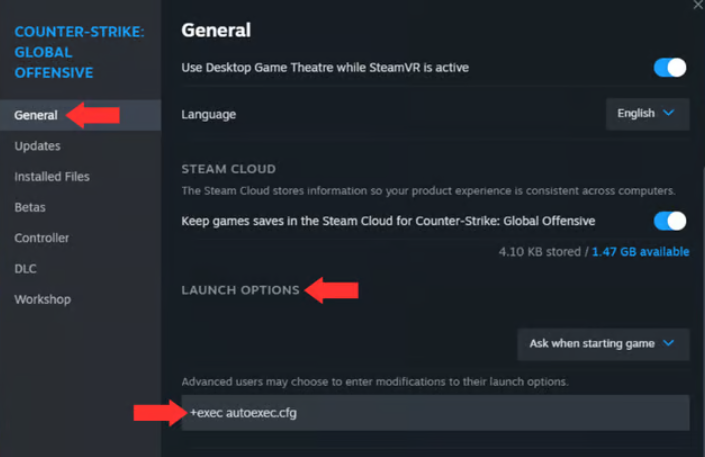
Chaque fois que vous lancez le jeu, vous devez aussi lancer votre autoexec. Pour cela, rendez-vous dans votre bibliothèque Steam et suivez ces étapes :
- Trouvez CS:GO et faites un clic droit dessus
- Choisissez "Propriétés"
- Cliquez sur "Général"
- Trouvez "Options de lancement" et cliquez dessus
- Tapez "+exec autoexec.cfg"
- Appuyez sur "ENTRÉE"
Voilà, c'est tout ! Vous êtes prêt !
Roger is an esports journalist and content writer specializing in League of Legends guides, patch analysis, and coaching insights.
Tous les articles de RogerTransformez vos connaissances en rang
Faites analyser votre gameplay par un pro vérifié et repartez avec un plan.