Meilleurs réglages PC Warzone pour plus de FPS et moins de lag
Table des matières
- Pourquoi Warzone engloutit vos FPS
- Configuration requise PC pour Warzone
- Meilleurs réglages d'affichage Warzone
- Meilleurs réglages graphiques PC Warzone
- Meilleurs réglages de vue Warzone
- Meilleurs réglages audio Warzone
- Meilleurs réglages manette Warzone
- Comment mettre à jour vos pilotes graphiques
- Réglages système qui boostent les FPS en général
- Les réglages vous donnent les FPS. Le skill vous donne les victoires.
Dans Warzone, la différence entre 60 FPS et 165 FPS, c'est celle entre toucher vos tirs et les manquer. Les réglages par défaut sont pensés pour être beaux en capture d'écran, pas pour gagner des gunfights, et les pros configurent leurs paramètres très différemment d'une installation fraîche. Voici les meilleurs réglages PC Warzone que les joueurs au K/D élevé utilisent vraiment.
Pourquoi Warzone engloutit vos FPS
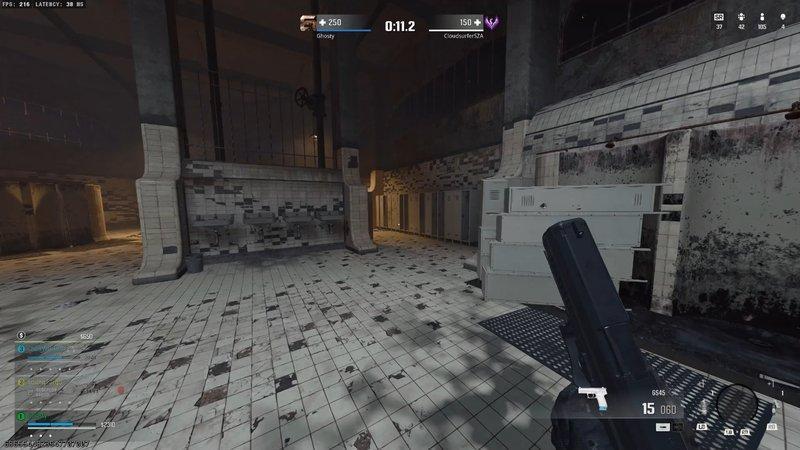
Warzone s'est forgé une réputation de dévoreur de matériel, capable de mettre à genoux des configurations qui font tourner d'autres jeux de tir à plus de 200 FPS. Le moteur IW 9.0 charge les assets de façon agressive, la compilation des shaders martyrise votre CPU après chaque mise à jour, et la mise à jour Verdansk intégrée à Black Ops a ajouté encore plus de poids à un jeu déjà lourd. Même un Ryzen 7 associé à une RTX 4070 peut descendre sous les 100 FPS avec le préréglage par défaut.
La solution n'est pas d'acheter une nouvelle carte graphique. Ce sont généralement quelques réglages qui semblent inoffensifs mais qui vous coûtent chacun 40 images par seconde. On vous montre plus loin quels curseurs sont responsables des dégâts.
Configuration requise PC pour Warzone
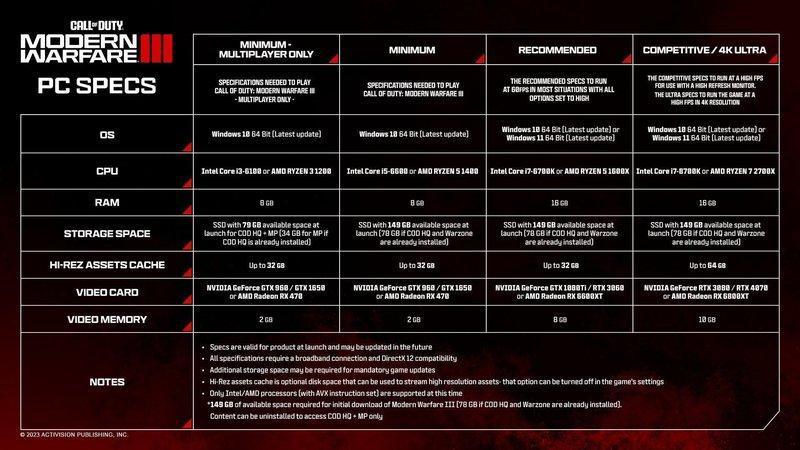
La configuration système officielle PC de Warzone définit plusieurs paliers :
| Palier | GPU | CPU | RAM | À quoi s'attendre |
|---|---|---|---|---|
| Minimum | GTX 1650 | Intel i3-4340 | 8 Go | 60 FPS, 1080p Bas |
| Recommandé | GTX 1660 / RX 580 | i5-2500K / Ryzen 5 1600X | 12 Go | 90 à 120 FPS, 1080p Moyen |
| Compétitif | RTX 4060 / RX 7700 XT | i5-13600K / Ryzen 7 7700 | 16 Go | 144+ FPS, 1440p Bas |
Si vous êtes sur la configuration minimale, il est peu probable de dépasser 60 FPS en 1080p. Si vous êtes sur la configuration compétitive ou supérieure, vous n'avez aucune excuse pour ne pas tourner à 144+ une fois le reste de ce guide bien réglé.
Meilleurs réglages d'affichage Warzone
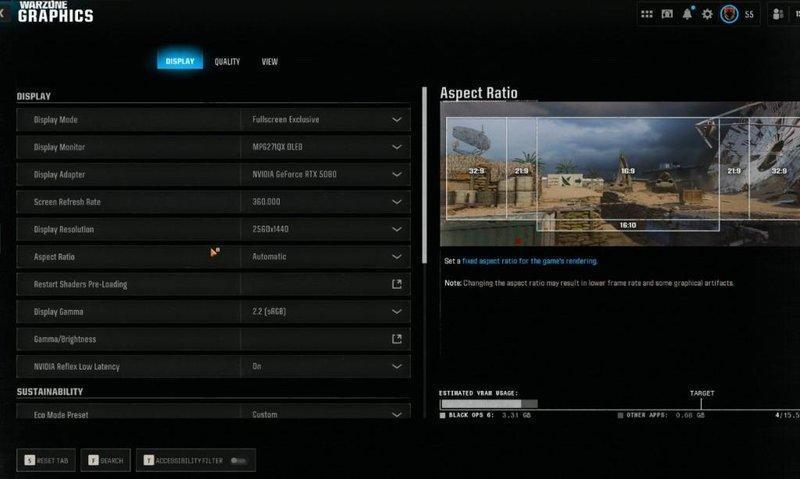
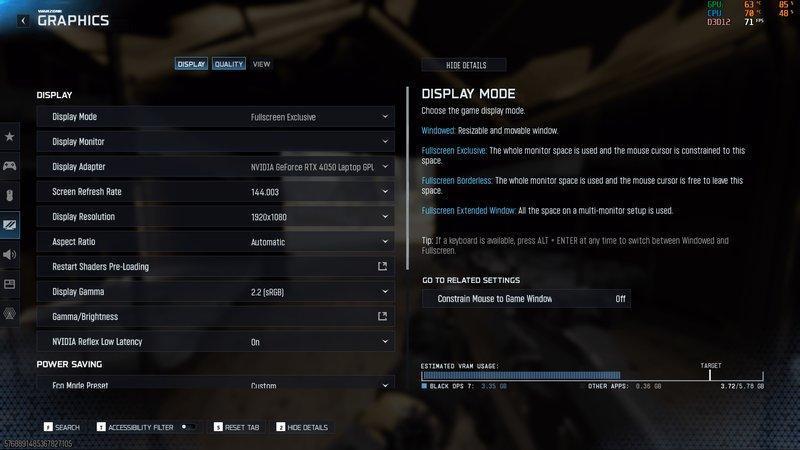
Mode d'affichage : Plein écran exclusif. Le mode sans bordure est plus propre sur une configuration multi-écrans, mais il coûte 5 à 10 % de votre framerate au profit du compositeur Windows.
Adaptateur d'affichage : Fixez-le sur votre carte graphique dédiée. Joueurs sur portable en particulier : Warzone a la fâcheuse habitude de basculer par défaut sur la puce intégrée au premier lancement.
Taux de rafraîchissement : Le maximum que votre écran peut encaisser. 144 Hz, 240 Hz, 360 Hz, réglez-le. Le nombre de joueurs qui font tourner un écran 165 Hz à 60 Hz parce qu'ils n'ont jamais ouvert les propriétés d'affichage est franchement alarmant.
Résolution de rendu : 100. Ne descendez à 85 que si vous cherchez plus de FPS sur une carte graphique d'entrée de gamme et que vous pouvez tolérer le léger flou que ça ajoute à distance.
V-Sync (Gameplay et Menus) : Désactivé. Les deux. La V-Sync plafonne vos FPS à votre taux de rafraîchissement et ajoute un input lag perceptible, ce qui est la pire chose à faire dans un jeu où le temps de réaction décide de l'engagement.
NVIDIA Reflex Faible latence : Activé + Boost. Ça réduit vraiment votre input lag en millisecondes, sans aucun coût visuel. Si vous êtes sur une carte NVIDIA et que vous ne l'utilisez pas, vous choisissez d'être plus lent.
Limite de FPS personnalisée : Réglez-la environ 4 images sous le taux de rafraîchissement de votre écran (par exemple, 141 sur un écran 144 Hz, 237 sur un écran 240 Hz). Ça empêche le GPU de dépasser et de provoquer du tearing sans avoir besoin d'activer la V-Sync.
Vos FPS devraient augmenter après ces changements.
Meilleurs réglages graphiques PC Warzone
Résolution des textures : Bas ou Normal. La différence visuelle entre Bas et Élevé est négligeable à partir de 50 mètres, et l'écart de FPS est énorme. Les textures en Élevé sauront aussi saturer votre VRAM en dessous de 8 Go.
Filtrage anisotrope des textures : Normal. Au-delà de Normal, vous payez pour une netteté marginale sur des textures devant lesquelles vous sprintez à pleine vitesse.
Qualité des particules : Bas. Les effets de fumée et de grenade s'affichent plus simplement, et vos gunfights restent lisibles.
Qualité des shaders : Bas. L'un des réglages les plus lourds de tout le menu, sans conteste.
Qualité des ombres : Bas. Les ombres sont de vraies tueuses de FPS, et elles ne vous aident pas vraiment à mieux repérer les ennemis. Une poignée de pros les laissent sur Normal pour repérer l'ombre d'un joueur qui rampe derrière un mur, mais le coût en FPS l'emporte sur cet avantage pour presque tout le monde.
Éclairage des particules : Bas.
Qualité volumétrique : Bas. Le brouillard volumétrique est magnifique et détruit complètement le framerate.
Qualité de la physique différée : Désactivé. Une physique cosmétique inutile, à coût élevé.
Volumes de grille météo : Désactivé.
Réflexions en espace écran : Désactivé.
Réflexions statiques : Activé. Peu coûteux, quasiment gratuit.
Tessellation : Désactivé. Le réglage qui vous offre le plus de FPS gratuits dans tout le menu. La tessellation n'apporte rien de perceptible en gunfight et coûte régulièrement 15 à 20 FPS à elle seule.
Profondeur de champ : Désactivé. Vous voulez un arrière-plan net pour repérer l'ennemi qui rampe dedans.
Flou cinétique du monde et flou cinétique de l'arme : Désactivés, les deux. Le flou de mouvement est un handicap compétitif déguisé en fonctionnalité graphique.
Grain de film : 0.00.
Anticrénelage : SMAA T2X est la norme. Filmic SMAA T2X est l'option la plus propre et la moins coûteuse. Évitez le réglage TAA brut, il étale tout ce qui est en mouvement.
Upscaling et netteté : FidelityFX CAS, netteté autour de 75. C'est le choix qui fait consensus face à NVIDIA DLSS et AMD FSR sur Warzone, en phase avec ce qu'utilisent la plupart des pros. CAS offre une image plus nette sans l'input lag que le DLSS introduit sur ce moteur.
Des réglages plus bas ici égalent presque toujours plus de kills.
Meilleurs réglages de vue Warzone
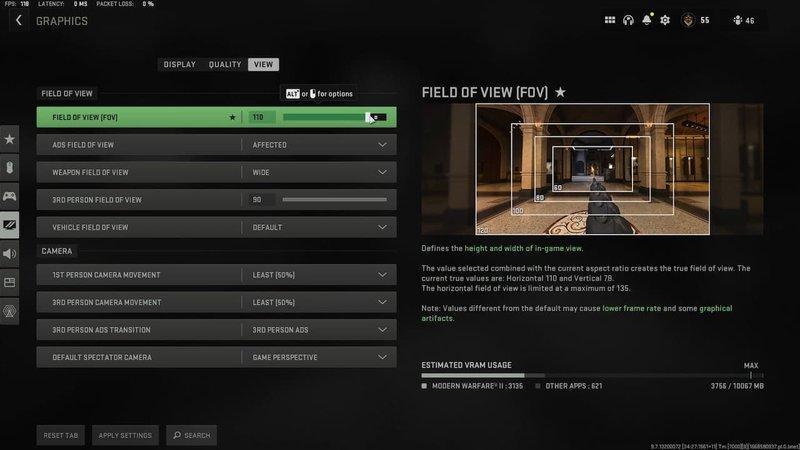
Champ de vision : 105 à 115. 105 est le point idéal pour l'équilibre entre hipfire et visée (ADS), 115 offre une conscience périphérique maximale, tant que le léger effet de rétrécissement des ennemis à distance ne vous dérange pas. Choisissez-en un et arrêtez de le modifier entre les matchs.
Champ de vision en visée (ADS) : Affecté. Ça garde votre zoom cohérent avec le hipfire et évite l'effet de saut désorientant que crée le réglage Indépendant.
Mouvement de caméra : Minimal (50 %). Moins de balancement de tête, moins de tremblement d'écran au sprint, moins de nausée sur les longues sessions.
Hauteur de caméra à la première personne : Par défaut.
Champ de vision en véhicule : 100. Conduire est déjà chaotique, laissez-vous de la marge pour voir ce que vous êtes sur le point de percuter.
Plus votre écran est épuré, plus vite vous repérez les ennemis.
Meilleurs réglages audio Warzone
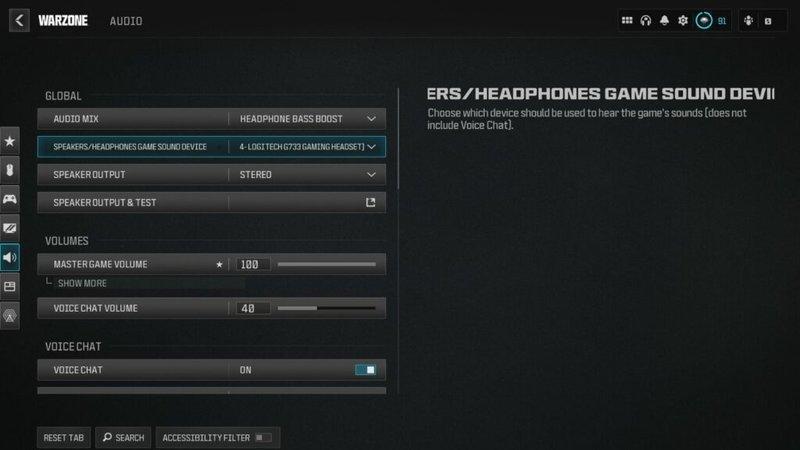
Mixage audio : Boost High. Ça booste les fréquences des bruits de pas et des tirs par rapport à l'ambiance de fond. Au casque, c'est presque toujours Boost High qu'il faut choisir. Treyarch Mix est une alternative populaire si vous trouvez Boost High trop agressif sur de longues sessions.
Volume principal : 100.
Volume de la musique du jeu : 0. La musique, c'est pour le lobby, pas pour entendre un AK se recharger derrière un mur.
Volume des dialogues : Environ 50.
Volume des effets : 100.
Effets sonores du hit marker : Classique.
Configuration des haut-parleurs : Casque stéréo si vous jouez au casque, ce qui devrait être le cas. La virtualisation surround a tendance à brouiller les indices directionnels que vous donne Warzone.
Volume du chat vocal : Ce qui vous permet d'entendre votre squad sans noyer l'audio du jeu.
Si vous empilez les réglages pour avoir plus de FPS sur Warzone mais que vous ratez toujours les bruits de pas, aucun réglage visuel n'a d'importance. L'audio, c'est la moitié du jeu, et la meilleure configuration audio vaut plus que n'importe quel réglage de flou de mouvement.
Meilleurs réglages manette Warzone
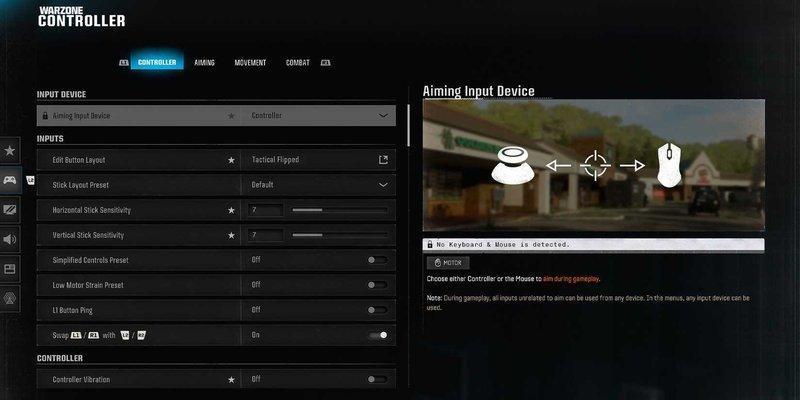
Sensibilité horizontale du stick : 6 à 8 pour la plupart des joueurs. Plus haut si vous êtes à l'aise avec les micro-ajustements, plus bas si vous ratez votre tracking au corps à corps.
Sensibilité verticale du stick : Identique à l'horizontale, ou 1 point en dessous si vous trouvez que le contrôle du recul vertical dépasse la cible.
Multiplicateur de sensibilité en visée (ADS) : 1.0 par défaut. Descendez à 0.85 si vous avez du mal à suivre les ennemis à longue portée avec une lunette de sniper.
Type de courbe de réponse de visée : Dynamique. Linéaire est plus rapide sur le papier, mais Dynamique est ce qu'utilisent la plupart des pros sur Warzone, y compris une bonne partie de la scène esport actuelle de Black Ops 7.
Zone morte (stick gauche et droit) : La valeur la plus basse que votre stick peut supporter sans drift. Commencez à 0.05 et augmentez progressivement si vous remarquez des inputs fantômes.
Aim Assist : Standard.
Type d'aim assist : Black Ops. Le profil d'aim assist Black Ops fait consensus depuis la sortie de BO6, et ça s'est confirmé avec l'intégration de BO7.
Vous jouez sur PC avec une manette Xbox en Bluetooth ou en USB ? Vos réglages manette se trouvent exactement dans le même menu que pour les joueurs sur console Xbox. Même aim assist, même aim assist rotatif, la seule différence, c'est que vous risquez d'avoir plus de FPS que vos amis sur console.
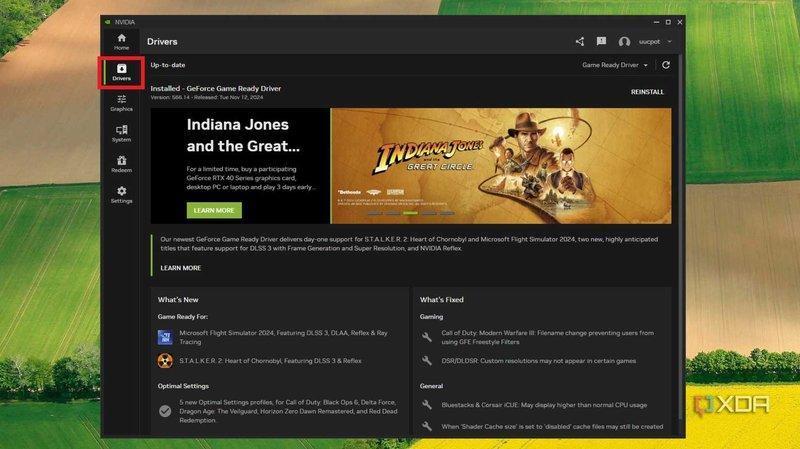
NVIDIA : Ouvrez l'application NVIDIA (le remplaçant de GeForce Experience), allez dans Pilotes, cliquez sur Rechercher des mises à jour, et installez le dernier pilote Game Ready. Si vous ne l'avez pas, téléchargez l'application NVIDIA depuis le site officiel de NVIDIA.
AMD : Ouvrez AMD Software: Adrenalin Edition, allez dans Drivers & Software, et installez la dernière mise à jour. Assurez-vous de récupérer le pilote optionnel s'il y a un correctif spécifique à CoD listé dans le changelog.
Redémarrez votre PC après l'une ou l'autre mise à jour. Si vous sautez le redémarrage, vos FPS risquent de ne pas changer du tout.
Réglages système qui boostent les FPS en général
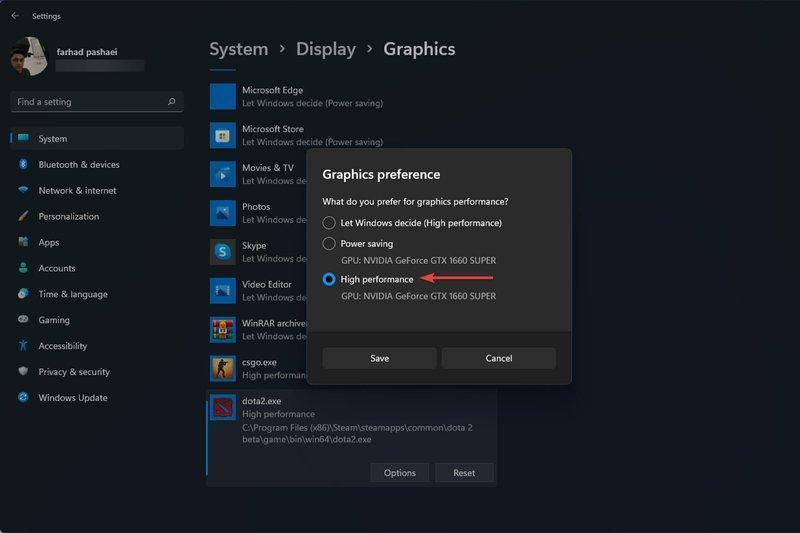
Après les changements dans le menu du jeu, passons à ceux de Windows.
- Réglez votre mode d'alimentation sur Performances élevées. Paramètres, Système, Alimentation & Batterie, Mode d'alimentation, Performances optimales. Sur portable, restez branché sur secteur.
- Activez le Mode jeu. Paramètres, Jeux, Mode jeu, Activé. Ça indique à Windows de brider les processus en arrière-plan quand Warzone est au premier plan.
- Désactivez les optimisations plein écran sur cod.exe. Clic droit sur l'exécutable, Propriétés, onglet Compatibilité, cochez « Désactiver les optimisations d'affichage plein écran ». Ça fait passer le jeu par l'ancien mode plein écran, qui gère mieux la latence d'entrée.
- Fermez les applications inutiles en arrière-plan. Chrome avec 30 onglets, l'overlay Discord, Spotify, l'aperçu OBS. Elles consomment toutes du CPU et de la RAM que Warzone utiliserait volontiers.
- Activez la planification GPU accélérée par le matériel. Paramètres d'affichage, Graphismes, Paramètres graphiques par défaut. Ça délègue plus de travail de rendu au GPU et libère des ressources CPU.
- Mettez Windows à jour. Dernier de la liste parce que c'est la solution la plus lente, mais premier en importance parce que la moitié des chutes de FPS dans Warzone viennent des services de mise à jour Windows qui tournent en arrière-plan en plein match.
Si vous avez fait tout ça et que vous avez encore des chutes de framerate, votre goulot d'étranglement, c'est le matériel, pas la configuration. À ce stade, une mise à niveau du CPU vous apporte généralement plus de FPS qu'une mise à niveau de la carte graphique sur Warzone, parce que le jeu est réputé pour être très dépendant du CPU.
Les réglages vous donnent les FPS. Le skill vous donne les victoires.
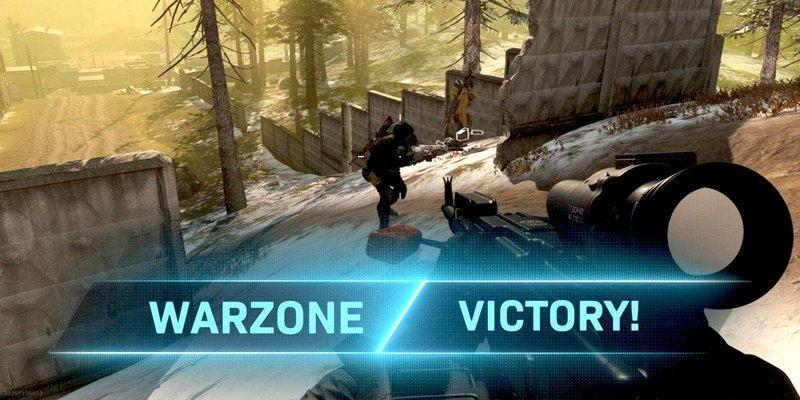
Bien régler les meilleurs paramètres Warzone pour PC peut vous faire passer de 60 à 160 FPS du jour au lendemain, et ça, c'est la partie facile pour progresser. La partie difficile, c'est ce que vous faites de ces FPS une fois que vous les avez : positionnement, rotations, discipline en gunfight, lecture audio, savoir quand pousser et quand se désengager.
Si vous cherchez un raccourci, réserver une session avec un coach pro Call of Duty Warzone sur WeCoach vous permet d'avoir un joueur top classé qui regarde votre gameplay en direct et repère précisément les habitudes qui vous coûtent la victoire.
Associez ça à l'analyse des meilleurs loadouts de la saison et à quelques semaines de conseils d'entraînement structurés pour Warzone, et vos classements progresseront plus vite qu'aucun compteur de FPS ne pourrait jamais le faire.
Transformez vos connaissances en rang
Faites analyser votre gameplay par un pro vérifié et repartez avec un plan.
Comment mettre à jour vos pilotes graphiques