Meilleurs paramètres PC pour Warzone
Table des matières
- Meilleurs paramètres graphiques PC pour Warzone
- Stabilité
- Plage dynamique élevée (HDR)
- Solutions d'accessibilité
- Meilleurs paramètres de qualité globale
- Détails et textures
- Ombres et éclairage
- Environnement
- Solutions d'accessibilité
- Meilleurs paramètres de champ de vision
- Caméra
- Volumes
- Périphérique audio
- Comment obtenir un FPS plus élevé dans Warzone
- Pourquoi Call of Duty redémarre sans cesse
Ces meilleurs paramètres PC sont configurés pour maximiser le FPS global tout en conservant une bonne visibilité pour de meilleures performances.
L'objectif est de créer une image graphique fluide, sans saccades, sans latence et nette, tout en réduisant l'encombrement visuel et, si possible, en améliorant votre capacité à repérer les autres joueurs et à viser.
Plus loin dans cet article, nous allons également expliquer les raisons de chaque paramètre et comment il peut vous aider à améliorer votre gameplay sur Warzone.
Meilleurs paramètres graphiques PC pour Warzone
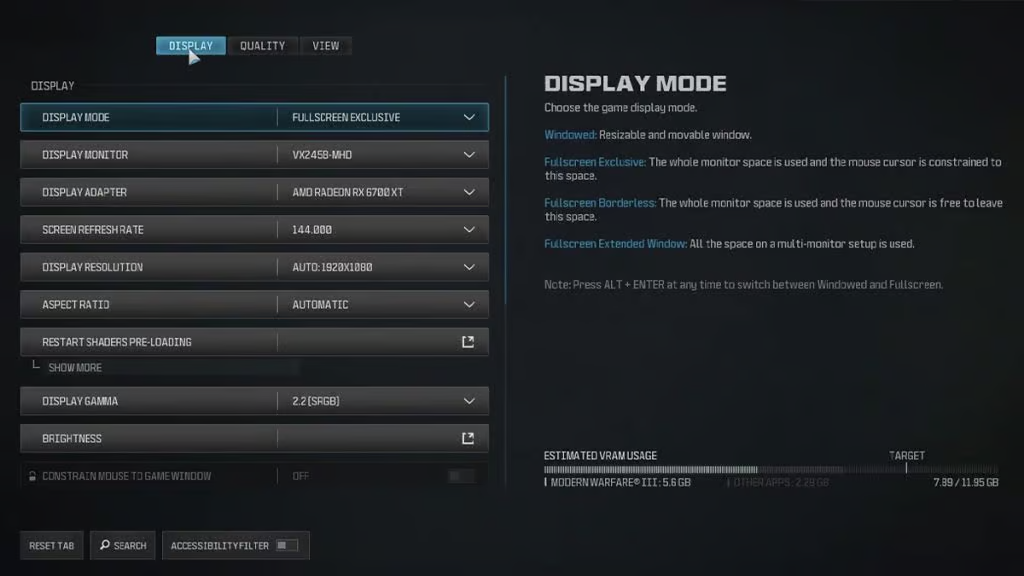
Nous réglons notre Mode d'affichage sur Plein écran sans bordure. S'il est vrai que le Plein écran exclusif offre un gain de performance, après nos tests, nous avons confirmé que nous n'observions qu'une augmentation de 5 à 10 % du FPS global avec les paramètres que nous utilisons.
Nous préférons donc la commodité du Plein écran sans bordure, surtout lorsque vous utilisez d'autres applications en arrière-plan, par exemple en streaming ou lors d'un appel Discord avec des amis.
Assurez-vous de régler votre Moniteur d'affichage sur votre moniteur principal.
Réglez votre Adaptateur d'affichage sur votre GPU.
Le Rapport d'aspect doit être réglé sur Automatique ou sur le rapport d'aspect pris en charge par votre moniteur.
Le Gamma d'affichage et le Gamma/Luminosité relèvent de préférences personnelles et dépendent de votre moniteur et des paramètres de votre GPU.
NVIDIA Reflex Low Latency est réglé sur On + Boost : ce paramètre a posé des problèmes sur certains systèmes par le passé. Si vous constatez des saccades constantes ou des chutes de FPS, essayez de le désactiver. Cependant, la plupart des systèmes devraient bénéficier d'un gain de performance appréciable avec cette option activée, notamment au niveau de la réactivité.
Stabilité
Désactivez les deux V-Sync, et réglez votre Limite de fréquence d'images personnalisée sur le taux de rafraîchissement de votre moniteur, dans mon cas, c'est 200. Cela aide à stabiliser votre fréquence d'images.
Plage dynamique élevée (HDR)
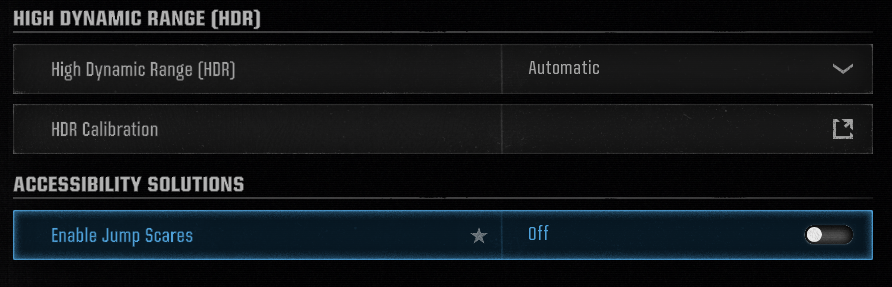
Cela dépend également des paramètres propres à votre moniteur. Ce réglage influence l'intensité des ombres et la façon dont les objets interagissent avec les environnements sombres. Ajustez-le selon vos besoins pour bien distinguer les objets sur un fond sombre.
Solutions d'accessibilité
C'est une préférence personnelle, mais les jump scares peuvent perturber votre visée. Même si cela ne vous fait pas forcément peur, cela ajoute un encombrement inutile à l'écran, donc je vous conseille de le désactiver.
Meilleurs paramètres de qualité globale
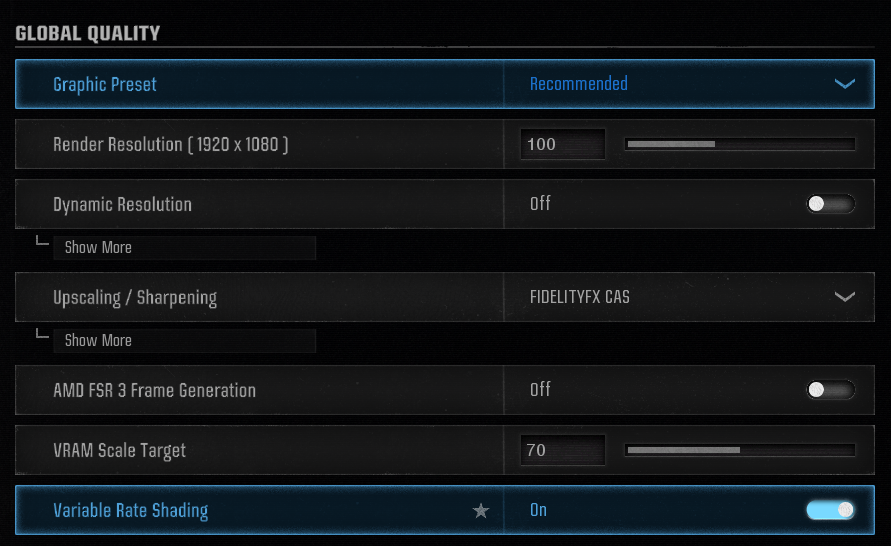
La Résolution de rendu doit être réglée sur 100 : il est inutile d'aller au-delà, sauf si vous visez un meilleur rendu visuel pour une vidéo cinématique. Toute valeur inférieure à 100 peut rendre les modèles de joueurs flous ou pixelisés, ce qui peut compliquer l'identification des cibles.
La Résolution dynamique doit être désactivée. Ce paramètre ajuste automatiquement votre Résolution de rendu pour atteindre un certain FPS. Bien que cela puisse considérablement améliorer le FPS, cela réduit également la clarté visuelle. Cela peut créer de nombreux artefacts graphiques qui nuisent à votre gameplay et compliquent la distinction entre les cibles éloignées et le terrain.
L'Upscaling/Netteté varie d'une machine à l'autre ; pour la plupart des systèmes, FIDELITYFX CAS peut apporter un gain de performance substantiel avec un impact minimal sur la latence.
Le Variable Rate Shading ajuste dynamiquement la résolution près des bords de votre écran. Cela entraîne des changements visuels minimes mais améliore considérablement les performances ; un paramètre à activer absolument.
Détails et textures
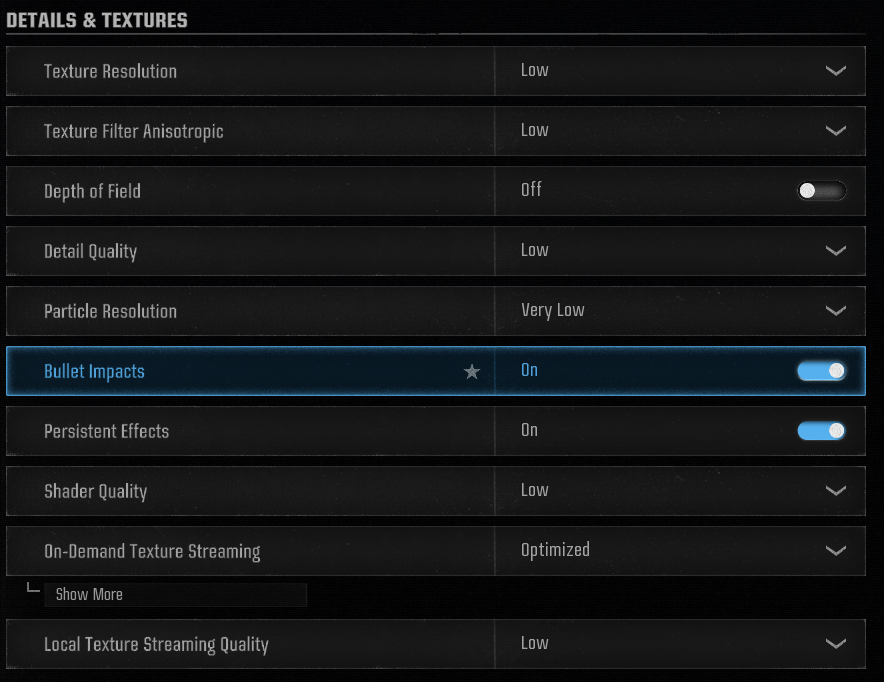
La Résolution des textures et le Filtre de texture anisotrope influencent tous deux l'environnement, le rendant plus net et plus détaillé. Dans notre cas, les garder bas permet de conserver un framerate élevé sans sacrifier la visibilité des modèles de gameplay importants (ennemis, loot, véhicules).
La Profondeur de champ est à désactiver absolument.
La Qualité des détails et la Résolution des particules influencent l'apparence de certains éléments de gameplay, principalement les fumées et le feuillage. Les régler au minimum aide en réalité à améliorer la visibilité à travers ces obstacles, c'est donc très important.
Les Impacts de balles sont à activer absolument. Cela aide à suivre la trajectoire de vos balles, surtout en rafale, et vous permet de voir clairement votre spray pattern. Cela vous permet aussi de voir où les balles ennemies atterrissent près de vous, ce qui peut vous aider à déterminer d'où l'on vous tire.
Les Effets persistants sont un paramètre délicat. Je recommande de le désactiver, car cela concerne principalement les explosions et les fumées ; personnellement, cependant, j'aime bien le laisser activé, car associé à une faible résolution des particules, cela crée très peu d'encombrement visuel tout en me permettant de mieux voir où une explosion a eu lieu, ce qui aide à suivre les engagements récents ou à repérer où votre grenade est réellement tombée.
La Qualité des shaders est réglée sur bas pour extraire un maximum d'images, mais notez que cela rendra votre jeu bien moins beau visuellement. Si vous voulez que vos ombres soient plus jolies et votre terrain plus réaliste, vous pouvez plutôt la régler sur Moyen, au prix d'une baisse de performance de 10 à 20 %, selon votre système.
Le streaming de textures à la demande rend les textures plus nettes et plus précises sans impact notable sur les performances. Réglez-le sur Optimisé. Comme cette fonctionnalité télécharge des textures haute qualité pendant que vous jouez, il est essentiel de vous assurer que votre vitesse internet pour le gaming est suffisante pour gérer le transfert de données en temps réel sans provoquer de pics de latence ou de saccades.
La Qualité du streaming de textures locales ajoute divers objets au terrain pour enrichir l'environnement ; cela ne vaut clairement pas la baisse de performance, donc réglez-la sur bas.
Ombres et éclairage
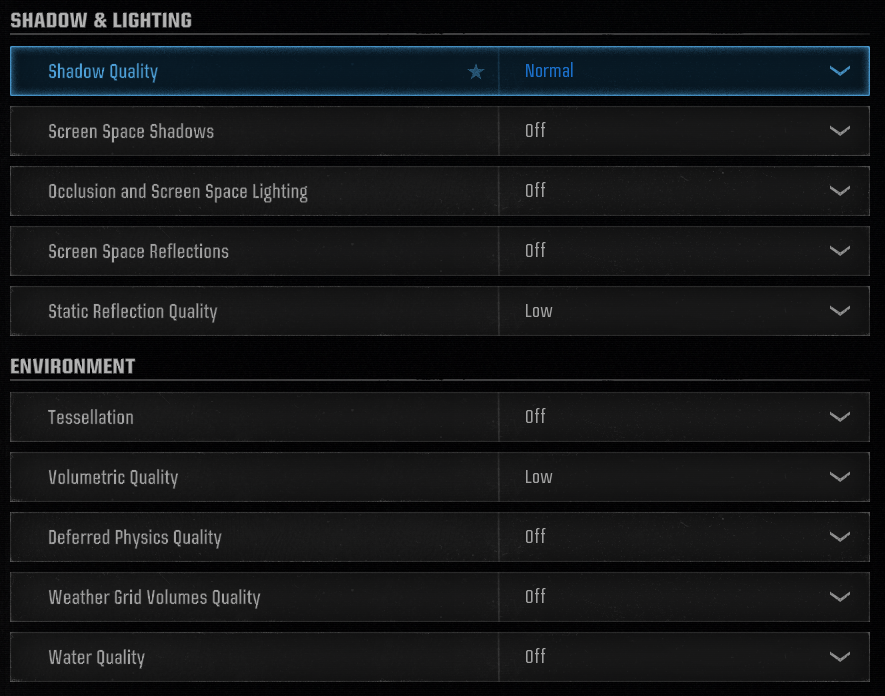
La Qualité des ombres doit être réglée au moins sur Normal. C'est le réglage idéal ; tout niveau inférieur rend les ombres des joueurs pixelisées et en blocs, ce qui peut fortement réduire leur visibilité. À l'inverse, dépasser Normal entraîne une baisse de performance importante pour un gain minime, la plupart des réglages passant de Normal à Élevé ne rendant les ombres que légèrement plus sombres et plus nettes.
Les Ombres en espace écran, l'Occlusion et l'éclairage en espace écran, les Réflexions en espace écran, ainsi que la Qualité de réflexion statique doivent être désactivés ou réglés sur leur niveau le plus bas. Ces paramètres n'affectent que des ombres minimes sur de petits objets de l'environnement et n'améliorent en rien la clarté visuelle globale.
Environnement
La Tessellation n'a aucun effet visuel sur le jeu et n'améliore ni ne réduit fortement les performances ; c'est un paramètre étrange qui doit être désactivé.
La Qualité volumétrique influence le brouillard lorsque vous regardez vers l'horizon, ce qui est particulièrement visible en hauteur, au sommet d'immeubles surplombant le champ de bataille. La réduire améliore donc à la fois la visibilité et les performances.
La Qualité de la physique différée, la Qualité des volumes de grille météo et la Qualité de l'eau influencent la visibilité des objets dans l'eau ; cependant, nos tests montrent qu'elles n'ont en réalité que très peu d'impact, et les désactiver augmente les performances, donc laissez-les désactivées.
Solutions d'accessibilité
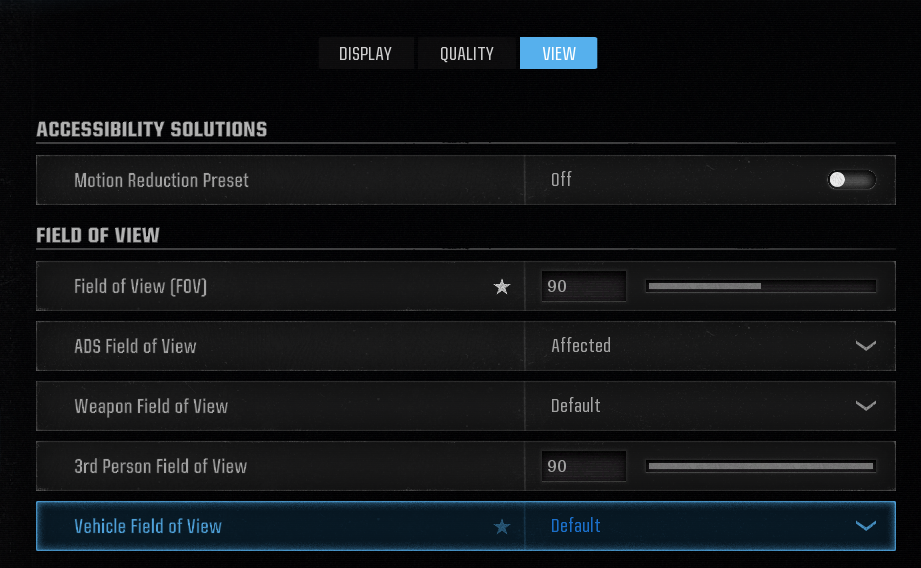
Ces paramètres relèvent surtout de préférences personnelles. Cependant, certains d'entre eux peuvent affecter votre gameplay plus que d'autres.
Meilleurs paramètres de champ de vision
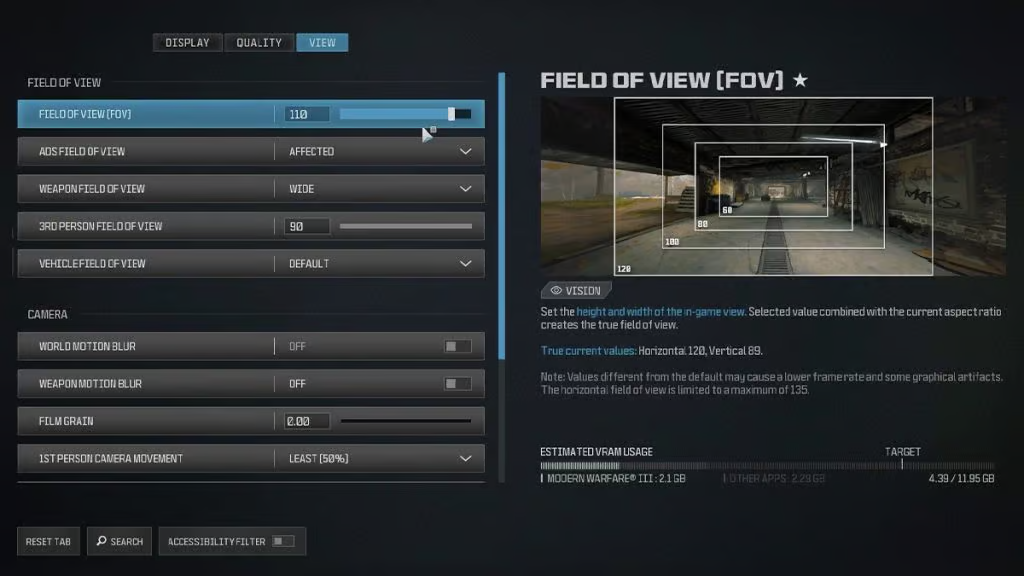
Le Champ de vision (FOV) est toujours un sujet largement controversé. La plupart des joueurs s'accordent à dire qu'un FOV plus élevé permet de voir davantage qu'un joueur avec un FOV plus bas ; cependant, ce paramètre ne vous rendra pas magiquement plus conscient des différents aspects du jeu. Trouvez le FOV qui vous convient le mieux et gardez-le. Personnellement, j'utilise un FOV bas de 90.
Caméra
Les deux options de Flou de mouvement (Flou de mouvement du monde et Flou de mouvement de l'arme) doivent être désactivées, car elles ne font que créer un encombrement visuel inutile à l'écran.
La Flashbang inversée est optionnelle. J'aime jouer dans ma chambre avec les lumières éteintes, donc avoir la flashbang en surbrillance sombre plutôt qu'en blanc aveuglant me ménage vraiment les yeux. Ajustez ce paramètre selon vos préférences.
Volumes
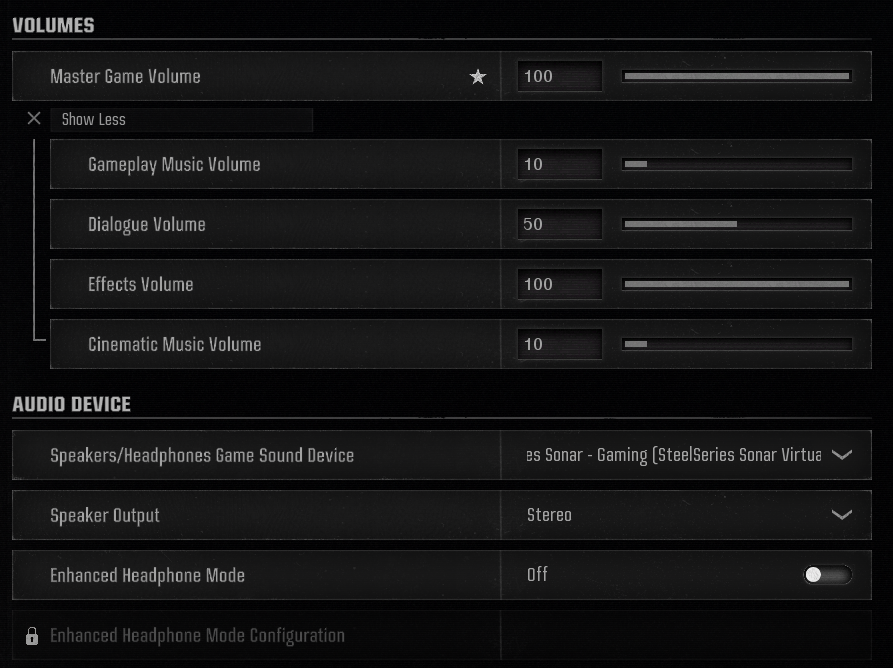
Les paramètres suivants affectent le volume du jeu. Warzone étant un shooter compétitif, les indices sonores sont essentiels, notamment les pas, les coups de feu et les grenades.
Le Volume principal du jeu doit être réglé sur 100 afin que nous puissions équilibrer les autres paramètres nous-mêmes.
Le Volume de la musique de gameplay doit être baissé ou coupé, sauf si vous l'appréciez vraiment.
Le Volume des dialogues est réglé à la moitié ; nous n'avons pas besoin de l'entendre en permanence, mais certains indices sonores précis, comme le largage d'un loadout, le rétrécissement des cercles, ou un coéquipier qui ping quelque chose, peuvent grandement aider dans le gameplay.
Le Volume de la musique cinématique fonctionne comme la musique de gameplay ; vous pouvez le laisser très bas ou le couper.
Le Volume des effets est le paramètre audio le plus essentiel. Réglez-le sur 100 et ajustez votre Volume principal du jeu selon vos besoins jusqu'à obtenir un rendu qui vous convient.
Périphérique audio
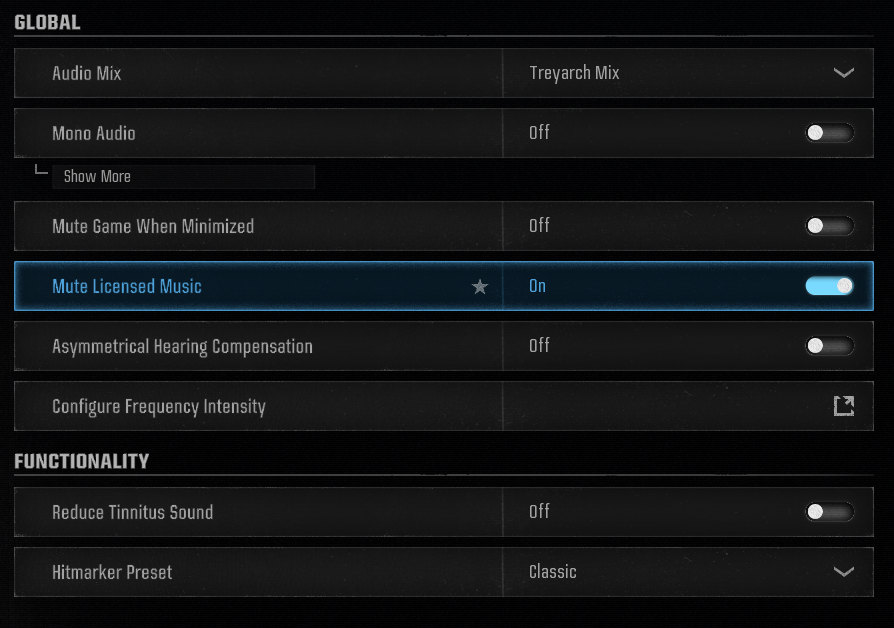
Ce paramètre est essentiel, car il vous permet d'accéder à l'audio directionnel sur votre appareil, un élément vital des mécaniques de Warzone.
Comme j'utilise un logiciel audio séparé, je n'ai pas besoin d'utiliser le logiciel audio propre à Warzone.
Cependant, pour les joueurs qui n'utilisent pas de logiciel audio, je conseille de régler la Sortie haut-parleurs sur Surround 7.1, tout en gardant le Mode casque amélioré désactivé. Cela vous procurera un audio directionnel plus précis pour vous aider à repérer ces satanés snipers.
De plus, si vous êtes streameur et souhaitez utiliser la musique du jeu en fond sonore, veillez à activer l'option Couper la musique sous licence pour éviter toute infraction DMCA.
De plus, vous devez désactiver l'amélioration audio par défaut que Windows active généralement. Pour ce faire, allez dans Système > Son, puis cliquez sur votre périphérique audio par défaut dans la catégorie Sortie.
Désactivez ensuite les Améliorations audio et/ou l'Audio spatial.
Commencez par optimiser vos paramètres d'affichage et de qualité dans le jeu comme recommandé ci-dessus. Si vous les avez déjà ajustés et avez encore besoin de plus d'images, essayez ces étapes :
- Mettez à jour vos pilotes : téléchargez les dernières mises à jour directement depuis Nvidia, AMD ou Intel
- Fermez les applications en arrière-plan : les navigateurs comme Chrome consomment beaucoup de RAM et de CPU. Les fermer libère des ressources dont Warzone a désespérément besoin.
- Mettez à niveau votre matériel : si rien d'autre ne fonctionne, il est peut-être temps d'investir dans une nouvelle carte graphique. C'est l'option la plus chère, mais un meilleur GPU reste le moyen le plus sûr d'obtenir un gain de performance massif.
Pourquoi Call of Duty redémarre sans cesse
Si vous jouez à CoD sur PC, vous connaissez presque certainement la redoutable boucle « Mise à jour nécessitant un redémarrage ». Bien qu'il soit agaçant de voir le jeu se fermer et se rouvrir juste au moment où vous voulez jouer, il y a une raison technique valable à cela. Chaque fois que les développeurs déploient un correctif ou un patch, le jeu ne peut physiquement pas réécrire son propre code pendant qu'il tourne. Il doit s'arrêter momentanément pour appliquer ces fichiers, garantissant ainsi que vous disposez de la version la plus récente et la plus stable. C'est un mal nécessaire, alors la patience reste votre meilleure arme ici.
Une fois la mise à jour terminée, concentrez-vous sur la maximisation de votre avantage. Combiner vos paramètres graphiques optimisés avec les armes actuellement méta est le meilleur moyen de dominer le lobby. Vous devriez également peaufiner vos paramètres audio et de manette ; avoir la bonne sensibilité et pouvoir entendre clairement les pas vous donne un avantage compétitif considérable en Battle Royale.
Arlo is a gaming content writer and analyst covering League of Legends, Valorant, and competitive esports strategy.
Tous les articles de ArloTransformez vos connaissances en rang
Faites analyser votre gameplay par un pro vérifié et repartez avec un plan.
Comment obtenir un FPS plus élevé dans Warzone