Cómo desinstalar VALORANT en 2026
Tabla de contenidos
- Antes de desinstalar Valorant, desactiva primero Vanguard
- 1. Método estándar para desinstalar Valorant
- 2. Desinstalación completa (método de eliminación total)
- 3. Herramientas de desinstalación de terceros para Valorant
- Qué hacer antes de desinstalar Valorant
- Por qué podrías necesitar desinstalar Valorant
- Conclusión
Desinstalar Valorant debería ser tan sencillo como unos pocos clics en tu administrador de aplicaciones, ¿verdad? Por desgracia, desinstalarlo no es tan sencillo como con la mayoría de los otros juegos.
Ya sea que quieras despedirte de Valorant o solucionar errores con una reinstalación rápida, te tenemos cubierto. Aquí tienes una lista completa de métodos y consejos extra para ayudarte a desinstalar Valorant por completo en 2026.
Antes de desinstalar Valorant, desactiva primero Vanguard
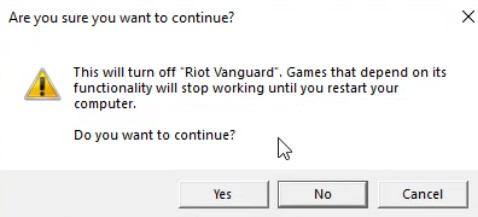
Desinstalar Valorant es más complicado que eliminar juegos típicos porque Valorant incluye el sistema anticheat de Riot, Vanguard. Valorant no estará realmente desinstalado a menos que Riot Vanguard esté desactivado.
Antes de desinstalar Valorant:
- Cierra el Riot Client
- Cierra Vanguard desde la bandeja del sistema
- Reinicia tu PC si Vanguard no se desactiva
- Asegúrate de que los servicios de Vanguard (vgc y vgk) no estén en ejecución
Seguir estos pasos en orden te ayudará a evitar errores al eliminar Valorant. Así que no te saltes esta parte, sin importar el método de desinstalación que elijas.
1. Método estándar para desinstalar Valorant
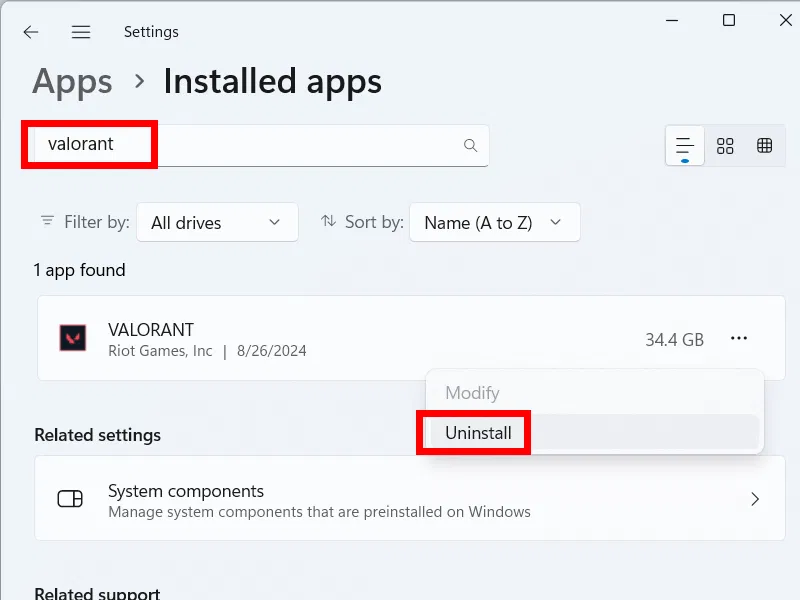
Una vez que desactives Vanguard, es momento de probar el primer método y el más sencillo: la desinstalación básica. Este debería ser tu primer paso antes de intentar cualquiera de los otros consejos de desinstalación que mencionamos.
Instrucciones paso a paso:
- Cierra el Riot Client y Vanguard: haz clic derecho en ambos iconos de tu barra de tareas y selecciona Salir.
- Abre la Configuración de Windows: presiona la tecla Windows + I, selecciona Aplicaciones y luego Aplicaciones instaladas.
- Desinstala Riot Vanguard: busca Riot Vanguard, haz clic en Desinstalar y selecciona Confirmar.
- Desinstala Valorant: desplázate hasta VALORANT, haz clic en Desinstalar y sigue las instrucciones en pantalla.
- Reinicia tu ordenador. Esto asegurará que los servicios en segundo plano de Vanguard se eliminen.
2. Desinstalación completa (método de eliminación total)
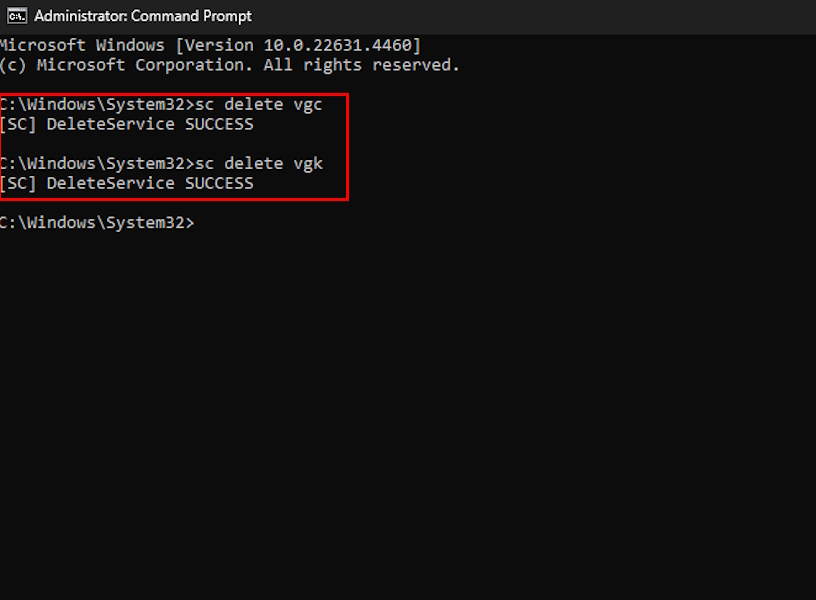
Si el primer método no funcionó, intenta eliminar por completo los archivos relacionados con Valorant de tu PC. Ten en cuenta que debes tener mucho cuidado al usar este método. Podrías eliminar accidentalmente un archivo importante de tu ordenador que no tenga relación con Valorant.
Los errores pueden dañar tu sistema. Haz esto SOLO si sabes lo que estás haciendo. De lo contrario, busca ayuda de terceros.
1. Elimina los servicios de Vanguard manualmente
1. Abre el Símbolo del sistema (ejecútalo como administrador)
2. Introduce los siguientes comandos:
sc delete vgc
sc delete vgk
Estos comandos eliminan los servicios de Vanguard. Ten mucho cuidado de no introducir otros comandos.
3. Reinicia tu PC.
2. Elimina los archivos restantes de Valorant y Riot
Después de introducir los comandos para eliminar los servicios de Vanguard, debes eliminar los archivos de Valorant y Riot para borrar cualquier rastro del juego de tu PC. Elimina manualmente las siguientes carpetas si aún existen:
- C:\Riot Games\
- %localappdata%\VALORANT
- %programdata%\Riot Vanguard
- %appdata%\Riot Games
3. Opcional: limpia las entradas del registro
Dado que este es un paso opcional, recomendamos que solo los usuarios con experiencia técnica intenten este método. Si no tienes cuidado, podrías seleccionar las entradas equivocadas. Por suerte, la mayoría de las personas pueden saltarse este paso.
- Abre regedit
- Busca Valorant, Vanguard y Riot Games
- Elimina solo las entradas relevantes
3. Herramientas de desinstalación de terceros para Valorant
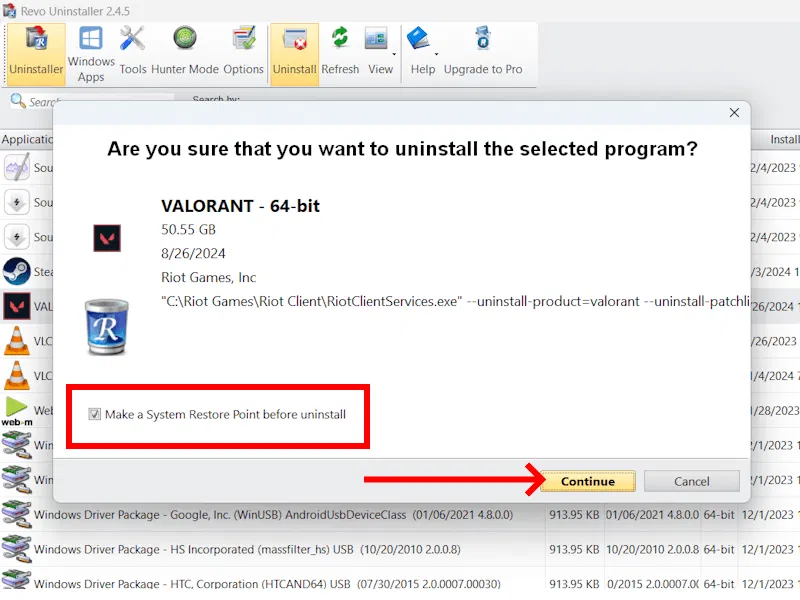
En el peor de los casos, es posible que Valorant se niegue a desinstalarse o que tu Riot Client esté dañado. Si los métodos 1 y 2 no funcionan, puedes usar desinstaladores de terceros para eliminar los archivos persistentes de Valorant.
Herramientas recomendadas:
- Revo Uninstaller
- IObit Uninstaller
- Geek Uninstaller
Cómo usar los desinstaladores de terceros:
- Instala la herramienta de desinstalación
- Haz clic en Valorant y Riot Vanguard
- Elige Desinstalación avanzada/Escaneo profundo
- Elimina los archivos residuales y los rastros del registro
Esta opción solo se recomienda cuando Valorant no se desinstala usando los métodos predeterminados de Windows.
Qué hacer antes de desinstalar Valorant
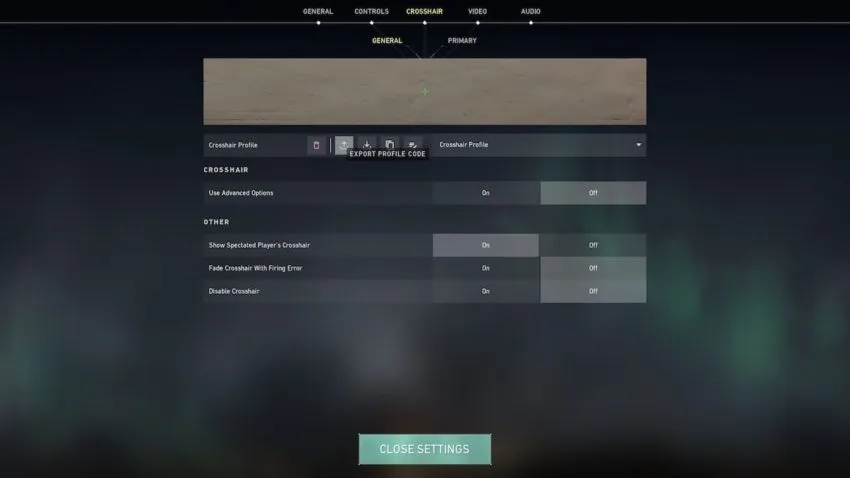
No querrás perder momentos valiosos ni configuraciones importantes. Si planeas reinstalar Valorant, lo mejor es preparar la información de tu cuenta y los ajustes del juego. Aquí tienes algunos consejos a seguir antes de desinstalar Valorant:
- Exporta o toma una captura de pantalla de tus ajustes de Valorant. La mira, la sensibilidad y las teclas asignadas se restablecerán tras una reinstalación.
- Confirma el inicio de sesión de tu cuenta de Riot. Necesitarás tus credenciales para reinstalar.
- Comprueba el espacio disponible en disco. Valorant necesita espacio para los archivos del juego, las actualizaciones y Vanguard.
- Guarda tus clips destacados o capturas de pantalla. Algunas herramientas de grabación almacenan los clips dentro del directorio del juego.
Por qué podrías necesitar desinstalar Valorant
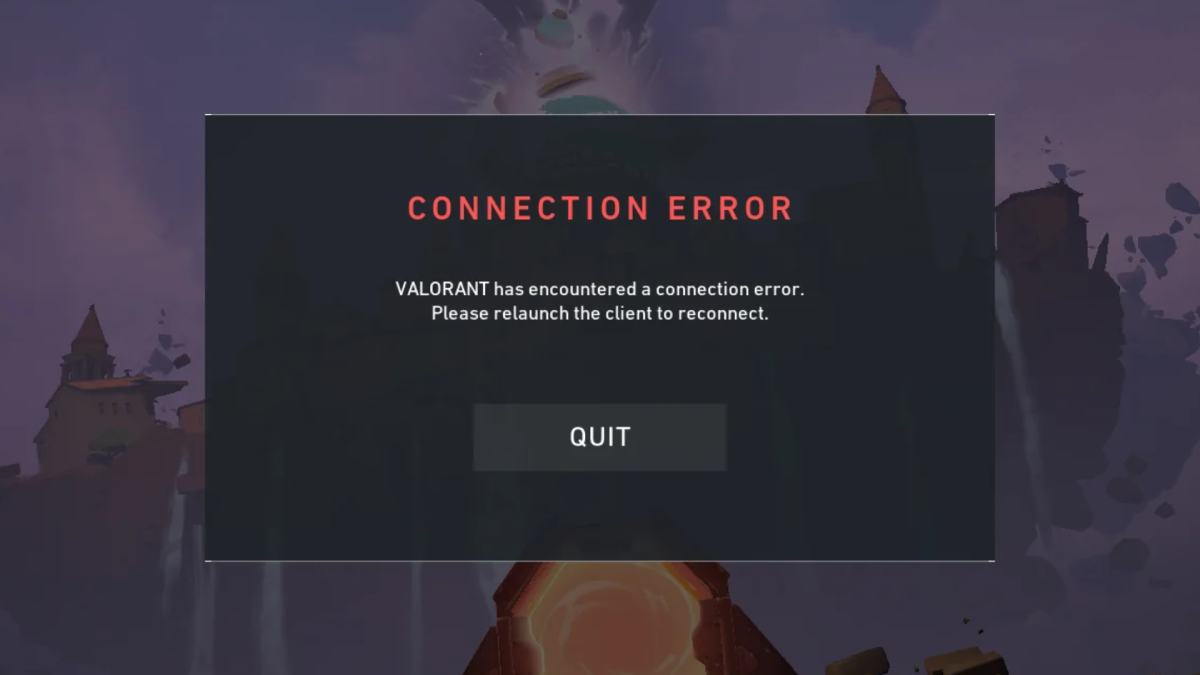
La mayoría de los jugadores quiere desinstalar Valorant porque no es de su agrado, o porque no logran alcanzar un rango específico (¡para eso existe el coaching!). Sin embargo, muchos otros jugadores simplemente desinstalan Valorant para deshacerse de errores que una reinstalación del juego podría solucionar.
Por ejemplo, los jugadores suelen desinstalar Valorant para solucionar:
- Errores VAN9001, VAN9002 y VAN140
- Problemas de Vanguard con Secure Boot o TPM
- Cierres inesperados o bloqueos del juego
- Bucles de parches o actualizaciones corruptas
- Errores del Riot Client
- El juego no se inicia
- Problemas de rendimiento del sistema
- Conflictos de archivos tras actualizaciones de GPU o controladores
Una reinstalación limpia soluciona la mayoría de los problemas persistentes, pero no es una solución garantizada. Si reinstalar el juego no funciona, podrías necesitar:
- Contactar con el soporte técnico para reportar el error
- Revisar tu Wi-Fi
- Revisar las especificaciones de tu PC o portátil para comprobar si está optimizado para soportar el juego
Conclusión
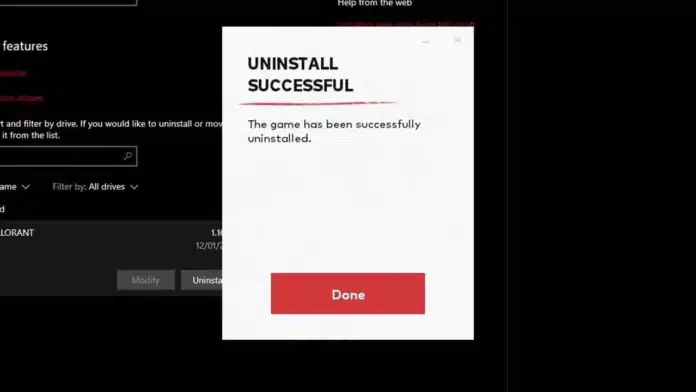
Eliminar Valorant correctamente requiere desinstalar Vanguard primero y borrar todos los archivos del sistema. Ya sea que estés intentando solucionar errores o despedirte del juego, estos pasos garantizan una eliminación completa cada vez. Siguiendo las instrucciones de desinstalación estándar, usando el método de eliminación total o instalando un desinstalador de terceros confiable, puedes eliminar Valorant de tu PC.
Arlo is a gaming content writer and analyst covering League of Legends, Valorant, and competitive esports strategy.
Todos los artículos de ArloConvierte el conocimiento en rango
Haz que un profesional verificado analice tu juego y te dé un plan.