Guía para configurar CS:GO y crear un autoexec

Tabla de contenidos
CS:GO permite a los jugadores personalizar muchas cosas dentro del juego. Puedes cambiar tu resolución, la configuración de video, los crosshairs y mucho más. La mayoría de estos cambios se hacen en la consola del juego, donde solo tienes que pulsar la tecla ~ para activarla. Sin embargo, hay un gran problema. Cuando reinicias el juego, tu configuración también suele reiniciarse.
Es frustrante tener que rehacer todo cada vez. Para solucionar esto, muchos jugadores usan algo llamado "autoexec". Este comando guarda tu configuración particular, lo que significa que no tienes que volver a introducirla cada vez que juegas.
Un autoexec es un archivo donde puedes guardar la configuración de tu juego. Puede incluir cosas como el estilo de crosshair, los buy binds y la sensibilidad. Cuando inicias CSGO, el juego cargará esta configuración automáticamente. Es muy útil porque no tienes que configurarlo todo de nuevo cada vez.
¡Y hay más! Puedes usar tu autoexec en cualquier lugar. Solo sube tu archivo autoexec si estás en otra computadora. Funciona incluso en eventos LAN. Una vez que lo agregues al juego, tendrás toda tu configuración habitual lista.
Esta guía paso a paso te explica cómo importar configuraciones y crear tu archivo autoexec.
Una nota rápida de pro
Guarda siempre una copia de seguridad de tu autoexec o archivo de configuración personal en línea. Esto te ayudará a asegurarte de poder recuperarlo si se modifica, reemplaza o elimina por accidente.
Pasos para usar la configuración de los pros de CS:GO
- Elige al jugador cuya configuración quieres copiar y descarga su config.
- Una vez descargado el archivo comprimido, ábrelo con el programa que prefieras.
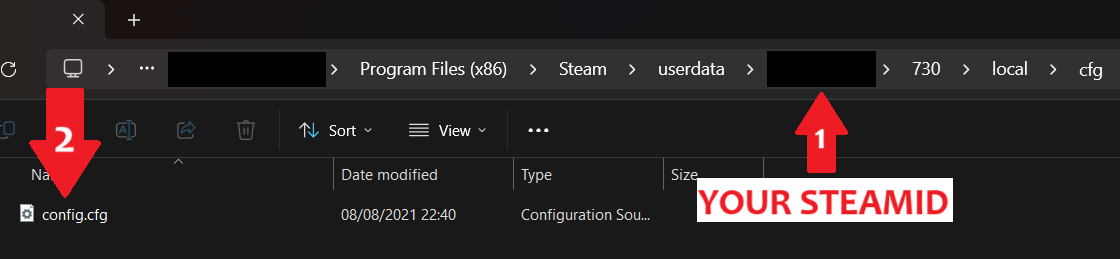
- Haz clic en la carpeta Steam. Puedes revisar tu Disco Local (C:) para buscarla. Es decir "Program Files (x86)" -> "Steam" -> "userdata" -> TUSTEAMID (es una serie de números que identifica tu Steam ID) -> "730" -> "local" -> "cfg".
- Mueve el archivo config.cfg antiguo a una carpeta de respaldo.
- Mueve tu configuración descargada a la carpeta cfg. Revisa si está etiquetada como "config.cfg". Si no lo está, deberías renombrarla. Haz clic derecho en el archivo, elige "cambiar nombre" y escribe el nombre de archivo correspondiente.
Una nota rápida de pro
Memoriza tu Steam ID o ten una copia a la mano. Puedes buscarla siguiendo esta guía de Steam.
Ten siempre una copia de seguridad de tu configuración. Te será útil cuando necesites volver a ella. Colócala en una carpeta o ubicación accesible.
Cómo entender el uso de una configuración de CS:GO
Si quieres usar la configuración de tu jugador pro favorito, solo necesitas el archivo descargable de su config. Estas configuraciones de jugadores pro son fáciles de descargar. Para usarlas, busca el enlace a la página del jugador pro de CS:GO. Una vez allí, haz clic en el enlace "config" y la descarga comenzará automáticamente. ¡Asegúrate de descargar solo desde sitios legítimos!
Puedes reemplazar esta configuración por la tuya en cualquier momento, por lo que es importante mantener una copia de seguridad. Los pasos son simples: elimina la configuración descargada y vuelve a pegar tu archivo de respaldo guardado.
Cómo crear y usar el autoexec
Puede parecer técnico, pero crear un autoexec es sencillo. Solo tienes que seguir los pasos correctos. El primer paso es descargar Notepad++ o cualquier otro editor de texto. Esta aplicación te ayudará a editar el archivo que creaste.
No te preocupes: ocupa muy poco espacio, ya que es un programa pequeño. También es muy seguro. Millones de usuarios en todo el mundo lo usan para diversos propósitos. Una vez que lo hayas descargado, puedes comenzar el proceso. Así es como se hace:
- Navega hasta tu carpeta de configuración de CS:GO. Primero, ve a la biblioteca de Steam. Busca Counter-Strike: Global Offensive. Ahora, haz clic derecho sobre él. Elige "Propiedades". Haz clic en "Archivos instalados". Haz clic en "Examinar".
- Esto te llevará a una carpeta que contiene varias subcarpetas. Busca "csgo" y luego elige "cfg". Te mostrará una extensa lista de documentos y archivos.
- Necesitas crear un archivo nuevo. Para hacerlo: haz clic derecho en cualquier espacio vacío (entre archivos). Haz clic en "Nuevo" y luego en "Documento de texto". Usa el nombre "autoexec.txt" para este archivo.
- Ahora, abre el archivo que creaste y escribe tus comandos preferidos. Esto dependerá de tus preferencias personales.
- Algo crucial que no debes pasar por alto es asegurarte de que la última línea tenga el comando "host_writeconfig." Debes verificarlo dos veces, ya que a veces los generadores de configuración lo omiten. Puedes guardar el archivo cuando todas las líneas del autoexec estén completas. Haz clic en "Archivo" y luego en "Guardar como." Escribe el nombre "autoexec.cfg" y asegúrate de escribirlo correctamente. Elige "Todos los archivos" como tipo de archivo.
- Una vez hecho esto, tu autoexec está listo para usarse. Verás que el antiguo archivo .txt todavía existe, pero puedes eliminarlo. Puedes usar el Notepad++ que descargaste para editar el autoexec cada vez que lo necesites. Para hacerlo, haz clic derecho en el archivo. Luego, elige "Editar con Notepad++".
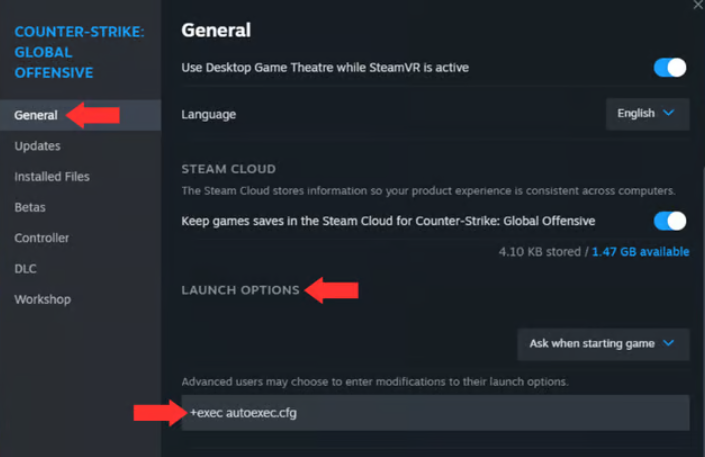
Cada vez que se inicia el juego, también debes iniciar tu autoexec. Para esto, debes ir a la biblioteca de Steam y seguir estos pasos:
- Busca CS:GO y haz clic derecho sobre él
- Elige "Propiedades"
- Haz clic en "General"
- Busca "Opciones de lanzamiento" y haz clic en ella
- Escribe "+exec autoexec.cfg"
- Presiona "ENTER"
Eso es todo. ¡Ya estás listo!
Roger is an esports journalist and content writer specializing in League of Legends guides, patch analysis, and coaching insights.
Todos los artículos de RogerConvierte el conocimiento en rango
Haz que un profesional verificado analice tu juego y te dé un plan.