Los mejores ajustes de PC para Warzone: más FPS y menos lag
Tabla de contenidos
- Por qué Warzone se come tus FPS
- Requisitos del sistema de Warzone para PC
- Los mejores ajustes de pantalla para Warzone
- Los mejores ajustes gráficos de PC para Warzone
- Los mejores ajustes de vista para Warzone
- Los mejores ajustes de audio para Warzone
- Los mejores ajustes de mando para Warzone
- Cómo actualizar tus drivers gráficos
- Ajustes a nivel de sistema que mejoran los FPS en general
- Los ajustes te dan los fotogramas. La habilidad te da las victorias.
En Warzone, la diferencia entre 60 FPS y 165 FPS es la diferencia entre acertar tus disparos y fallarlos. Los ajustes por defecto están pensados para verse bien en capturas de pantalla, no para ganar tiroteos, y los pros configuran sus ajustes de forma muy distinta a una instalación nueva. A continuación tienes los mejores ajustes de PC para Warzone que realmente usan los jugadores con mejor K/D.
Por qué Warzone se come tus FPS
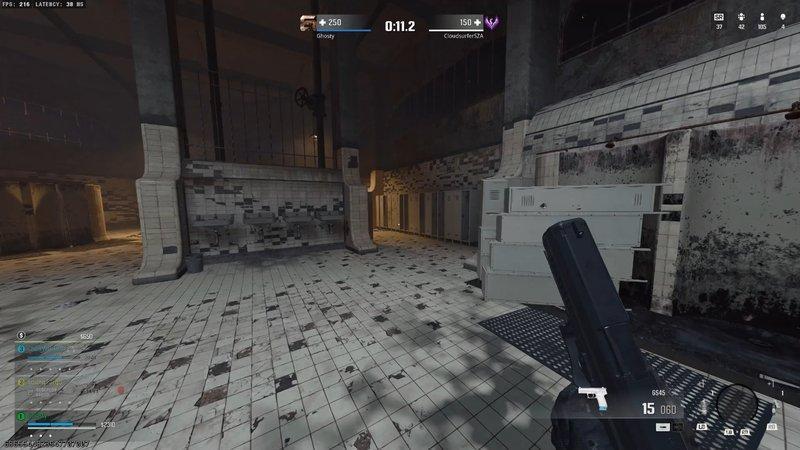
Warzone se ha ganado la fama de exigir mucho más hardware que otros shooters que corren a 200+ FPS sin problema. El motor IW 9.0 carga assets de forma muy agresiva, la compilación de shaders machaca tu CPU después de cada parche, y la actualización de Verdansk dentro de la integración con Black Ops sumó aún más peso a un juego que ya era pesado de por sí. Incluso una Ryzen 7 junto a una RTX 4070 puede bajar de 100 FPS con el preset por defecto.
La solución no es "cómprate una gráfica nueva". Normalmente son unos pocos ajustes que parecen inofensivos pero que te cuestan 40 fotogramas cada uno. Más adelante te mostramos qué deslizadores son los culpables.
Requisitos del sistema de Warzone para PC
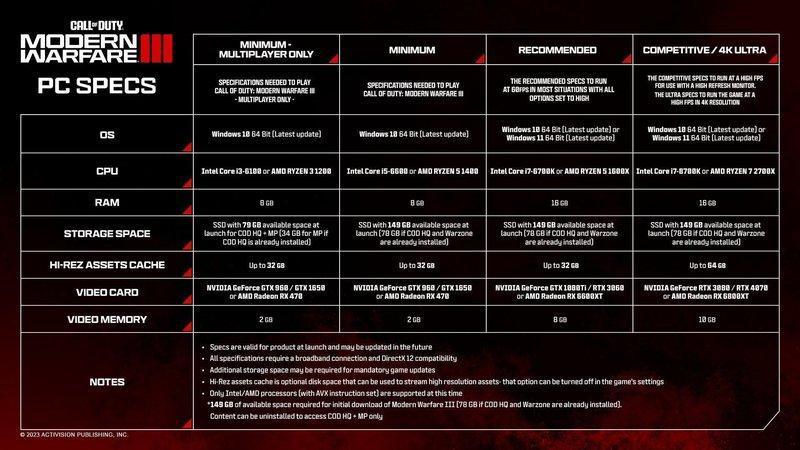
Los requisitos oficiales de PC para Warzone establecen un par de niveles:
| Nivel | GPU | CPU | RAM | Qué Esperar |
|---|---|---|---|---|
| Mínimo | GTX 1650 | Intel i3-4340 | 8 GB | 60 FPS, 1080p Low |
| Recomendado | GTX 1660 / RX 580 | i5-2500K / Ryzen 5 1600X | 12 GB | 90 a 120 FPS, 1080p Medium |
| Competitivo | RTX 4060 / RX 7700 XT | i5-13600K / Ryzen 7 7700 | 16 GB | 144+ FPS, 1440p Low |
Si tienes la configuración mínima, es poco probable que superes los 60 FPS a 1080p. Si tienes la configuración competitiva o superior, no tienes excusa para no correr a 144+ FPS una vez que ajustes el resto de esta guía.
Los mejores ajustes de pantalla para Warzone
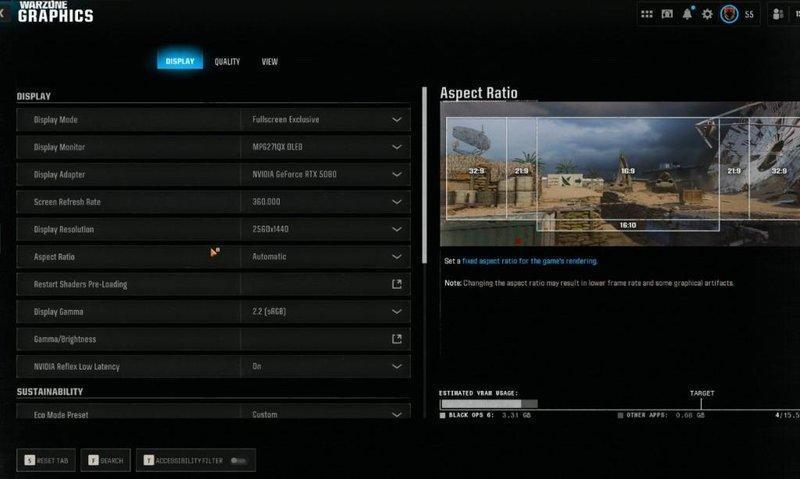
Modo de pantalla: Fullscreen Exclusive. El modo Borderless se ve más limpio en configuraciones con varios monitores, pero le cede entre un 5 y un 10 por ciento de tu tasa de fotogramas al compositor de Windows.
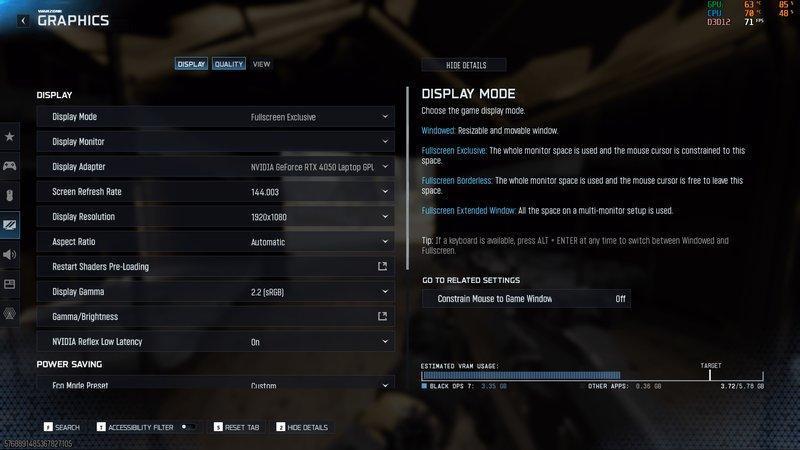
Adaptador de pantalla: Fíjalo en tu tarjeta gráfica dedicada. Especialmente si juegas en laptop: se sabe que Warzone suele usar el chip integrado por defecto en el primer inicio.
Tasa de refresco: La máxima que soporte tu monitor. 144 Hz, 240 Hz, 360 Hz, ponla al tope. Es alarmante la cantidad de jugadores que tienen paneles de 165 Hz corriendo a 60 Hz porque nunca abrieron las propiedades de pantalla.
Resolución de renderizado: 100. Bájala a 85 solo si buscas más FPS con una tarjeta gráfica de gama baja y puedes tolerar el ligero desenfoque que añade a distancia.
V-Sync (Gameplay y Menús): Off. Ambos. El V-Sync limita tus fotogramas a la tasa de refresco de tu monitor y añade input lag notable, lo peor que le puedes hacer a un juego donde el tiempo de reacción decide el enfrentamiento.
NVIDIA Reflex Low Latency: On + Boost. Esto recorta milisegundos reales de tu input lag sin ningún coste visual. Si tienes una tarjeta NVIDIA y no lo estás usando, estás eligiendo ser más lento.
Límite de fotogramas personalizado: Configúralo unos 4 fotogramas por debajo de la tasa de refresco de tu monitor (por ejemplo, 141 en un panel de 144 Hz, 237 en uno de 240 Hz). Esto evita que la GPU se pase de rosca y genere tearing sin necesidad de activar el V-Sync.
Tus FPS deberían subir después de estos cambios.
Los mejores ajustes gráficos de PC para Warzone
Resolución de texturas: Low o Normal. La diferencia visual entre Low y High es insignificante a partir de 50 metros, y la diferencia de FPS es enorme. Las texturas en High también saturarán tu VRAM en cualquier tarjeta con menos de 8GB.
Filtro de textura anisotrópico: Normal. Más allá de Normal, estás pagando por una nitidez marginal en texturas que pasas corriendo a toda velocidad.
Calidad de partículas: Low. Los efectos de humo y granadas se renderizan de forma más simple, y tus tiroteos siguen siendo legibles.
Calidad de shaders: Low. Uno de los ajustes más pesados de todo el menú, sin discusión.
Calidad de sombras: Low. Las sombras son devoradoras de fotogramas y, en realidad, no te ayudan a ver mejor a los enemigos. Un puñado de pros lo dejan en Normal para detectar la sombra de un jugador escondido detrás de un muro, pero el coste en FPS supera esa ventaja para casi todos los demás.
Iluminación de partículas: Low.
Calidad volumétrica: Low. La niebla volumétrica es preciosa y destruye por completo la tasa de fotogramas.
Calidad de física diferida: Off. Física cosmética inútil con un coste alto.
Volúmenes de cuadrícula climática: Off.
Reflejos de espacio de pantalla: Off.
Reflejos estáticos: On. Baratos y prácticamente gratis en rendimiento.
Teselado: Off. El interruptor que más FPS gratis te da de todo el menú. El teselado no aporta nada perceptible en un tiroteo y suele costarte 15 a 20 FPS él solo.
Profundidad de campo: Off. Quieres el fondo nítido para poder ver al enemigo moviéndose por él.
Desenfoque de movimiento del mundo y desenfoque de movimiento del arma: Off, los dos. El motion blur es una desventaja competitiva disfrazada de función gráfica.
Grano de película: 0.00.
Antialiasing: SMAA T2X es el estándar. Filmic SMAA T2X es la opción económica más limpia. Evita el TAA a secas: emborrona todo lo que está en movimiento.
Escalado y nitidez: FidelityFX CAS, con la nitidez alrededor de 75. Es la opción de consenso frente a NVIDIA DLSS y AMD FSR para Warzone, y coincide con lo que usan la mayoría de los pros. CAS te da una imagen más nítida sin el input lag que el DLSS introduce en este motor.
Ajustes más bajos aquí casi siempre significan más eliminaciones.
Los mejores ajustes de vista para Warzone
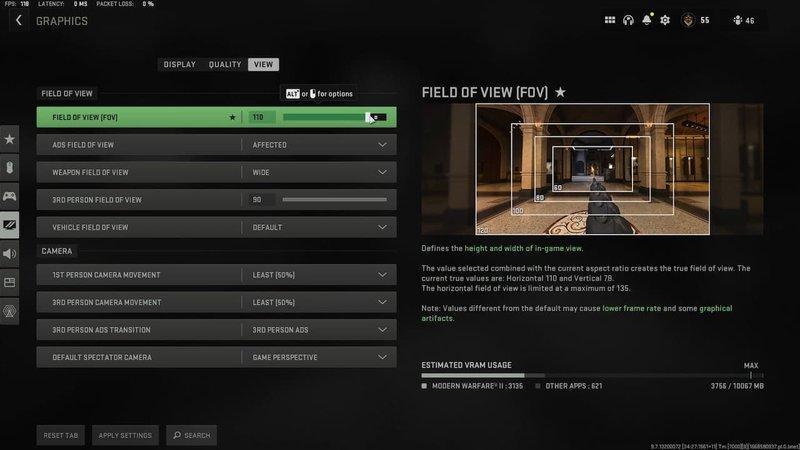
Campo de visión: 105 a 115. 105 es el punto óptimo entre el hipfire y el equilibrio al apuntar (ADS). 115 es para tener la máxima visión periférica, aunque no te importe el ligero efecto de reducción del enemigo a distancia. Elige uno y no sigas ajustándolo entre partidas.
Campo de visión al apuntar (ADS): Affected. Mantiene tu zoom consistente con el hipfire y evita el salto desorientador al apuntar que provoca el ajuste Independent.
Movimiento de cámara: Least (50%). Menos balanceo de cabeza, menos vibración de pantalla al esprintar y menos mareo en sesiones largas.
Altura de cámara en primera persona: Default.
Campo de visión en vehículos: 100. Conducir ya es caótico de por sí, así que date margen para ver contra qué estás a punto de estrellarte.
Cuanto más limpia esté tu pantalla, más rápido detectarás a los enemigos.
Los mejores ajustes de audio para Warzone
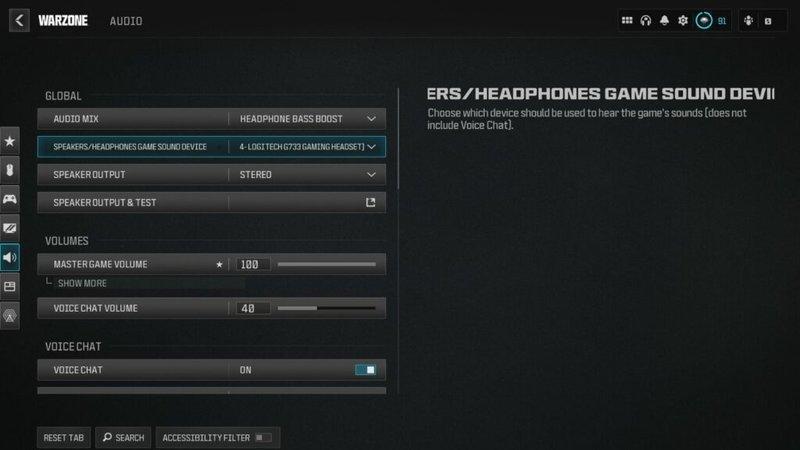
Mezcla de audio: Boost High. Realza las frecuencias de los pasos y los disparos por encima del ambiente de fondo. Con auriculares, casi siempre quieres Boost High. Treyarch Mix es una alternativa popular si Boost High te resulta demasiado agudo en sesiones largas.
Volumen general: 100.
Volumen de música del juego: 0. La música es para el lobby, no para escuchar la recarga del AK detrás de un muro.
Volumen de diálogos: Alrededor de 50.
Volumen de efectos: 100.
Efectos de sonido del hit marker: Classic.
Configuración de altavoces: Stereo Headphones si usas auriculares, que es lo que deberías estar usando. La virtualización surround tiende a difuminar las señales direccionales que te da Warzone.
Volumen del chat de voz: El que te permita escuchar a tu escuadrón sin tapar el audio del juego.
Si estás acumulando ajustes para conseguir más FPS en Warzone pero sigues sin captar los pasos, ninguno de los ajustes visuales importa. El audio es la mitad del juego, y la mejor configuración de audio vale más que cualquier interruptor de motion blur.
Los mejores ajustes de mando para Warzone
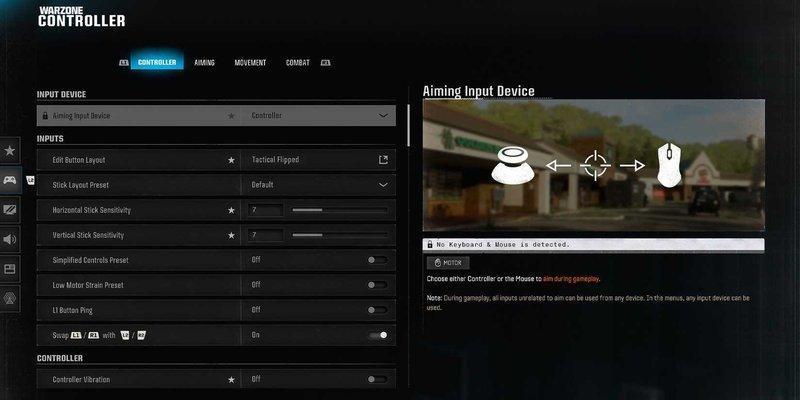
Sensibilidad horizontal del stick: De 6 a 8 para la mayoría de los jugadores. Más alta si confías en tus microajustes, más baja si fallas el seguimiento a corta distancia.
Sensibilidad vertical del stick: Igual que la horizontal, o 1 punto menos si notas que se te va el control del retroceso vertical.
Multiplicador de sensibilidad al apuntar (ADS): 1.0 por defecto. Bájalo a 0.85 si te cuesta seguir enemigos a larga distancia con miras de francotirador.
Tipo de curva de respuesta de puntería: Dynamic. Linear es más rápida sobre el papel, pero Dynamic es lo que usa la mayoría de los pros en Warzone, incluida buena parte del actual panorama esports de Black Ops 7.
Zona muerta (stick izquierdo y derecho): La más baja que tu stick pueda soportar sin drift. Empieza en 0.05 y sube poco a poco si notas inputs fantasma.
Aim Assist: Standard.
Tipo de aim assist: Black Ops. El perfil de aim assist Black Ops ha sido la opción de consenso desde que salió BO6, y se mantuvo directamente en la integración con BO7.
¿Juegas en PC con un mando de Xbox por Bluetooth o USB? Tus ajustes de mando están en el mismo menú exacto que usan los jugadores de consola Xbox. Mismo aim assist, mismo aim assist rotacional, la única diferencia es que puedes conseguir más FPS que tus amigos de consola.
Cómo actualizar tus drivers gráficos
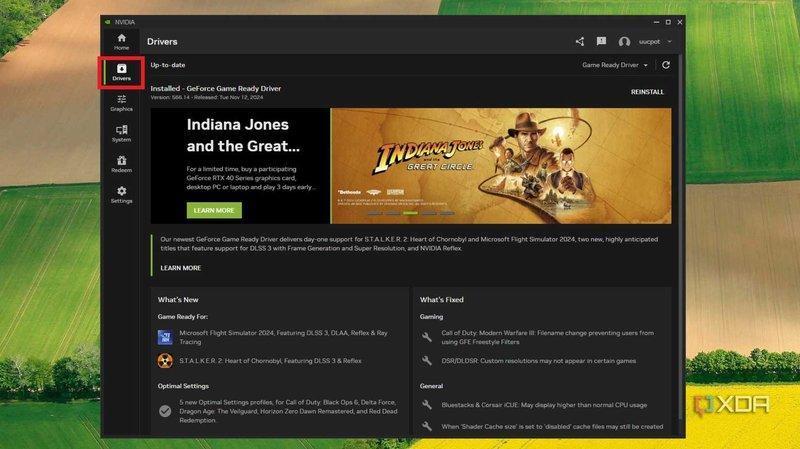
NVIDIA: Abre la app de NVIDIA (el reemplazo de GeForce Experience), ve a Controladores, haz clic en Buscar actualizaciones e instala el último driver Game Ready. Si no la tienes, descarga la app de NVIDIA desde el sitio oficial de NVIDIA.
AMD: Abre AMD Software: Adrenalin Edition, ve a Drivers & Software e instala la última actualización. Asegúrate de descargar el driver opcional si hay un hotfix específico de CoD en el registro de cambios.
Reinicia tu PC después de cualquiera de las dos actualizaciones. Si te saltas el reinicio, tus FPS podrían no cambiar en absoluto.
Ajustes a nivel de sistema que mejoran los FPS en general
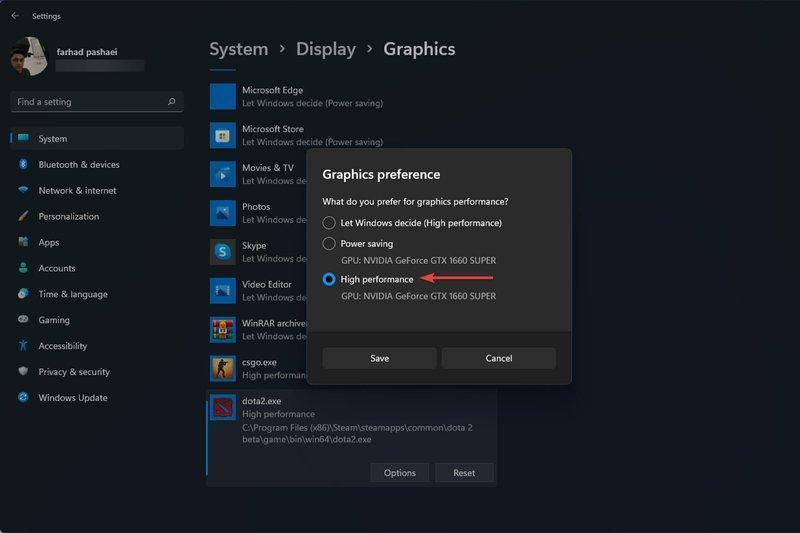
Después de los cambios en el menú del juego, vamos con los de Windows.
- Configura tu Plan de energía en Alto rendimiento. Configuración, Sistema, Energía y batería, Modo de energía, Máximo rendimiento. En laptops, conéctala a la corriente.
- Activa el Modo Juego. Configuración, Juegos, Modo Juego, Activado. Le dice a Windows que limite los procesos en segundo plano mientras Warzone está en primer plano.
- Desactiva las optimizaciones de pantalla completa en cod.exe. Haz clic derecho en el ejecutable, Propiedades, pestaña Compatibilidad, marca "Deshabilitar las optimizaciones de pantalla completa." Esto hace que el juego use la ruta de pantalla completa más antigua, que maneja mejor la latencia de entrada.
- Cierra las aplicaciones innecesarias en segundo plano. Chrome con 30 pestañas, el overlay de Discord, Spotify, la vista previa de OBS. Todas consumen CPU y RAM que Warzone aprovecharía encantado.
- Activa la Programación de GPU acelerada por hardware. Configuración de pantalla, Gráficos, Configuración gráfica predeterminada. Esto traslada más trabajo de renderizado a la GPU y libera recursos de la CPU.
- Actualiza Windows. Es el último de la lista porque es la solución más lenta, pero el primero en importancia porque la mitad de las caídas de FPS en Warzone vienen de los servicios de actualización de Windows corriendo en segundo plano durante la partida.
Si has hecho todo esto y sigues teniendo caídas de FPS, tu cuello de botella es el hardware, no la configuración. En ese punto, mejorar la CPU suele darte más fotogramas que mejorar la tarjeta gráfica en Warzone, porque el juego es notoriamente dependiente de la CPU.
Los ajustes te dan los fotogramas. La habilidad te da las victorias.
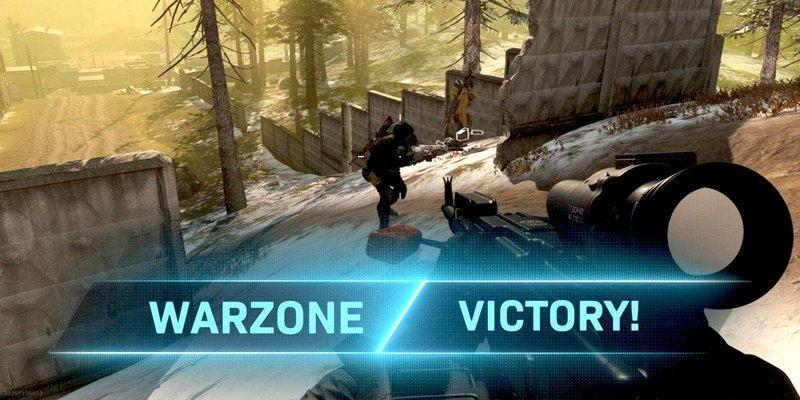
Configurar los mejores ajustes de PC para Warzone puede llevarte de 60 a 160 FPS de la noche a la mañana, y esa es la parte fácil de mejorar. La parte difícil es qué haces con esos fotogramas una vez que los tienes: posicionamiento, rotaciones, disciplina en los tiroteos, lectura de audio, saber cuándo pushear y cuándo retirarte.
Si quieres un atajo, reservar una sesión con un coach profesional de Call of Duty Warzone en WeCoach te da un jugador top viendo tu gameplay en vivo y detectando los hábitos exactos que te están costando la victoria.
Combina eso con el desglose del meta de loadouts de la temporada y unas semanas de consejos de entrenamiento estructurado para Warzone, y tus posiciones mejorarán más rápido de lo que cualquier contador de FPS podría lograr.
Convierte el conocimiento en rango
Haz que un profesional verificado analice tu juego y te dé un plan.