Los mejores ajustes de PC para Warzone
Tabla de contenidos
- Los mejores ajustes gráficos de PC para Warzone
- Sostenibilidad
- Alto rango dinámico (HDR)
- Soluciones de accesibilidad
- Los mejores ajustes globales de calidad
- Detalles y texturas
- Sombras e iluminación
- Entorno
- Soluciones de accesibilidad
- Los mejores ajustes de campo de visión
- Cámara
- Volúmenes
- Dispositivo de audio
- Cómo conseguir más FPS en Warzone
- Por qué Call of Duty sigue reiniciándose
Estos mejores ajustes de PC están configurados para maximizar los FPS generales mientras se mantiene una visibilidad adecuada para un mejor rendimiento.
El objetivo es crear una experiencia visual fluida, sin tirones, sin latencia y nítida, reduciendo el desorden visual y, con suerte, mejorando la capacidad de detectar a otros jugadores y apuntar.
Más adelante en este artículo también hablaremos de los motivos detrás de cada ajuste y de cómo puede ayudarte a mejorar tu gameplay en Warzone.
Los mejores ajustes gráficos de PC para Warzone
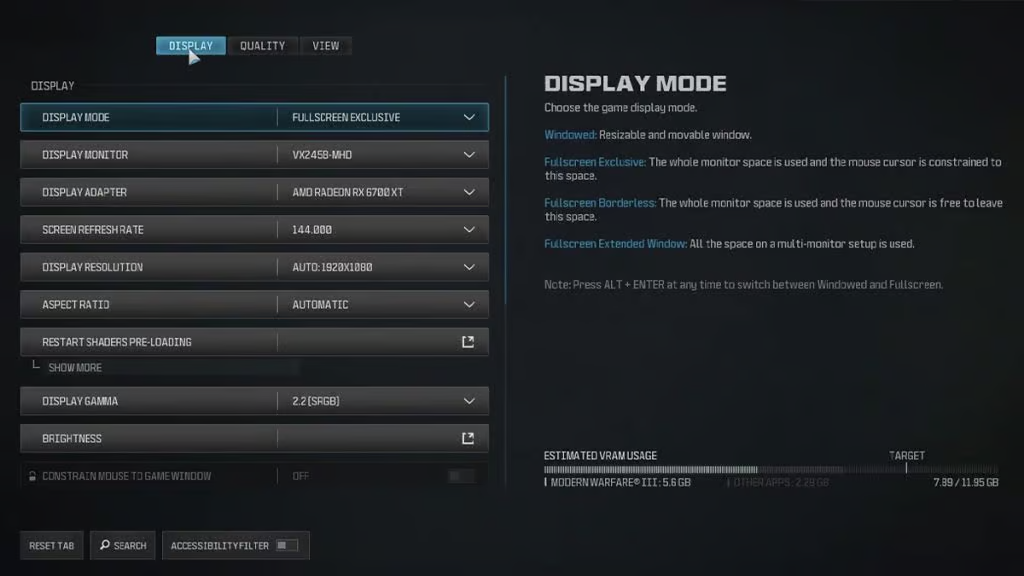
Configuramos el Modo de pantalla en Pantalla completa sin bordes. Si bien es cierto que Pantalla completa exclusiva ofrece una mejora de rendimiento, tras hacer pruebas confirmamos que solo vimos un aumento del 5-10% en los FPS generales con los ajustes que usamos.
Por eso, preferimos la comodidad de Pantalla completa sin bordes, sobre todo cuando usas otras aplicaciones en segundo plano, como al hacer streaming o estar en una llamada de Discord con amigos.
Asegúrate de configurar el Monitor de pantalla en tu monitor principal.
Configura el Adaptador de pantalla en tu GPU.
La Relación de aspecto debe estar configurada en Automática o en la relación de aspecto que admita tu monitor.
El Gamma de pantalla y el Gamma/Brillo son preferencias personales y dependen de los ajustes de tu monitor y tu GPU.
NVIDIA Reflex Low Latency está configurado en Activado + Boost. Antes hubo problemas con este ajuste en sistemas específicos: si experimentas tirones constantes o caídas de frames, prueba a desactivarlo. Sin embargo, la mayoría de los sistemas deberían recibir una buena mejora de rendimiento con esto activado, sobre todo en la capacidad de respuesta.
Sostenibilidad
Desactiva ambos V-Sync y configura tu Límite de tasa de fotogramas personalizado según la tasa de refresco de tu monitor; en mi caso, es 200. Esto ayuda a estabilizar tu tasa de fotogramas.
Alto rango dinámico (HDR)
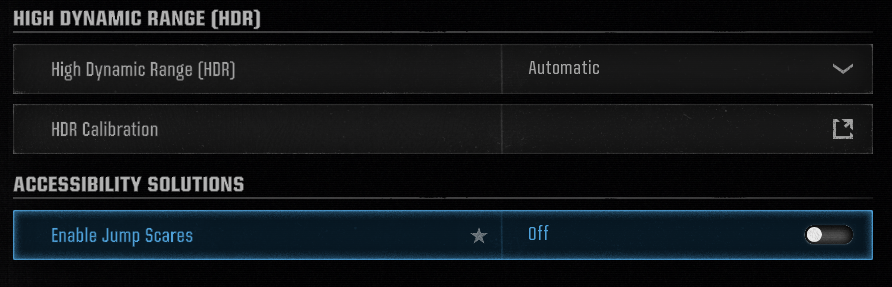
Esto también depende de los ajustes de tu propio monitor. Afecta a la oscuridad de las sombras y a cómo interactúan los objetos con entornos oscuros. Ajústalo según sea necesario para ver los objetos con claridad sobre un fondo oscuro.
Soluciones de accesibilidad
Es una preferencia personal, pero los sustos repentinos pueden desviar tu puntería. Aunque no lleguen a asustarte, añaden desorden innecesario en pantalla, así que te recomiendo desactivarlos.
Los mejores ajustes globales de calidad
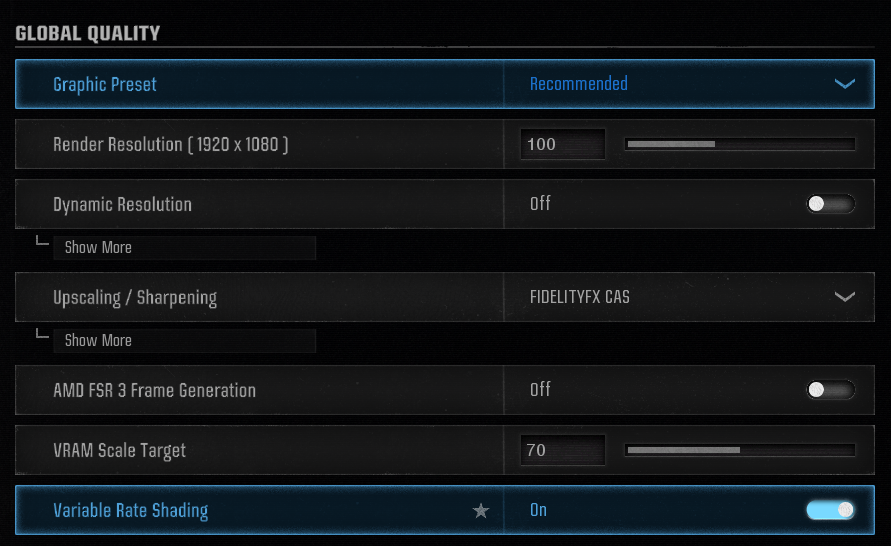
La Resolución de renderizado debe estar en 100; no tiene sentido subirla más a menos que busques mejores visuales para un vídeo cinemático. Cualquier valor por debajo de 100 puede hacer que los modelos de los jugadores se vean borrosos o pixelados, lo que puede dificultar identificar objetivos.
La Resolución dinámica debe estar desactivada. Este ajuste modifica automáticamente tu Resolución de renderizado para alcanzar cierta cantidad de FPS. Aunque puede mejorar drásticamente los FPS, también reduce la claridad visual. Esto puede generar muchos artefactos gráficos que perjudican tu gameplay y dificultan diferenciar objetivos lejanos del terreno.
El Escalado/Nitidez varía de una máquina a otra; para la mayoría de los sistemas, FIDELITYFX CAS puede ofrecer un aumento sustancial de rendimiento con un impacto mínimo en la latencia.
El Sombreado de tasa variable ajusta dinámicamente la resolución cerca de los bordes de tu pantalla. Esto provoca cambios visuales mínimos, pero mejora drásticamente el rendimiento; sin duda, un ajuste que debes activar.
Detalles y texturas
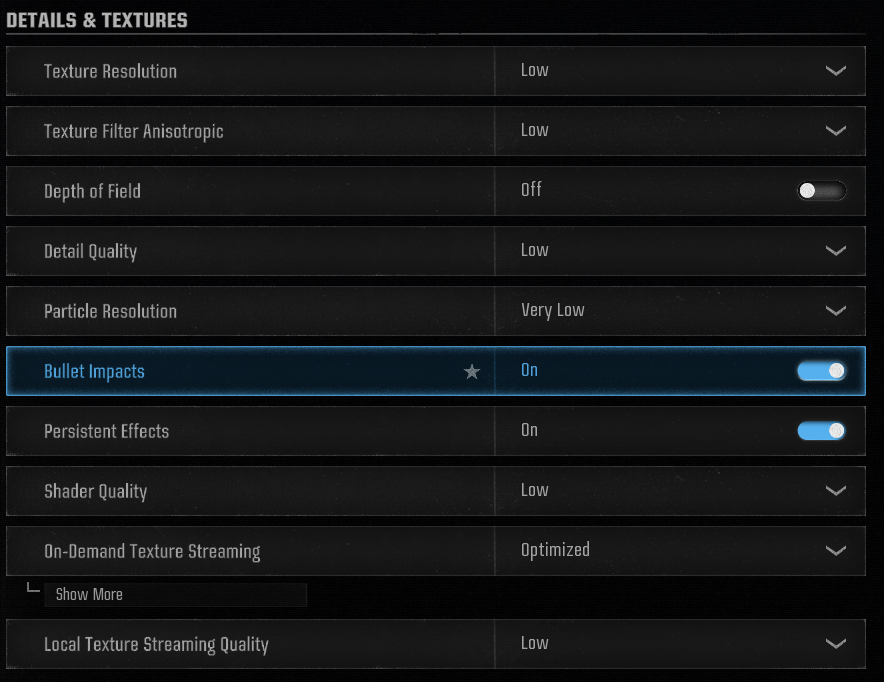
La Resolución de texturas y el Filtro de texturas anisotrópico afectan al entorno, haciéndolo más nítido y detallado. En nuestro caso, mantenerlos bajos ayuda a conservar una tasa de fotogramas alta sin sacrificar la visibilidad de los modelos importantes del gameplay (enemigos, loot, vehículos).
La Profundidad de campo es algo que debes desactivar sí o sí.
La Calidad de detalle y la Resolución de partículas afectan al aspecto de ciertos elementos del gameplay, sobre todo el humo y el follaje. Mantenerlos en los ajustes más bajos realmente ayuda a aumentar la visibilidad a través de estos obstáculos, así que es muy importante.
Los Impactos de bala son algo que debes activar sí o sí. Te ayudan a rastrear la trayectoria de tus balas, sobre todo mientras disparas en ráfaga, y te permiten ver con claridad tu patrón de disparo. Además, te permiten ver dónde caen las balas enemigas cerca de ti, lo que puede ayudarte a averiguar desde qué dirección te están disparando.
Los Efectos persistentes son un ajuste complicado. Te recomiendo desactivarlos, ya que afectan sobre todo a las explosiones y el humo; sin embargo, a mí personalmente me gusta dejarlos activados, porque combinados con una resolución de partículas baja generan muy poco desorden visual y aun así me permiten ver mejor dónde ocurrió una explosión, lo que ayuda a rastrear enfrentamientos recientes o dónde cayó realmente tu granada.
La Calidad de sombreado está en bajo para exprimir tantos fotogramas como sea posible, pero ten en cuenta que esto hará que el juego se vea considerablemente peor. Si quieres que tus sombras se vean más bonitas y tu terreno más realista, puedes ponerlo en Medio en su lugar, a cambio de una caída de rendimiento del 10-20%, según tu sistema.
On-Demand Texture Streaming ayuda a que las texturas se vean más nítidas y definidas sin un impacto notable en el rendimiento. Confíguralo en Optimizado. Como esta función descarga texturas de alta calidad mientras juegas, es fundamental asegurarte de que tu velocidad de internet para gaming sea suficiente para gestionar la transferencia de datos en tiempo real sin provocar picos de latencia o tirones.
La Calidad de streaming de texturas local añade objetos diversos al terreno para mejorar el entorno; definitivamente no vale la pena la caída de rendimiento, así que confíguralo en bajo.
Sombras e iluminación
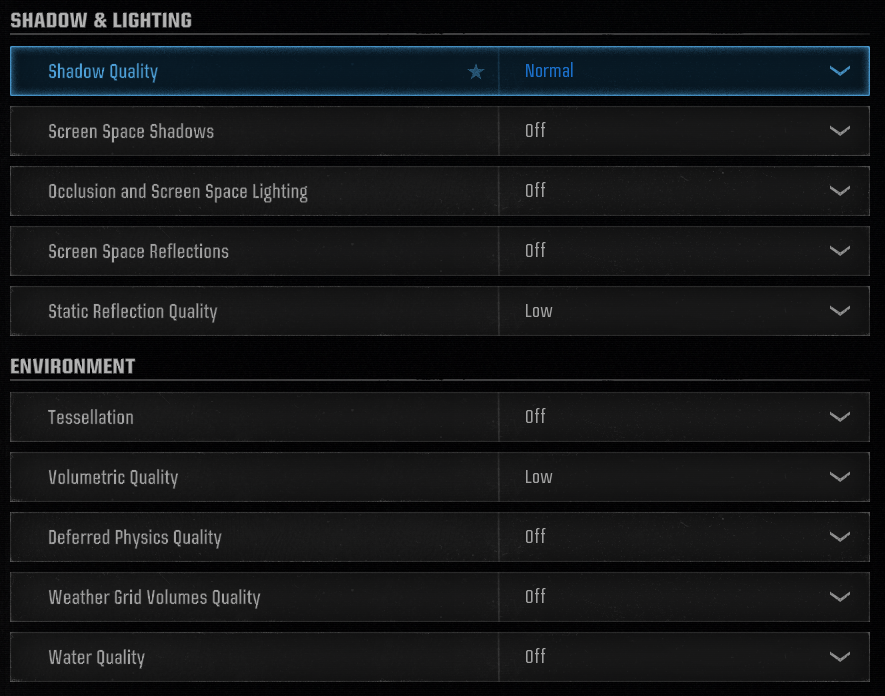
La Calidad de sombras debe estar como mínimo en Normal. Este es el ajuste equilibrado ideal; cualquier valor inferior hace que las sombras de los jugadores se vean pixeladas y toscas, lo que puede reducir drásticamente su visibilidad. Por otro lado, subirlo por encima de normal provoca una caída significativa de rendimiento por una ganancia mínima, ya que la mayoría de los ajustes que pasan de normal a alto solo hacen que las sombras se vean un poco más oscuras y nítidas.
Las Sombras en espacio de pantalla, la Oclusión e iluminación en espacio de pantalla, los Reflejos en espacio de pantalla y la Calidad de reflejo estático deben estar desactivados o en sus ajustes más bajos. Estos solo afectan a sombras mínimas en objetos diminutos del entorno y no mejoran la claridad visual general de ninguna manera.
Entorno
La Teselación no tiene ningún efecto visual en el juego, ni mejora ni reduce drásticamente el rendimiento; es un ajuste extraño que debería estar desactivado.
La Calidad volumétrica afecta a la niebla cuando miras hacia el horizonte, algo que se nota especialmente cuando estás en lo alto de edificios que dan al campo de batalla. Por eso, bajarla en realidad mejora tanto la visibilidad como el rendimiento.
La Calidad de física diferida, la Calidad de volúmenes de cuadrícula climática y la Calidad del agua afectan a la visibilidad de los objetos en el agua; sin embargo, las pruebas muestran que en realidad apenas influyen, y desactivarlas realmente aumenta el rendimiento, así que manténlas desactivadas.
Soluciones de accesibilidad
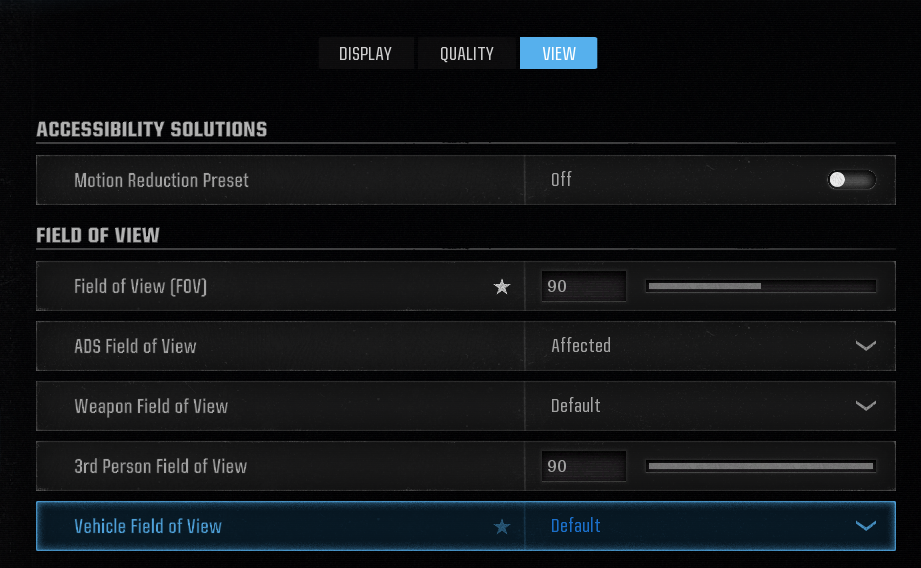
Estos ajustes son principalmente una cuestión de preferencia personal. Sin embargo, hay algunos que pueden afectar a tu gameplay más que otros.
Los mejores ajustes de campo de visión
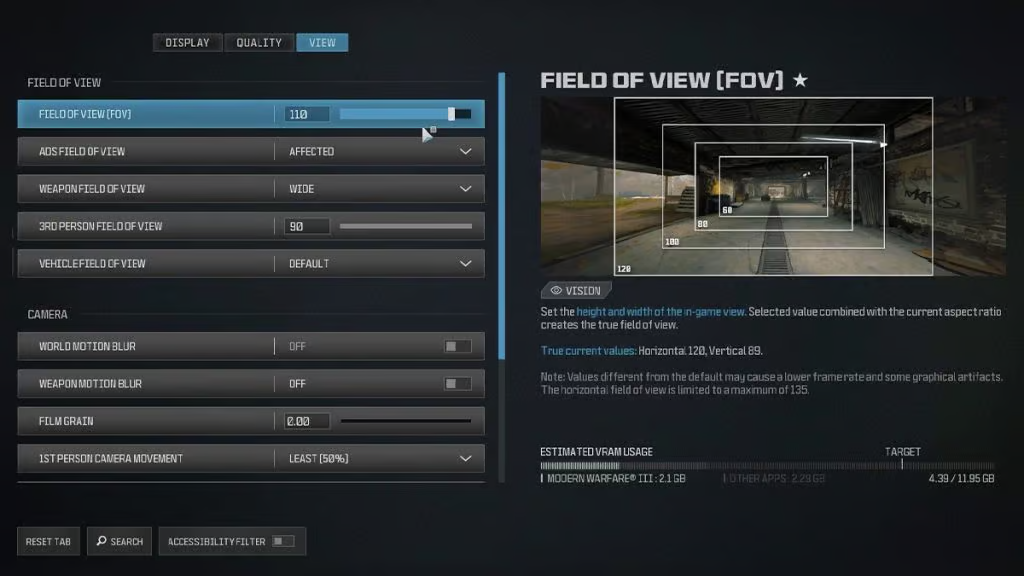
El Campo de visión (FOV) siempre es un tema muy debatido. La mayoría de los jugadores coinciden en que tener un FOV más alto te permite ver más que a un jugador con un FOV más bajo; sin embargo, este ajuste no te hará mágicamente más consciente de los distintos aspectos del juego. Encuentra el FOV que te resulte más cómodo y quédate con él. Yo personalmente uso un FOV bajo de 90.
Cámara
Ambas opciones de Desenfoque de movimiento (Desenfoque de movimiento del mundo y Desenfoque de movimiento del arma) deben estar desactivadas, ya que solo generan desorden visual innecesario en la pantalla.
Flashbang invertido es opcional. A mí me gusta jugar con las luces apagadas en mi habitación, así que hacer que la flashbang se vea como un destello oscuro en lugar de un blanco cegador me resulta mucho más cómodo para la vista. Ajústalo como prefieras.
Volúmenes
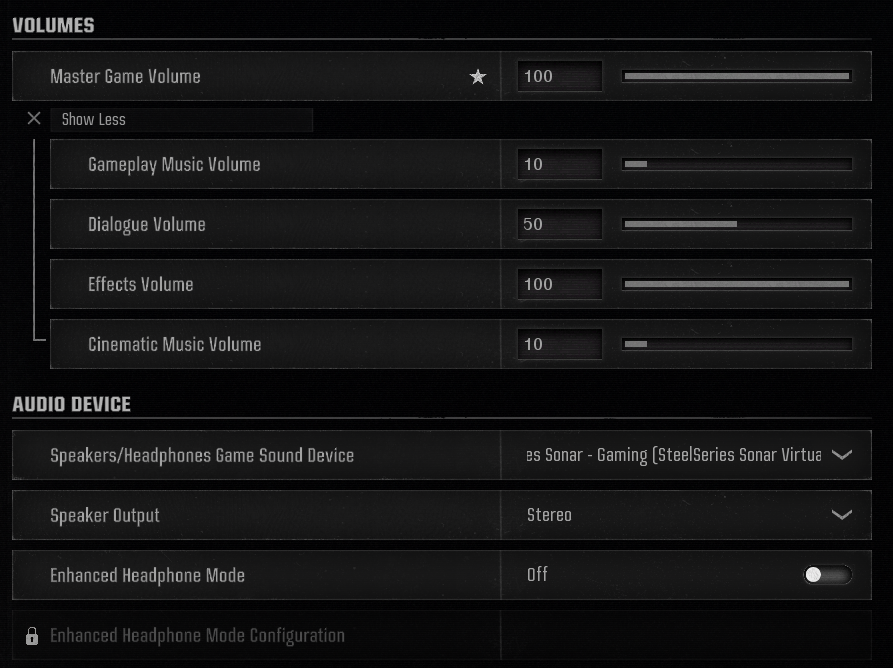
Los siguientes ajustes afectan al volumen del juego. Como Warzone es un shooter competitivo, las señales de audio son fundamentales, incluidos los pasos, los disparos y las granadas.
El Volumen general del juego debe estar en 100 para que podamos equilibrar el resto de los ajustes nosotros mismos.
El Volumen de música del gameplay debe bajarse o silenciarse, a menos que realmente te guste.
El Volumen de diálogo se pone a la mitad; no necesitamos escucharlo todo el tiempo, pero ciertas señales de audio, como saber que va a caer un loadout, que el círculo se está cerrando o que tus compañeros están marcando algo, pueden ayudarte muchísimo durante el gameplay.
El Volumen de música cinemática es lo mismo que la música del gameplay; puedes dejarlo muy bajo o desactivarlo.
El Volumen de efectos es el ajuste de audio más esencial. Confíguralo en 100 y ajusta el Volumen general del juego según sea necesario hasta que suene perfecto para ti.
Dispositivo de audio
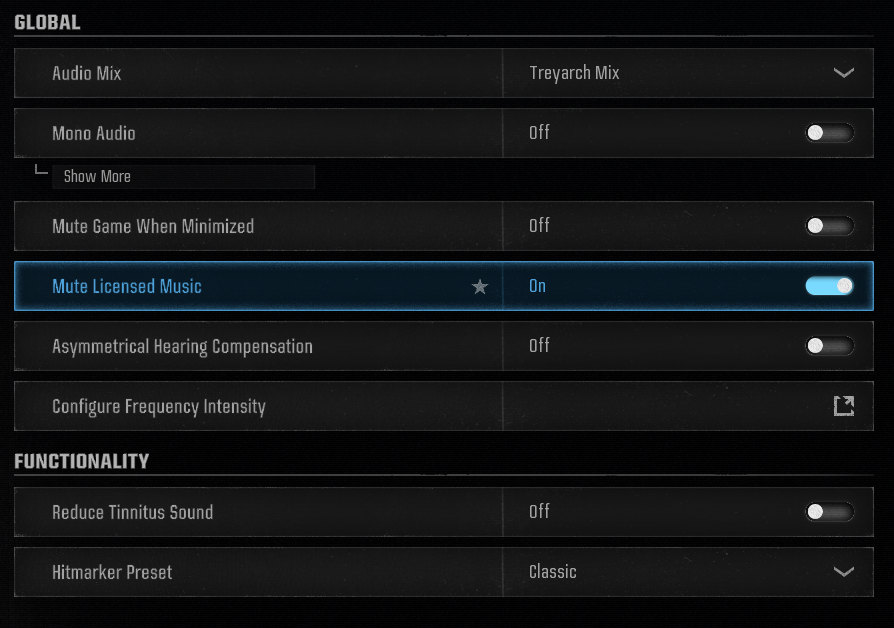
Este ajuste es esencial porque te ayuda a acceder al audio direccional en tu dispositivo, una parte vital de las mecánicas de Warzone.
Como uso un software de audio aparte, no necesito usar el propio software de audio de Warzone.
Sin embargo, para los jugadores que no usan software de audio, te recomiendo poner la Salida de altavoces en Surround 7.1, mientras mantienes desactivado el Modo de auriculares mejorado. Esto te dará un audio direccional más preciso para ayudarte a localizar a esos molestos francotiradores.
Además, si eres streamer y quieres usar la música del juego como fondo, asegúrate de activar Silenciar música con licencia para evitar posibles infracciones de DMCA.
Además, tienes que desactivar la mejora de audio predeterminada que Windows suele tener activada. Para hacerlo, ve a Sistema > Sonido y luego haz clic en tu dispositivo de audio predeterminado dentro de la categoría Salida.
Luego desactiva tanto las Mejoras de audio como el Audio espacial.
Cómo conseguir más FPS en Warzone
Empieza optimizando los ajustes de pantalla y calidad dentro del juego según lo recomendado anteriormente. Si ya los has ajustado y aún necesitas más fotogramas, prueba estos pasos:
- Actualiza tus drivers: descarga las últimas actualizaciones directamente desde Nvidia, AMD o Intel
- Cierra aplicaciones en segundo plano: los navegadores como Chrome consumen mucha RAM y CPU. Cerrarlos libera recursos que Warzone necesita desesperadamente.
- Mejora tu hardware: si todo lo demás falla, quizá sea hora de una tarjeta gráfica nueva. Es la opción más cara, pero una GPU mejor es la forma más segura de conseguir un salto de rendimiento enorme.
Por qué Call of Duty sigue reiniciándose
Si juegas a CoD en PC, casi con toda seguridad conoces el temido bucle de «Actualización requiere reinicio». Aunque resulta molesto ver cómo el juego se cierra y se vuelve a abrir justo cuando quieres jugar, hay una razón técnica válida detrás de esto. Cada vez que los desarrolladores publican un hotfix o parche, el juego físicamente no puede reescribir su propio código mientras se está ejecutando. Tiene que cerrarse momentáneamente para aplicar esos archivos y así asegurarse de que tengas la versión más reciente y estable. Es un mal necesario, así que la paciencia es tu mejor aliada aquí.
Una vez que se complete la actualización, céntrate en maximizar tu ventaja. Combinar tus ajustes gráficos optimizados con las armas meta actuales es la mejor forma de dominar la partida. También deberías ajustar tu configuración de audio y de mando; tener la sensibilidad adecuada y poder escuchar los pasos con claridad te da una ventaja competitiva enorme en el Battle Royale.
Arlo is a gaming content writer and analyst covering League of Legends, Valorant, and competitive esports strategy.
Todos los artículos de ArloConvierte el conocimiento en rango
Haz que un profesional verificado analice tu juego y te dé un plan.