Los mejores ajustes de Apex Legends
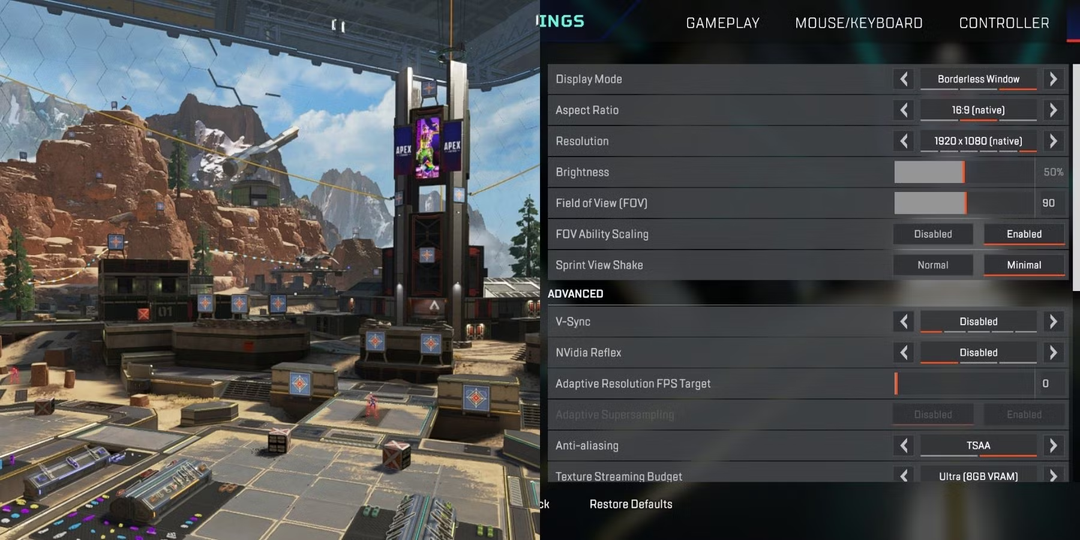
Tabla de contenidos
- Ajustes gráficos y de pantalla
- Los mejores ajustes gráficos para Apex Legends
- Ajustes de gameplay: comodidad, visibilidad y control
- Ajustes de mando y ratón
- Los mejores ajustes de audio para Apex Legends
- Cómo optimizar los ajustes de Apex Legends
- Los mejores ajustes para juego competitivo y casual
- Ajustes que usan los profesionales de Apex Legends
- Consejos finales para la mejor configuración de Apex Legends para ti
¿Quieres partidas más fluidas, más fps y un mejor gameplay en Apex Legends? Aquí tienes algunos consejos profesionales sobre la configuración de Apex Legends que marcarán una diferencia enorme, ya sea que juegues en PC o en consola. Esta guía hablará sobre los ajustes de pantalla, audio, gráficos y mucho más, para que disfrutes del mejor rendimiento cada vez que juegues Apex Legends.
Ajustes gráficos y de pantalla
Los primeros ajustes que debes configurar son los ajustes de vídeo, ya que afectan significativamente tus fps, el input lag y la capacidad de respuesta general, ayudándote a mejorar el rendimiento.
Relación de aspecto y resolución
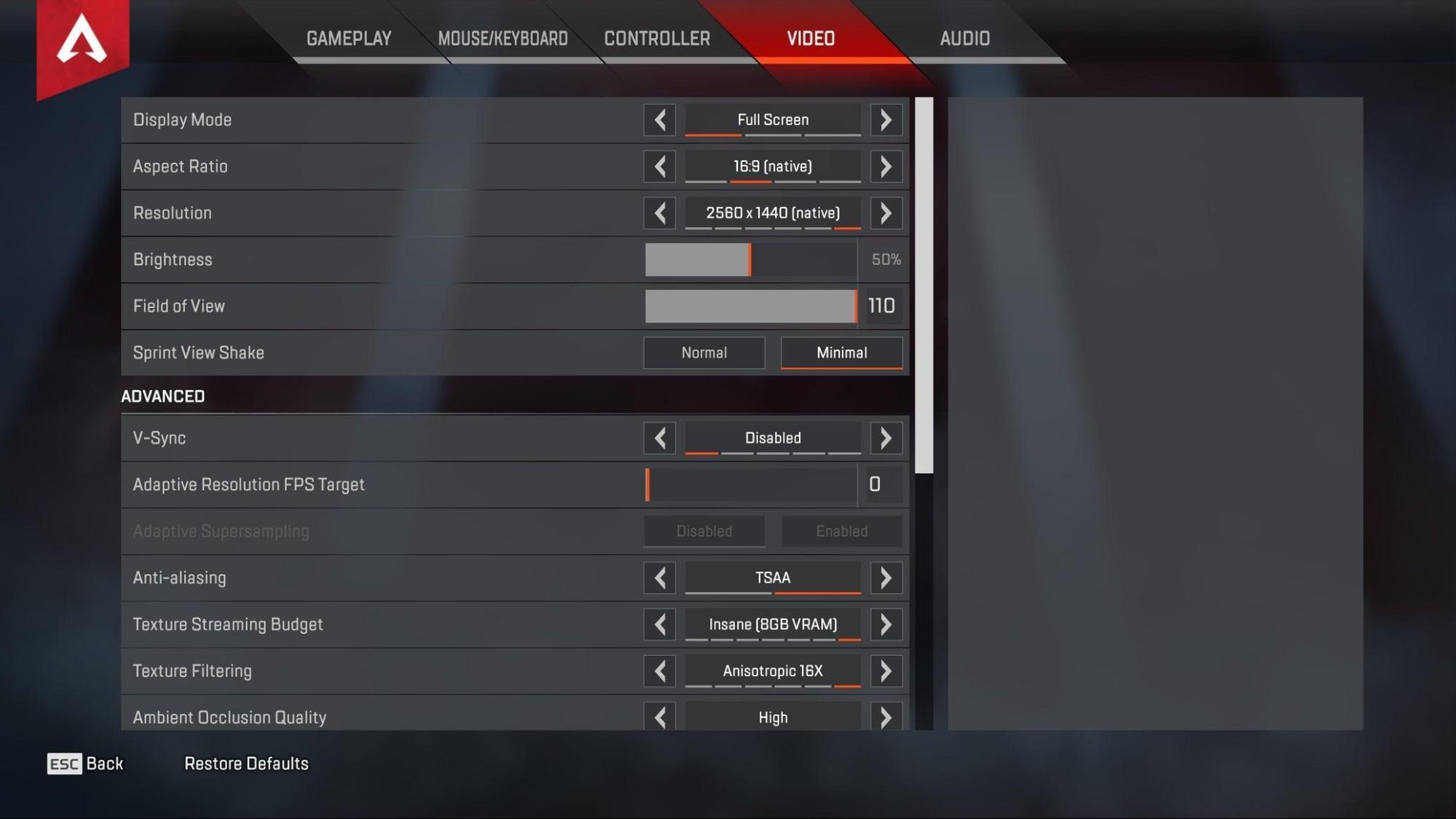
Para tener buena visibilidad, usa la resolución nativa de tu monitor. Si quieres aumentar tu rendimiento, baja la resolución, aunque esto también reduce la calidad de imagen. Pero si buscas más fps, puedes usar un objetivo de resolución adaptable.
Configuración típica:
- 1080p (1920×1080): el mejor equilibrio entre fps y nitidez
- 1440p: gráficos más nítidos, pero requiere una GPU más potente
Tasa de refresco
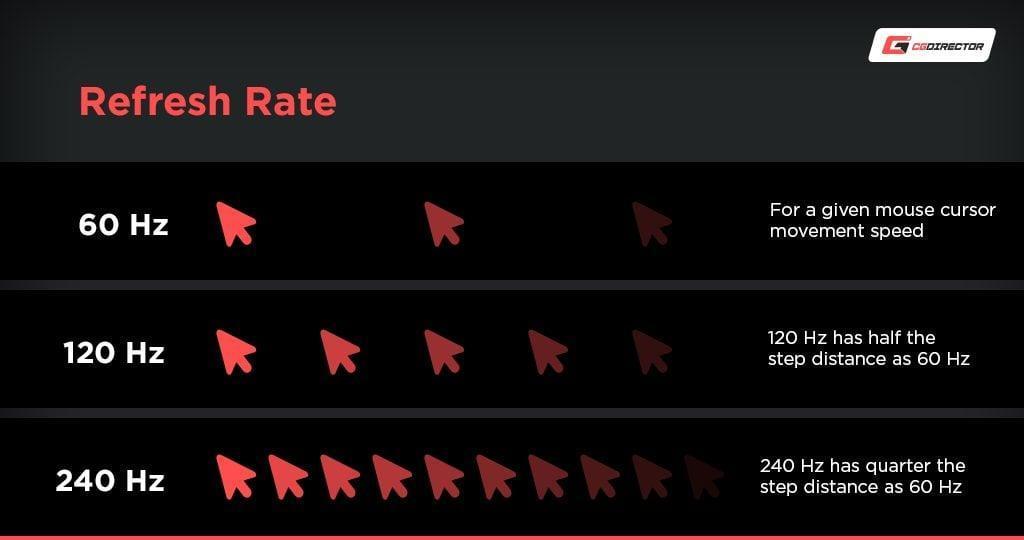
Apex es compatible con monitores de alta tasa de refresco, así que configura la tasa de refresco al máximo. Esto ayuda a reducir el input lag y facilita el seguimiento de los enemigos.
V-Sync
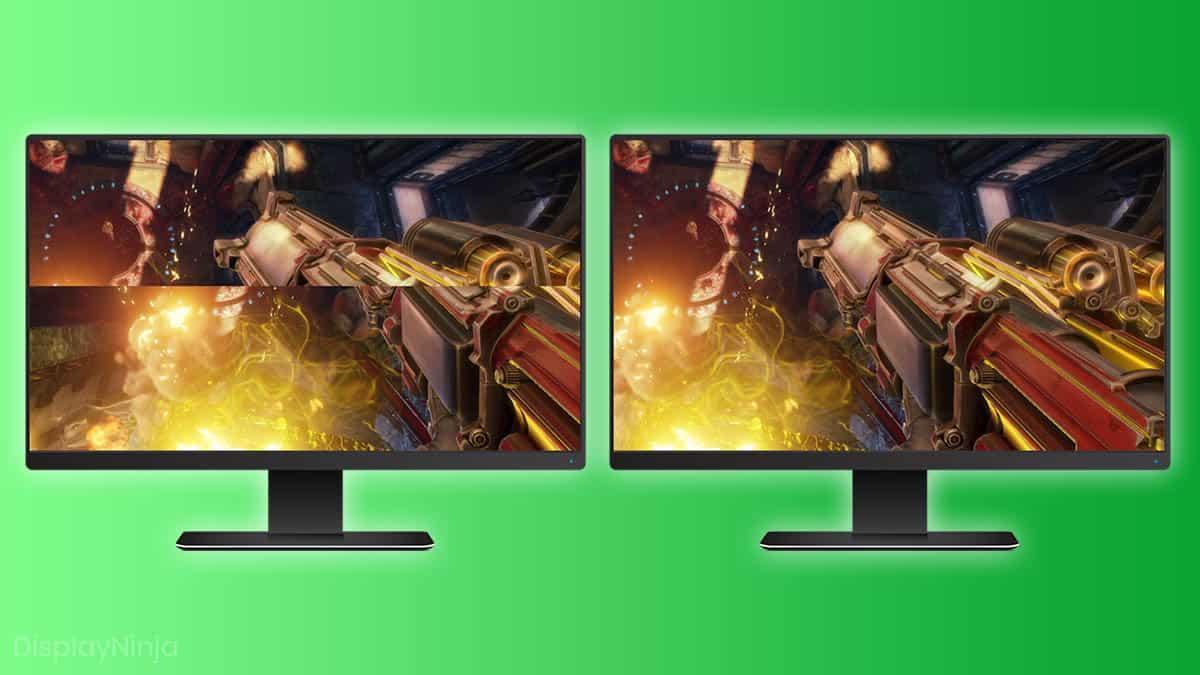
Desactiva el V-Sync. Añade input lag y reduce la capacidad de respuesta, especialmente en una partida competitiva.
Campo de visión (FOV)
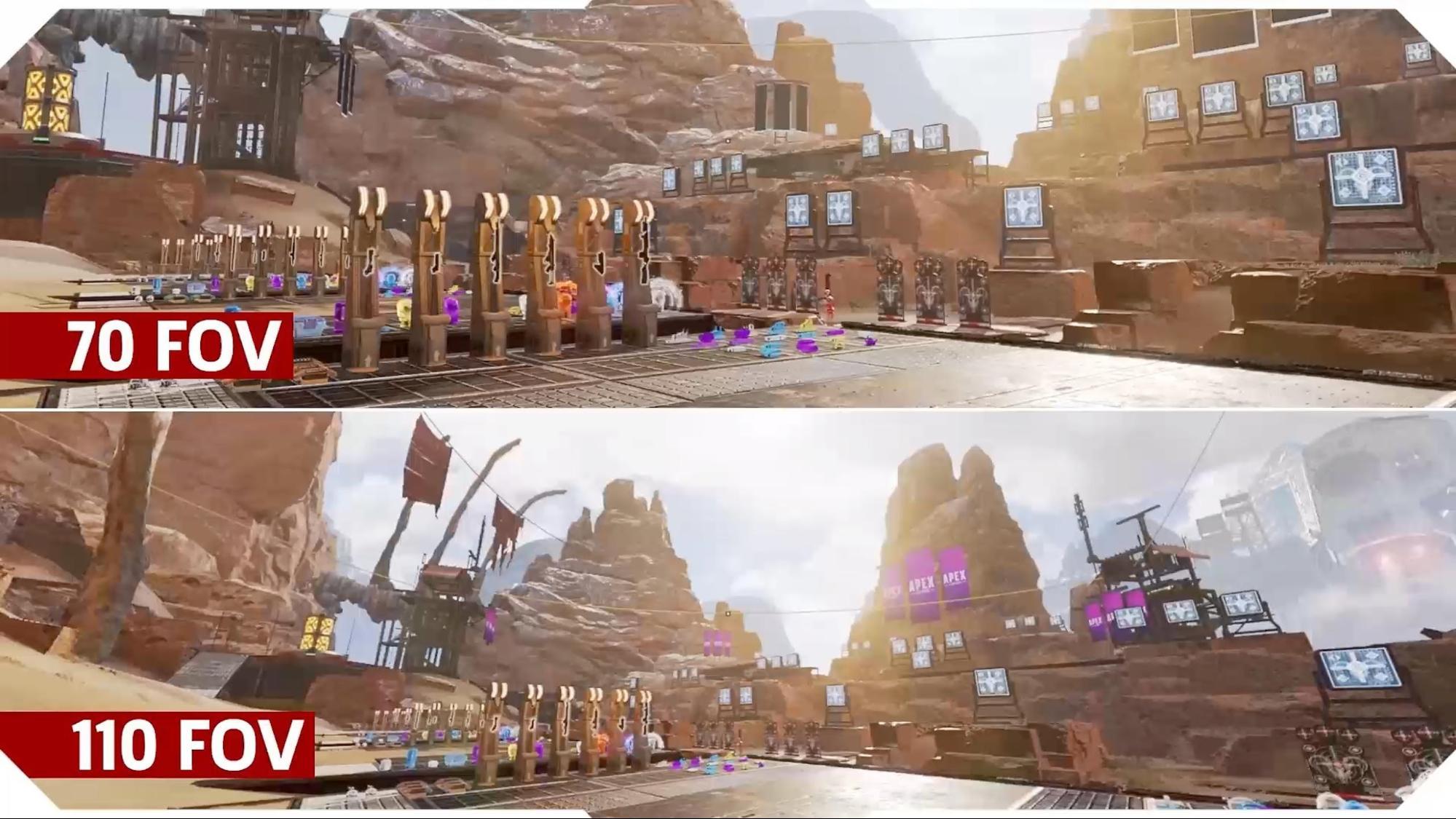
El campo de visión determina qué tan bien puedes seguir a tus oponentes en un combate de alta presión.
Recomendado: 96-110 FOV
- FOV más alto = mejor conciencia del entorno
- FOV más bajo = ligeramente mejor consistencia de puntería
Muchos profesionales usan 100-110 porque mantiene a los objetivos dentro de tu línea de visión sin hacerlos demasiado pequeños para verlos.
Los mejores ajustes gráficos para Apex Legends
Usar los mejores ajustes gráficos en Apex Legends puede darte una ventaja o, por el contrario, una desventaja.
Texture Streaming
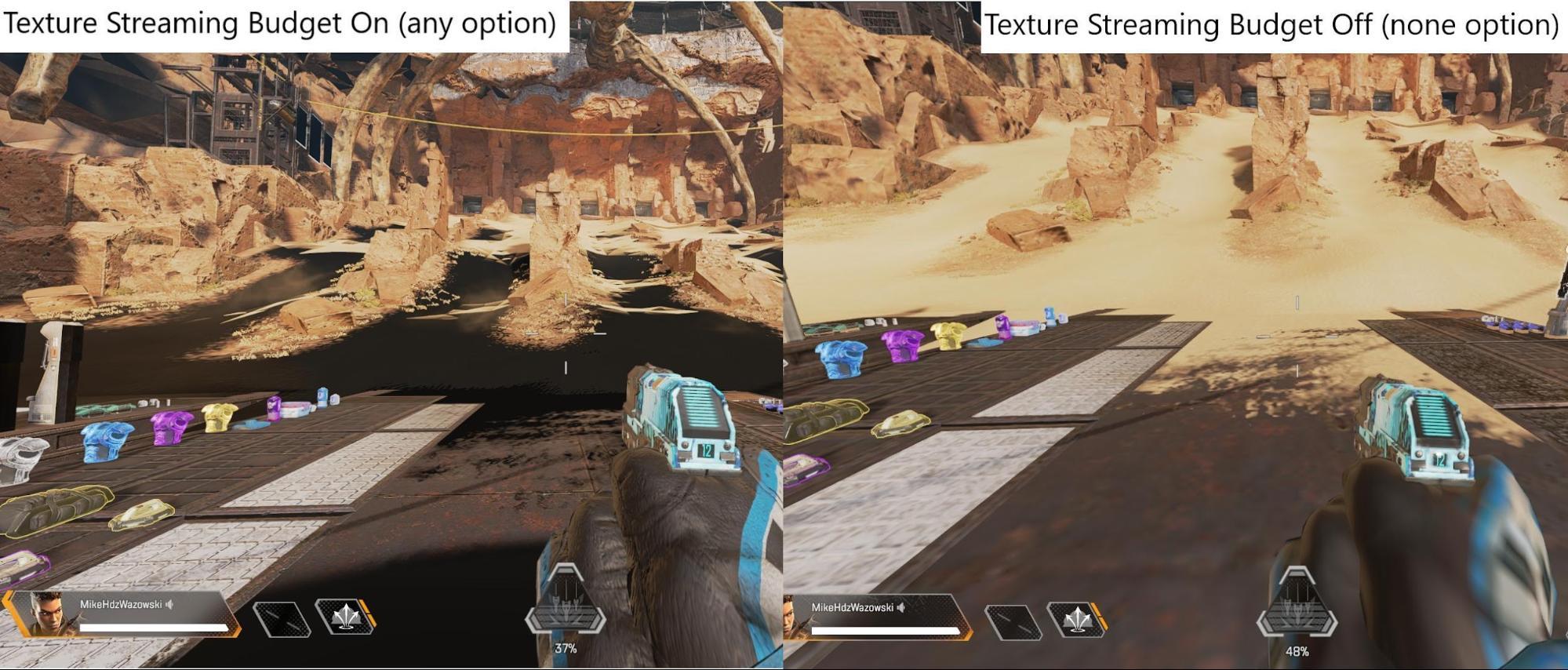
Configura esto según tu VRAM. Si tienes poca VRAM, usa ajustes bajos, y si tienes mucha VRAM, el nivel medio es una opción segura. Los ajustes más altos no mejoran mucho el gameplay competitivo.
Anti-Aliasing
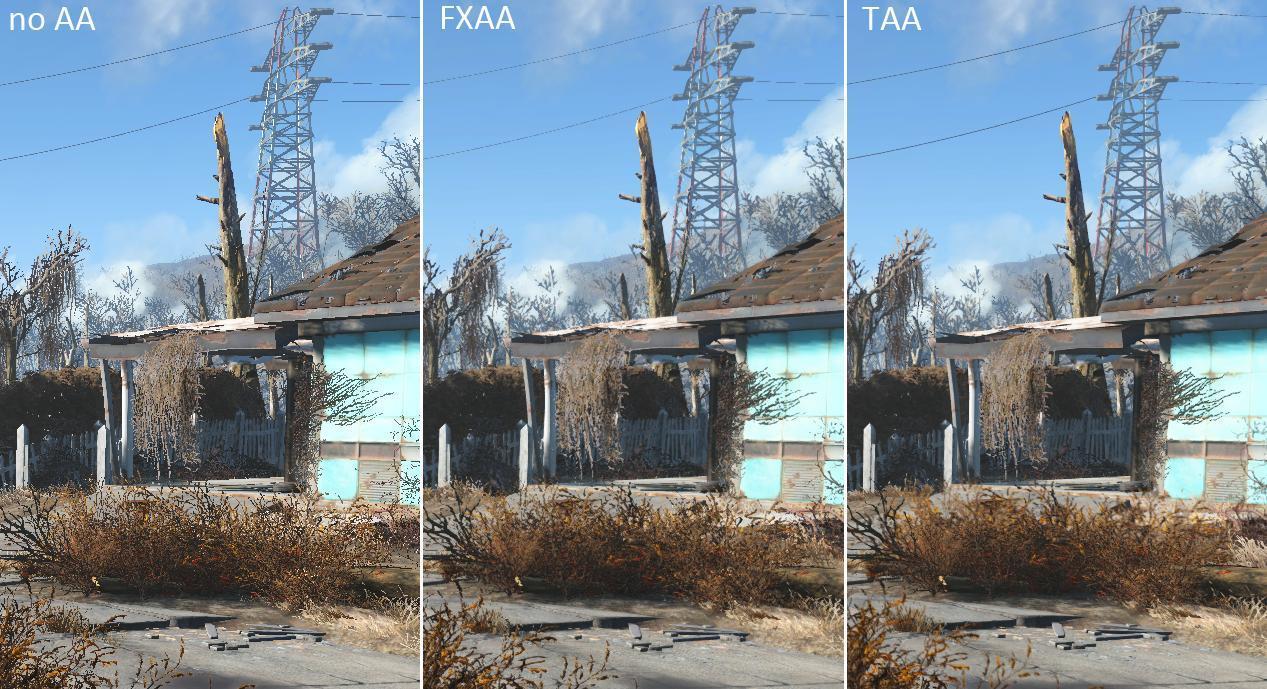
Configura el anti-aliasing en None o TSAA.
- TSAA se ve más limpio, pero cuesta fps.
- None ofrece el máximo rendimiento.
Calidad de oclusión ambiental

Desactívalo. Es una opción que consume muchos recursos y aporta poco valor competitivo.
Cobertura y detalle de sombras solares
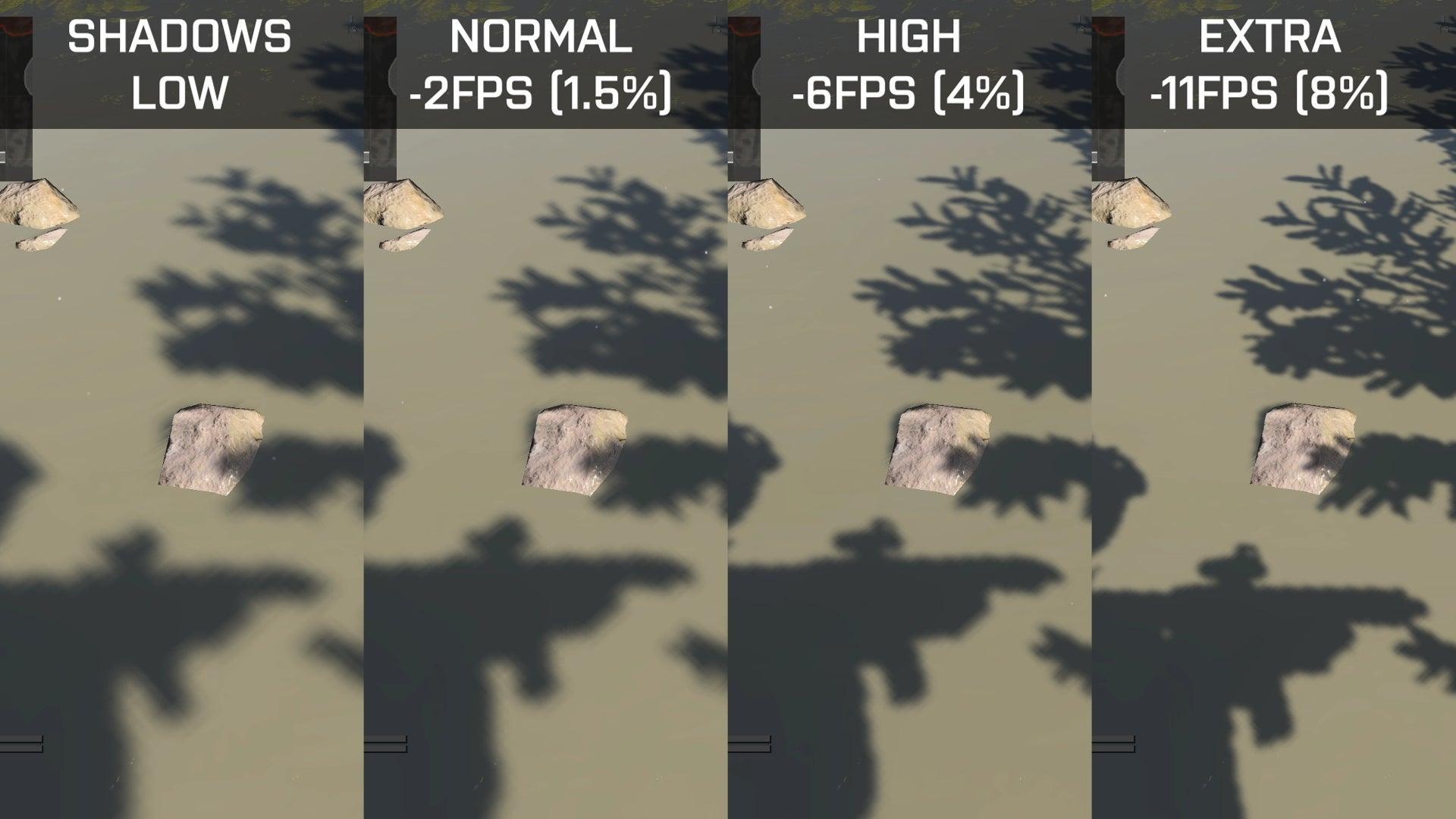
Configura ambos en Low. Las sombras se ven mejor en ajustes altos, pero reducen tus fps de forma significativa.
Detalle de modelos y efectos
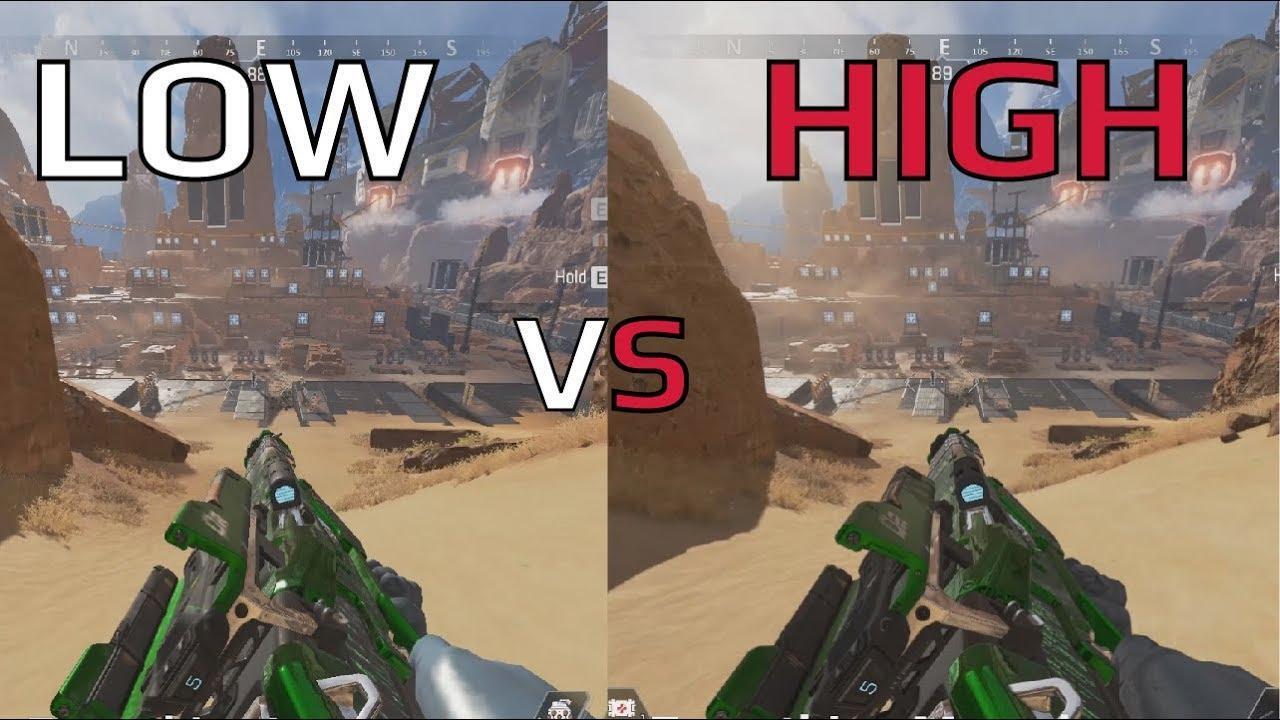
Configúralo en Low o Medium. Los ajustes más altos añaden ruido visual innecesario.
Marcas de impacto y ragdolls
Los ajustes bajos mantienen tu pantalla limpia durante los combates.
Ajustes de gameplay: comodidad, visibilidad y control
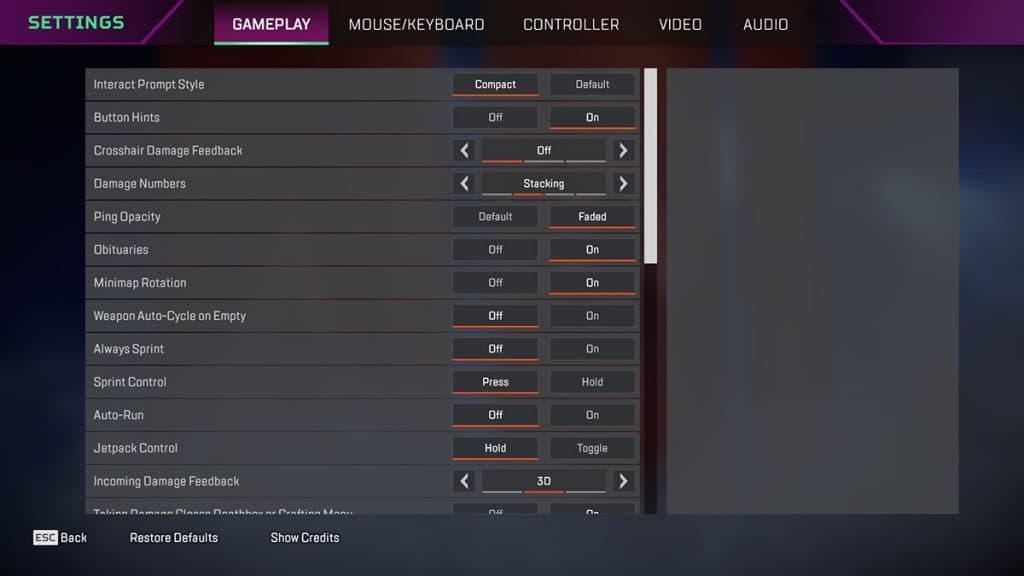
Tus ajustes pueden influir en cómo se siente el juego y cómo responde a tus acciones. Estos no afectan mucho tus fps, pero sí tu comodidad y tu movimiento.
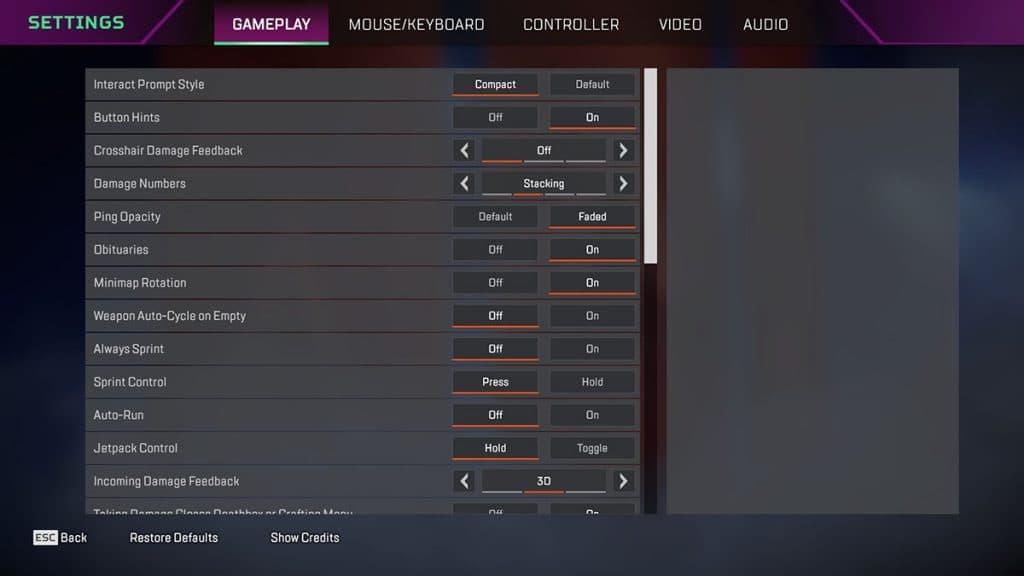
Números de daño
Configúralo en Stacking para un seguimiento más claro.
Auto-Sprint
Actívalo si quieres un movimiento más fluido y eficiente.
Retroalimentación de daño recibido
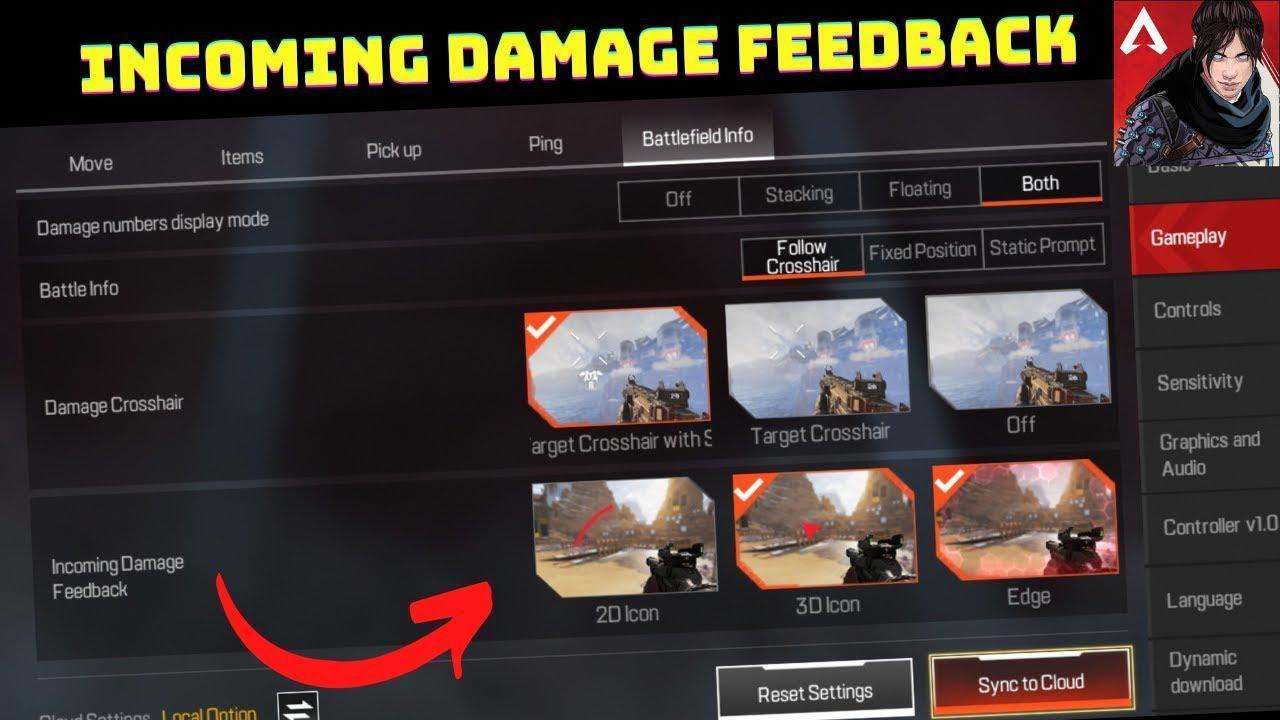
Configúralo en 3D para una mejor percepción de los impactos.
Ajustes de mando y ratón
Estos ajustes afectarán en gran medida tu puntería, control de retroceso y precisión general. De nuevo, no impactan directamente tus fps, pero cambiarán todo tu gameplay.
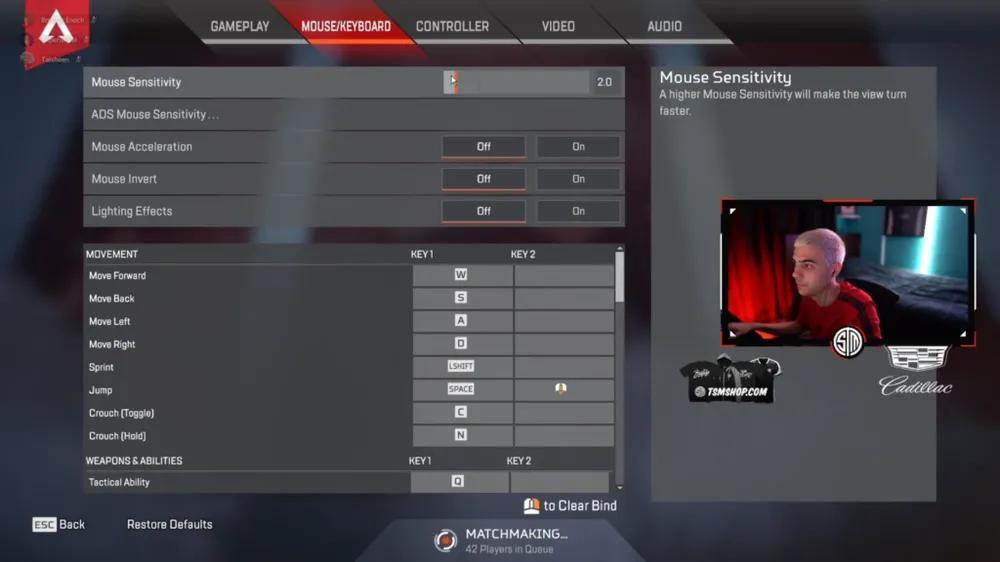
Sensibilidad del ratón
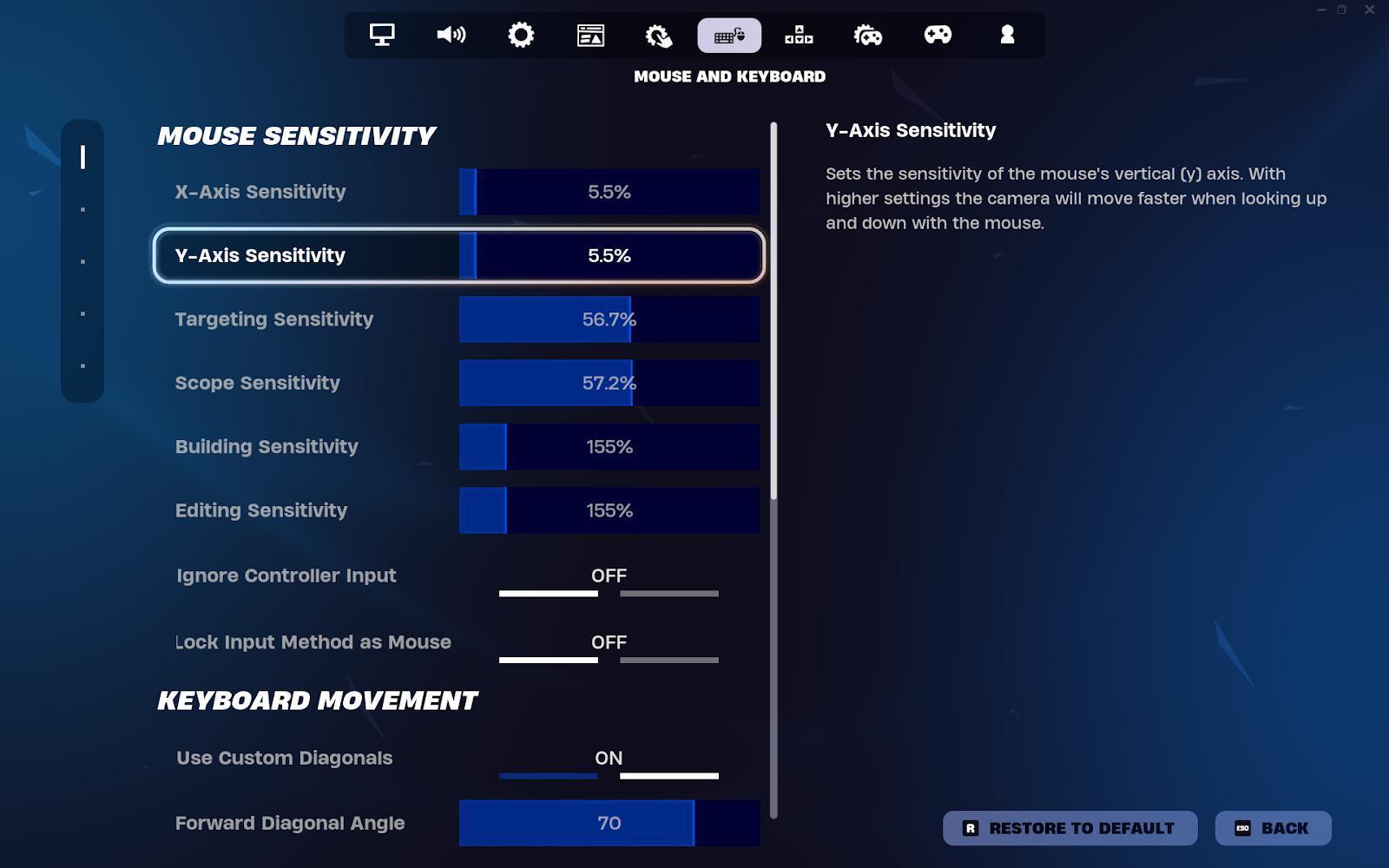
No existe una sensibilidad “perfecta”, pero a los principiantes les conviene usar ajustes más bajos:
- DPI: 400-800
- Sensibilidad en el juego: 1.2-2.0
Una sensibilidad más baja equivale a mejor control de puntería.
Ajustes del mando
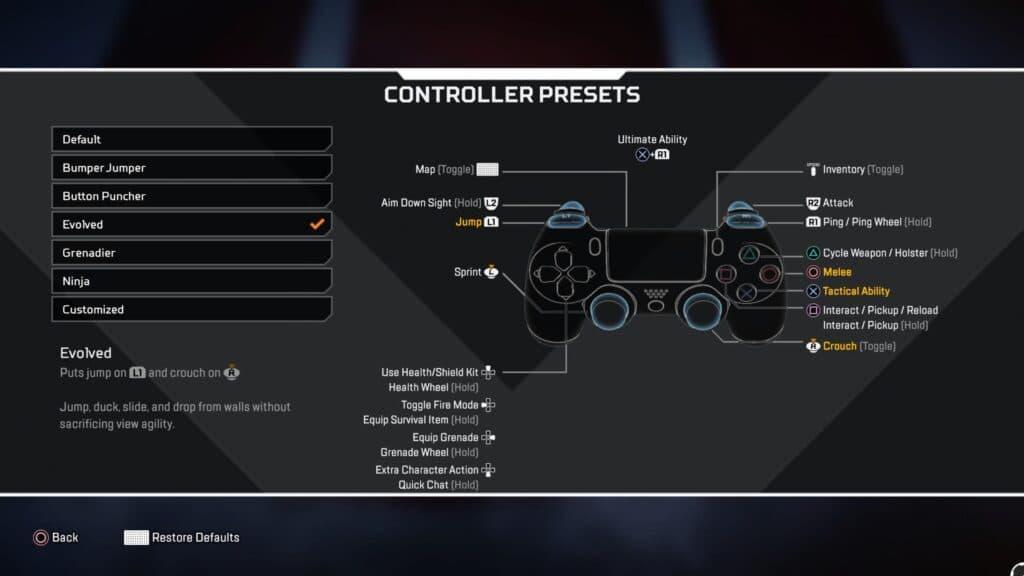
Ajustar las zonas muertas (deadzones) y las curvas de respuesta es fundamental:
- Look Deadzone: Small Movement
- Deadzone: Small Response
- Curve: Classic / Linear
Controles de mirada avanzados (ALC)
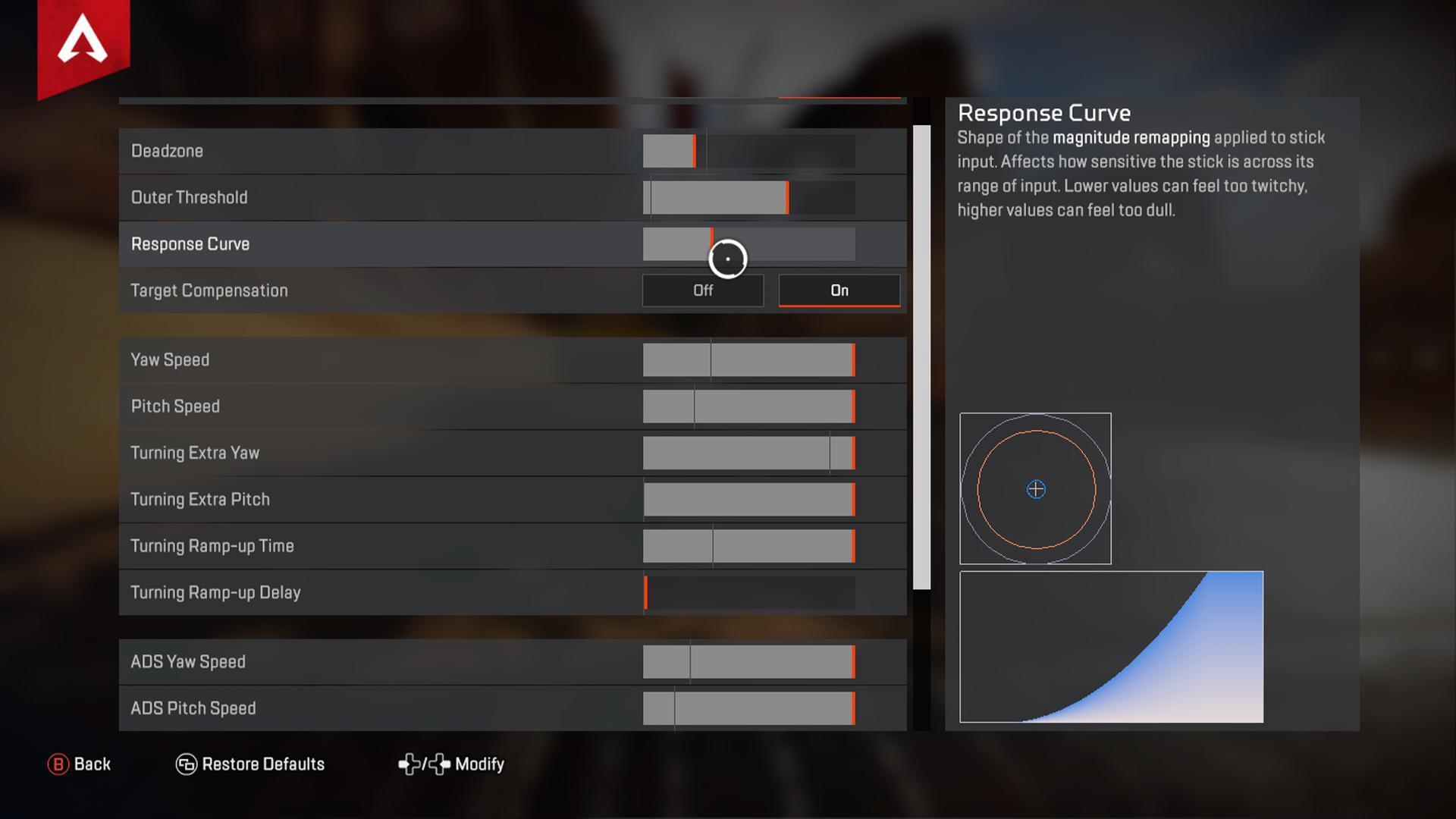
Los jugadores avanzados pueden personalizar:
- Velocidad de yaw
- Velocidad de pitch
- Sensibilidad ADS
Usa estos ajustes solo si te sientes cómodo experimentando.
Los mejores ajustes de audio para Apex Legends
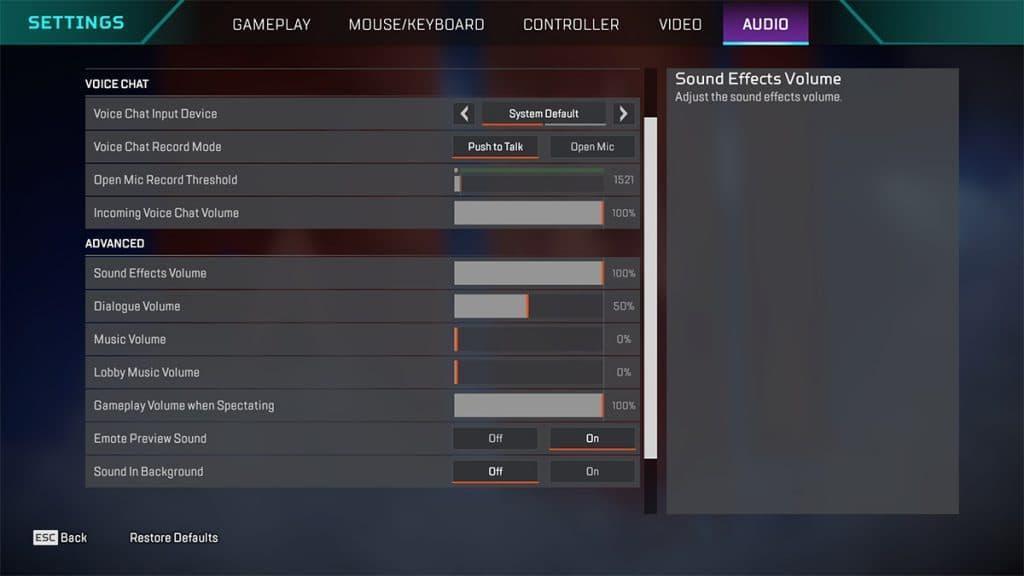
Un audio mejor y más claro mejora tu tiempo de reacción, especialmente en las partidas ranked.
Volumen de efectos de sonido
Configúralo a un volumen que te permita escuchar los pasos con claridad.
Música y diálogos
Desactívalo para evitar distracciones.
Calidad de audio
Se recomienda la calidad alta, a menos que tu sistema tenga problemas de rendimiento. La claridad de los pasos es muy importante para tu desempeño.
Cómo optimizar los ajustes de Apex Legends
Optimizar tus ajustes es el paso más importante para mejorar tu configuración general. Estos son algunos ajustes adicionales que puedes hacer para mejorar el rendimiento de tu juego.
- Desactiva la resolución adaptable - esto evita que el juego cambie de resolución durante los combates.
- Usa el modo de pantalla completa - esto reduce el input lag y ofrece un rendimiento de fps más limpio, lo que ayuda al rendimiento general del juego.
- Reduce los procesos en segundo plano - cierra aplicaciones como Chrome, overlays de Discord u otro software innecesario.
- Actualiza los drivers de la GPU - esto suele mejorar los fps en las versiones más recientes del juego y tiene un impacto significativo en el rendimiento.
- Ejecuta el juego en un SSD - tiempos de carga más rápidos y menos stutters.
Los mejores ajustes para juego competitivo y casual
Ambos estilos de juego son distintos a su manera.
Para juego competitivo
- Priorizar unos fps altos
- Reducir el ruido visual
- Usar una configuración de ratón consistente
Para juego casual o alta calidad
- Texturas más altas
- Modelos más detallados
- Mejor iluminación
Ten en cuenta que las mejoras visuales pueden reducir tu tasa de fotogramas.
La opción más segura es encontrar los ajustes óptimos que ofrezcan una experiencia de juego fluida con buenos gráficos.
Ajustes que usan los profesionales de Apex Legends
Notarás que la mayoría de los jugadores profesionales priorizan:
- Gráficos bajos
- FOV alto
- La tasa de refresco más alta
- Sin V-Sync
- Sensibilidad del ratón más baja
Esta configuración garantiza un rendimiento óptimo para tu gameplay en general y también añade un objetivo de fps con resolución adaptable si lo deseas.
Consejos finales para la mejor configuración de Apex Legends para ti
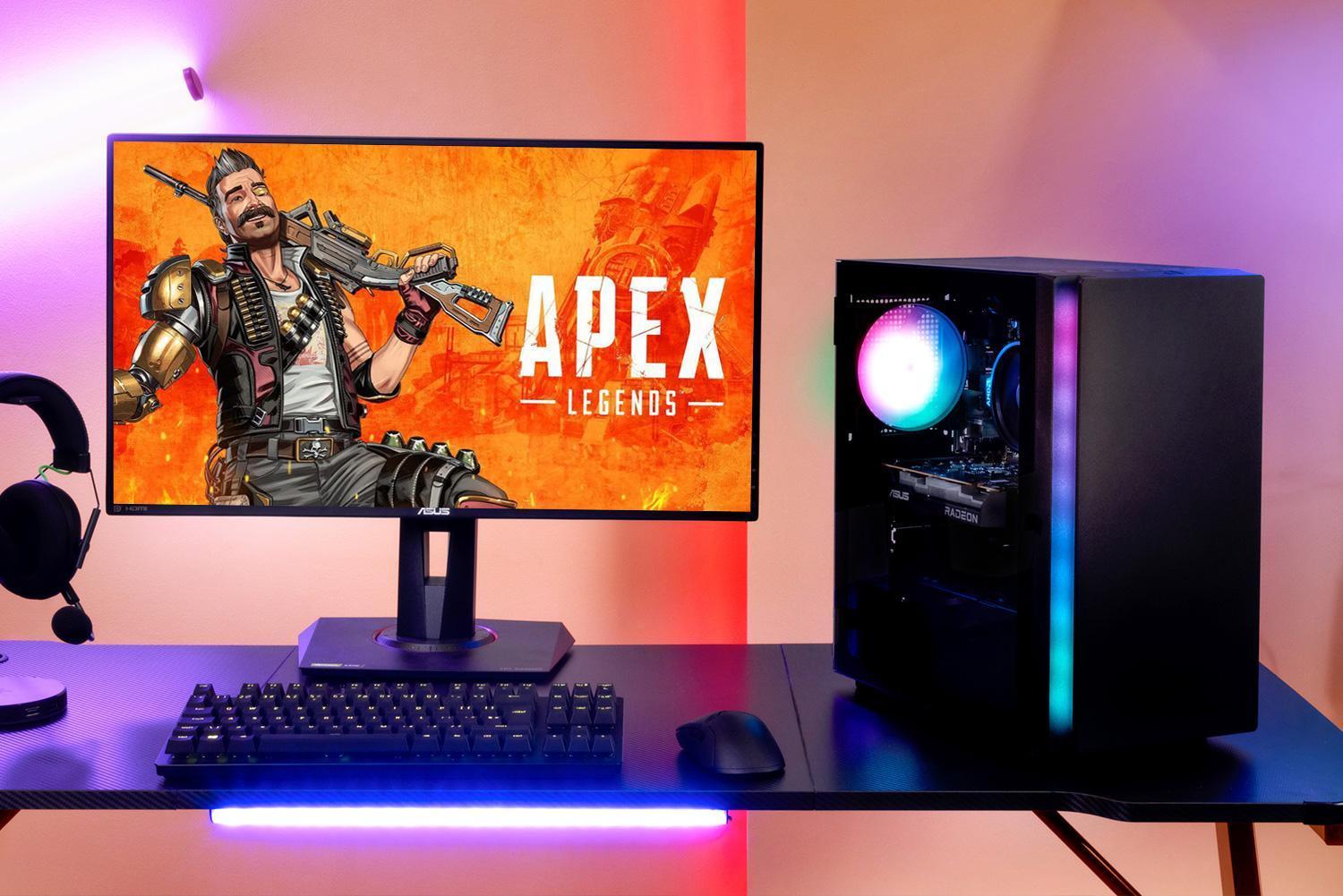
No existe una configuración única que sirva para todos en este juego. Toda tu configuración depende de tus preferencias y necesidades como jugador. Pero afinar el rendimiento y optimizar tu configuración gráfica general solo te dará ventajas.
En resumen:
- Unos ajustes gráficos óptimos pueden aumentar tus fps
- Elige una sensibilidad de ratón o configuración de mando con la que te sientas cómodo
- Mejora la visibilidad con el FOV adecuado
- Usa los ajustes de audio y gameplay para mejorar tu percepción del entorno
- Equilibra tus ajustes según tus objetivos, ya sean competitivos o casuales
Arlo is a gaming content writer and analyst covering League of Legends, Valorant, and competitive esports strategy.
Todos los artículos de ArloConvierte el conocimiento en rango
Haz que un profesional verificado analice tu juego y te dé un plan.