So deinstallierst du VALORANT 2026
Inhaltsverzeichnis
- Bevor du Valorant deinstallierst: Deaktiviere zuerst Vanguard
- 1. Standardmethode zur Deinstallation von Valorant
- 2. Komplette Deinstallation (Methode zur vollständigen Entfernung)
- 3. Uninstall-Tools von Drittanbietern für Valorant
- Was du vor der Deinstallation von Valorant tun solltest
- Warum du Valorant eventuell deinstallieren musst
- Fazit
Das Deinstallieren von Valorant sollte doch eigentlich so einfach sein wie ein paar Klicks in deiner App-Verwaltung, oder? Leider ist die Deinstallation nicht so unkompliziert wie bei den meisten anderen Spielen.
Ob du dich von Valorant verabschieden oder Bugs mit einer schnellen Neuinstallation beheben willst, wir haben dich abgedeckt. Hier ist eine komplette Liste an Methoden und zusätzlichen Tipps, mit denen du Valorant 2026 vollständig deinstallieren kannst.
Bevor du Valorant deinstallierst: Deaktiviere zuerst Vanguard
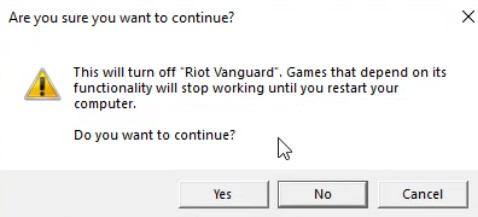
Valorant zu deinstallieren ist komplizierter als das Löschen typischer Spiele, weil Valorant Riots Anti-Cheat-System Vanguard enthält. Valorant ist erst wirklich deinstalliert, wenn Riot Vanguard deaktiviert wurde.
Bevor du Valorant deinstallierst:
- Beende den Riot Client
- Schließe Vanguard über das Symbol im System Tray
- Starte deinen PC neu, falls sich Vanguard nicht deaktivieren lässt
- Stelle sicher, dass die Vanguard-Dienste (vgc und vgk) nicht laufen
Wenn du diese Schritte der Reihe nach befolgst, vermeidest du Fehler beim Entfernen von Valorant. Überspringe diesen Teil also bei keiner der Deinstallationsmethoden, die du wählst.
1. Standardmethode zur Deinstallation von Valorant
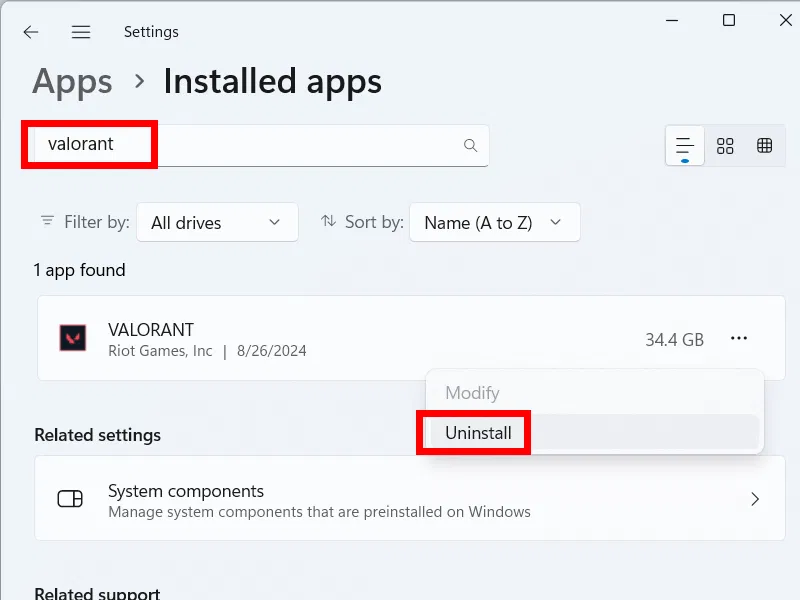
Sobald du Vanguard deaktiviert hast, ist es Zeit für die erste und einfachste Methode: die grundlegende Deinstallation. Das solltest du als Erstes versuchen, bevor du einen der anderen Deinstallations-Tipps aus diesem Guide ausprobierst.
Schritt-für-Schritt-Anleitung:
- Schließe den Riot Client und Vanguard: Klicke mit der rechten Maustaste auf beide Symbole in deiner Taskleiste und wähle Beenden.
- Öffne die Windows-Einstellungen: Drücke die Windows-Taste + I, wähle Apps und dann Installierte Apps.
- Deinstalliere Riot Vanguard: Suche Riot Vanguard, klicke auf Deinstallieren und bestätige mit Bestätigen.
- Deinstalliere Valorant: Scrolle zu VALORANT, klicke auf Deinstallieren und folge den Anweisungen.
- Starte deinen Computer neu. So stellst du sicher, dass Vanguards Hintergrunddienste entfernt werden.
2. Komplette Deinstallation (Methode zur vollständigen Entfernung)
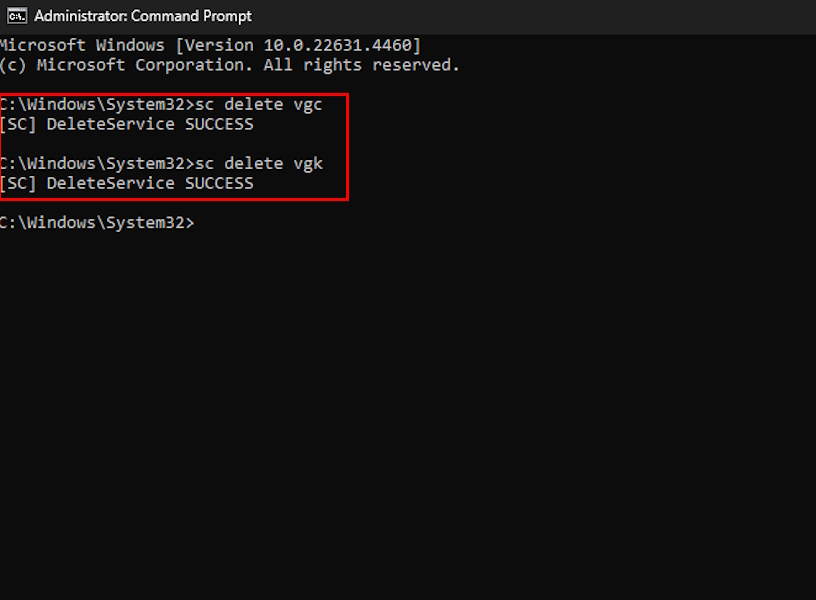
Falls die erste Methode nicht funktioniert hat, versuche, alle mit Valorant verbundenen Dateien vollständig von deinem PC zu entfernen. Denk daran, bei dieser Methode besonders vorsichtig zu sein. Du könntest versehentlich eine wichtige Datei löschen, die nichts mit Valorant zu tun hat.
Fehler können dein System beschädigen. Mach das NUR, wenn du genau weißt, was du tust. Andernfalls solltest du dir Hilfe von Drittanbietern suchen.
1. Vanguard-Dienste manuell entfernen
1. Öffne die Eingabeaufforderung (als Administrator ausführen)
2. Gib die folgenden Befehle ein:
sc delete vgc
sc delete vgk
Diese Befehle löschen Vanguards Dienste. Sei sehr vorsichtig und gib keine anderen Befehle ein.
3.Starte deinen PC neu.
2. Verbleibende Valorant- und Riot-Dateien löschen
Nachdem du die Befehle zum Entfernen der Vanguard-Dienste eingegeben hast, musst du die Valorant- und Riot-Dateien entfernen, um jede Spur des Spiels von deinem PC zu beseitigen. Entferne die folgenden Ordner manuell, falls sie noch vorhanden sind:
- C:\Riot Games\
- %localappdata%\VALORANT
- %programdata%\Riot Vanguard
- %appdata%\Riot Games
3. Optional: Registrierungseinträge bereinigen
Da dies ein optionaler Schritt ist, empfehlen wir diese Methode nur technisch versierten Nutzern. Wenn du nicht vorsichtig bist, könntest du die falschen Einträge auswählen. Zum Glück können die meisten Leute diesen Schritt überspringen.
- Öffne regedit
- Suche nach Valorant, Vanguard und Riot Games
- Lösche nur die relevanten Einträge
3. Uninstall-Tools von Drittanbietern für Valorant
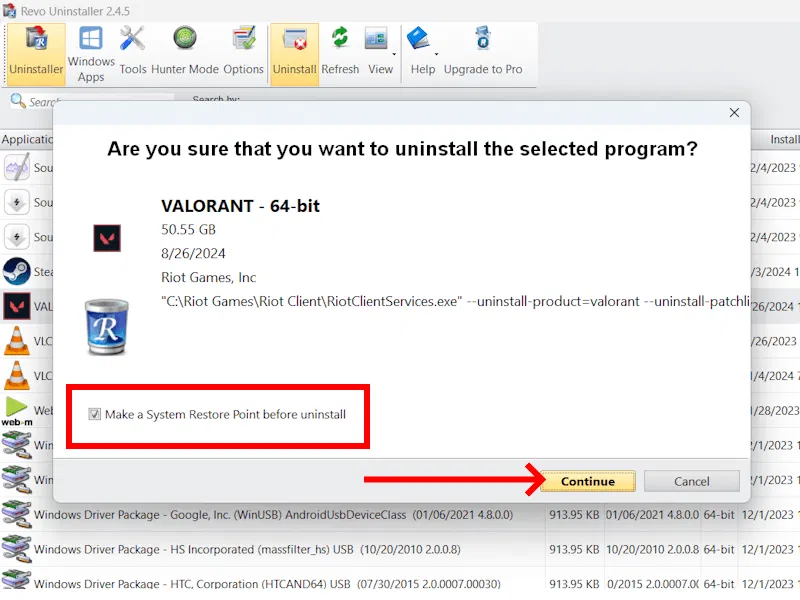
Im schlimmsten Fall verweigert Valorant die Deinstallation, oder dein Riot Client ist beschädigt. Falls Methode 1 und 2 nicht funktionieren, kannst du Uninstaller von Drittanbietern nutzen, um hartnäckige Valorant-Dateien zu entfernen.
Empfohlene Tools:
- Revo Uninstaller
- IObit Uninstaller
- Geek Uninstaller
So verwendest du die Drittanbieter-Uninstaller:
- Installiere das Uninstaller-Tool
- Klicke auf Valorant und Riot Vanguard
- Wähle Erweiterte Deinstallation/Tiefenscan
- Lösche übrig gebliebene Dateien und Registrierungsspuren
Diese Option wird nur empfohlen, wenn sich Valorant nicht mit den Standard-Windows-Methoden deinstallieren lässt.
Was du vor der Deinstallation von Valorant tun solltest
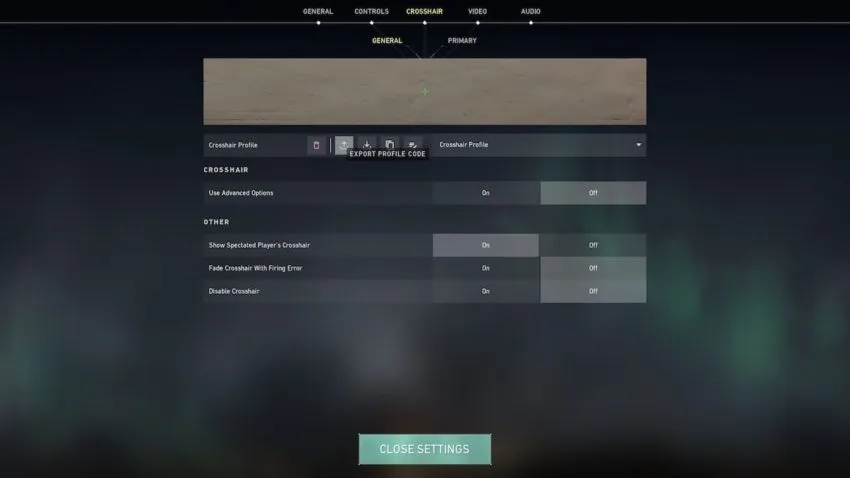
Du willst schließlich keine wertvollen Momente oder wichtigen Einstellungen verlieren. Falls du planst, Valorant später neu zu installieren, solltest du am besten deine Account-Infos und Spieleinstellungen vorbereiten. Hier sind ein paar Tipps, die du vor der Deinstallation von Valorant beachten solltest:
- Exportiere oder mache Screenshots von deinen Valorant-Einstellungen. Crosshair, Sensitivity und Tastenbelegungen werden nach einer Neuinstallation zurückgesetzt.
- Überprüfe deinen Riot-Account-Login. Du brauchst deine Zugangsdaten für die Neuinstallation.
- Prüfe den verfügbaren Speicherplatz. Valorant benötigt Platz für Spieldateien, Updates und Vanguard.
- Sichere Highlight-Clips oder Screenshots. Manche Aufnahme-Tools speichern Clips im Spielverzeichnis.
Warum du Valorant eventuell deinstallieren musst
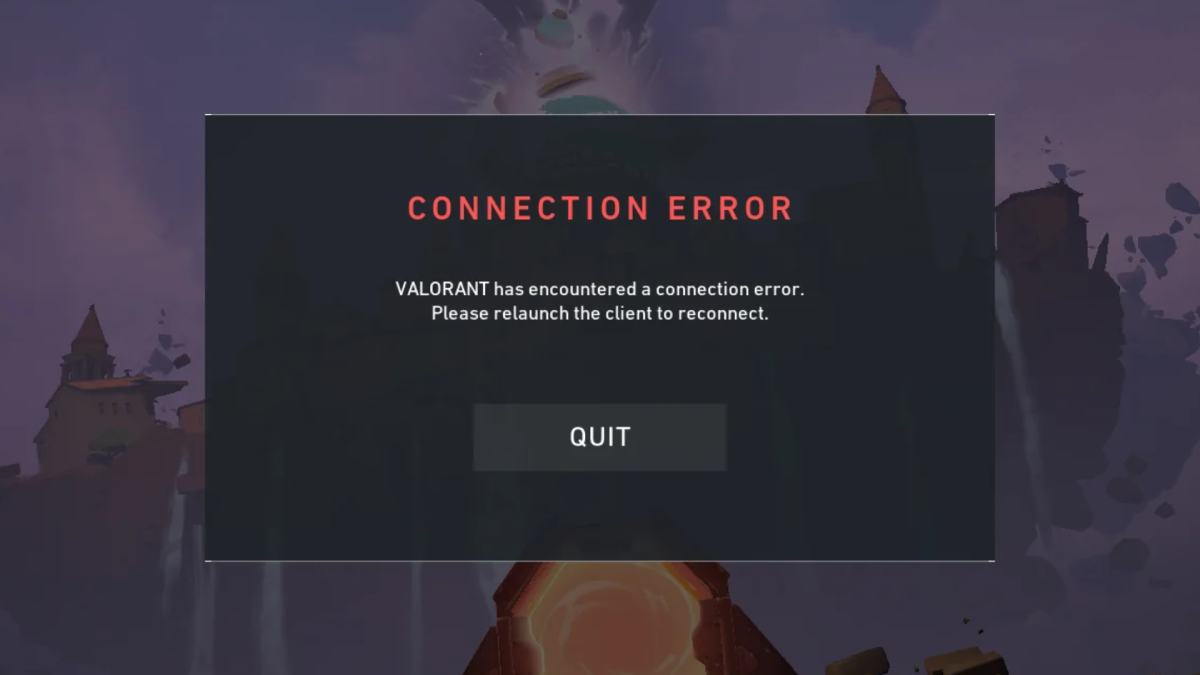
Die meisten Spieler wollen Valorant deinstallieren, weil es einfach nicht ihr Ding ist, oder weil sie einen bestimmten Rang nicht erreichen (dafür gibt es Coaching!). Viele andere Gamer deinstallieren Valorant aber einfach, um Bugs loszuwerden, die eine Neuinstallation beheben könnte.
Zum Beispiel deinstallieren Spieler Valorant häufig, um Folgendes zu beheben:
- VAN9001-, VAN9002- und VAN140-Fehler
- Vanguard-Probleme mit Secure Boot oder TPM
- Spielabstürze oder Einfrieren des Spiels
- Patch-Schleifen oder beschädigte Updates
- Riot-Client-Fehler
- Das Spiel startet nicht
- Systemleistungsprobleme
- Dateikonflikte nach GPU-/Treiber-Updates
Eine frische Neuinstallation löst die meisten hartnäckigen Probleme, ist aber keine Garantie. Falls die Neuinstallation des Spiels nicht funktioniert, musst du eventuell:
- Den Kundensupport kontaktieren, um den Bug zu melden
- Dein WLAN überprüfen
- Die Spezifikationen deines PCs/Laptops überprüfen, um zu sehen, ob sie für das Spiel optimiert sind
Fazit
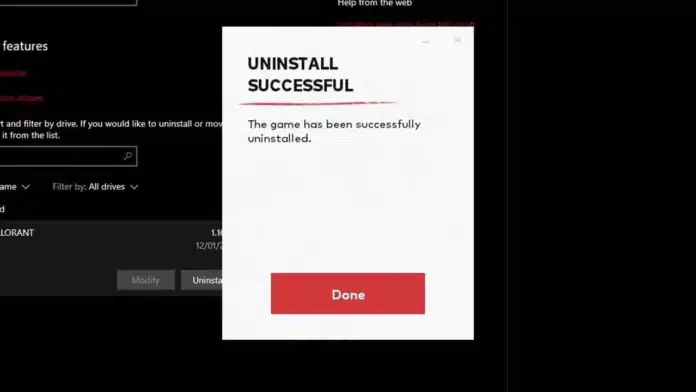
Um Valorant richtig zu entfernen, musst du zuerst Vanguard deinstallieren und dann alle Systemdateien löschen. Egal ob du Fehler beheben oder dich vom Spiel verabschieden willst, diese Schritte sorgen jedes Mal für eine vollständige Entfernung. Indem du die Standard-Deinstallationsanleitung befolgst, die Methode zur vollständigen Entfernung nutzt oder einen vertrauenswürdigen Drittanbieter-Uninstaller installierst, kannst du Valorant von deinem PC entfernen.
Arlo is a gaming content writer and analyst covering League of Legends, Valorant, and competitive esports strategy.
Alle Artikel von ArloMach aus Wissen Rang
Lass dein Gameplay von einem verifizierten Profi analysieren und erhalte einen Plan.