So spielst du PS2-Spiele auf dem PC
Inhaltsverzeichnis
Deine Lieblings-PS2-Spiele auf dem Computer zu spielen, war noch nie so einfach. Egal, ob du nostalgisch an die alten Spiele denkst oder bereit bist, dir ein paar Old-School-Titel zu geben, hier sind die Schritte, um PS2 auf deinem Desktop zu genießen, ohne die eigentliche Konsole zu besitzen.
Die Kurzanleitung
PS2 auf einem Computer zu spielen ist ziemlich einfach. Du brauchst einen Emulator, eine Software, die das Betriebssystem der PlayStation 2 nachbildet. Es ist ein Programm, das du auf deinem Computer installieren kannst.
Es gibt weitere Optionen, wobei PCSX die seriöseste ist, da es kostenlos ist und nicht viel Erfahrung erfordert.
Außerdem ist PCSX einer der wenigen Emulatoren, die die meisten PS2-Spiele ohne größere Bugs verarbeiten können. Deshalb möchtest du wahrscheinlich einen PCSX-Emulator-Download finden und ihn installieren, bevor du fortfährst.
Zweitens brauchst du die Image-Dateien deiner Lieblingsspiele. Einige davon sind kostenlos online verfügbar. Du kannst dich auch selbst um den technischen Teil kümmern und Images erstellen, wenn du die alten Spiele besitzt. Diese Option erfordert einen sehr technischen Ansatz, weshalb sich die meisten Leute stattdessen für den Download entscheiden.
Zum Schluss musst du den Emulator starten, deine Spiele darin laden und das Erlebnis genießen.
Theoretisch klingt das einfach. Aber wenn du noch nie einen Emulator benutzt hast, findest du es vielleicht etwas herausfordernd. Hier erfährst du, wie du PCSX einrichtest und deine Lieblingsspiele startest.
PCSX-Installation für Windows
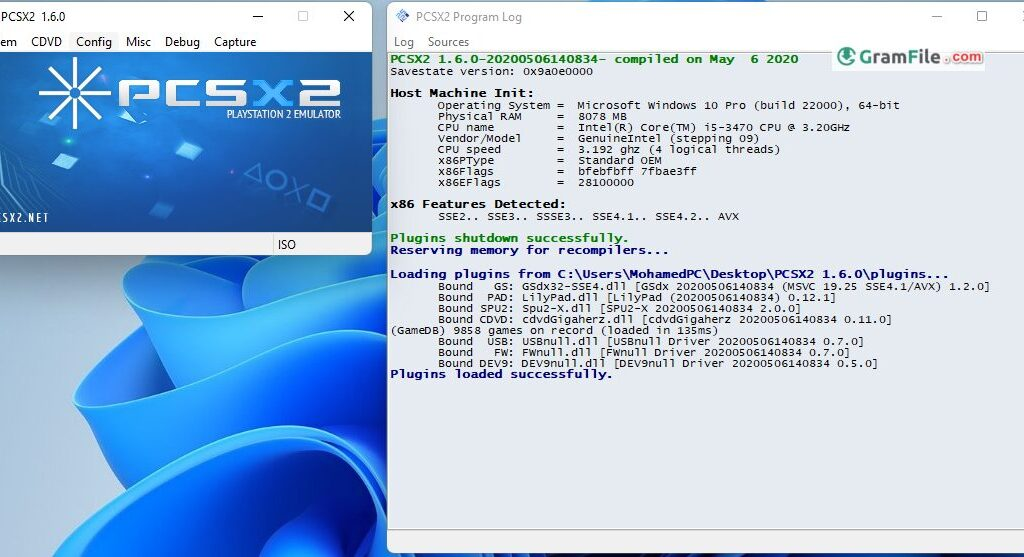
Hier sind die Schritte, um PCSX auf einem Windows-Computer herunterzuladen und zu installieren.
- Lade den Emulator herunter. Er kommt normalerweise als Archiv. Entpacke alle Dateien in einen Ordner und suche die Installationsdatei in ausführbarer Form.
- Starte die Installation, und du wirst durch einen klassischen Prozess geführt, bei dem du einige Einstellungen anpassen und fortfahren kannst. Wenn du dir bei bestimmten Einstellungen unsicher bist, belasse sie auf den Standardwerten.
- Du wirst durch ein paar weitere Schritte geführt, wie das Aktivieren von Updates oder sogar das Einrichten von Controllern. Mach dir keine Sorgen, wenn du keine hast, klicke einfach auf Weiter, bis der Vorgang abgeschlossen ist.
Insgesamt sollte der gesamte Vorgang nur ein paar Minuten dauern, selbst wenn du dich durch die Einstellungen arbeitest.
PCSX-Installation für Linux
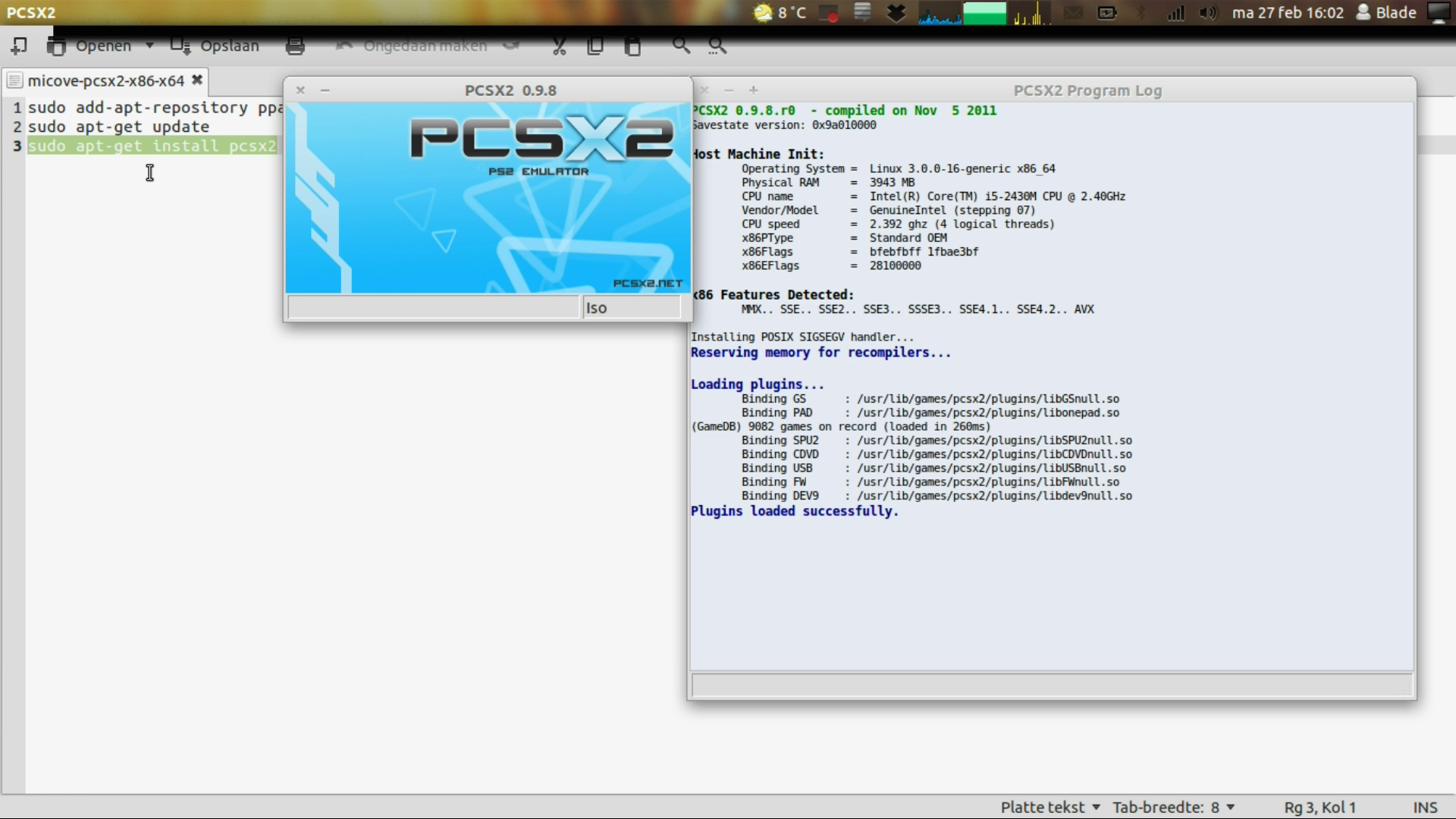
Die Installation unter Linux hängt von der Linux-Distribution ab, die du verwendest, sowie von der Quelle, von der du sie heruntergeladen hast. Du kannst den AppImage Build herunterladen, zu seinen Eigenschaften gehen, ihn ausführbar machen und dann starten. Du kannst es auch über einen Terminalbefehl erledigen.
Wenn PCSX2 nicht startet, stelle sicher, dass die AppImage ausführbar ist, und prüfe auf mögliche Abhängigkeitsprobleme. Manche Versionen funktionieren aufgrund von Kompatibilitätsproblemen möglicherweise nicht auf neueren Linux-Distributionen.
Was die eigentliche Installation angeht, ist der Vorgang so gut wie identisch. Du musst dein Computerpasswort eingeben, falls du eines hast, und dann den Emulator installieren lassen.
Wie bei Windows sollte der gesamte Vorgang nicht länger als ein paar Minuten dauern.
Deine Lieblingsspiele besorgen
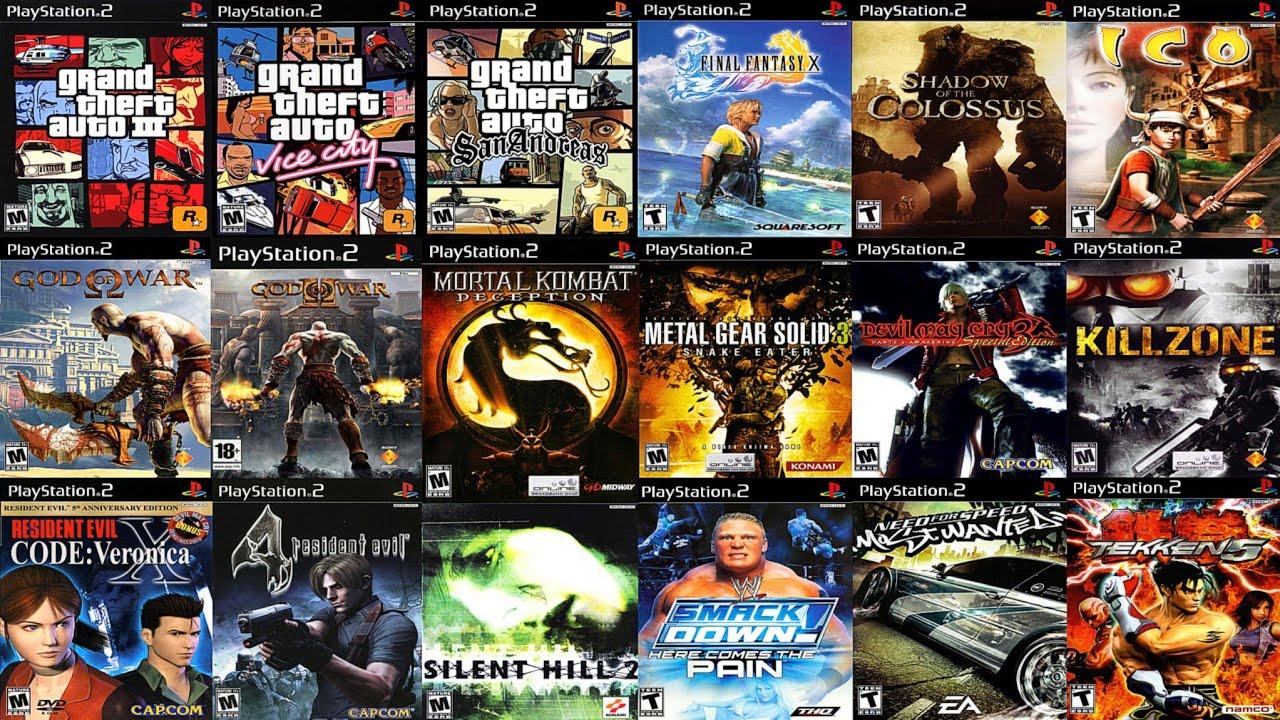
Sobald der Emulator einsatzbereit ist, musst du dir Spiele besorgen. Falls du dir unsicher bist, hier sind einige der bestbewerteten Spiele für die PS2:
- Grand Theft Auto: San Andreas
- Gran Turismo 3: A-Spec
- Final Fantasy X
- Metal Gear Solid 2: Sons of Liberty
- Tekken 5
Auch hier kannst du Image-Kopien der Spiele erstellen, wenn du die Originale besitzt. Dazu musst du die Konsole anschließen und spezielle Software verwenden. Portale wie RomsPedia sammeln Hunderte von Old-School-Spielen für verschiedene Konsolen und Plattformen, darunter auch PS2, sodass du höchstwahrscheinlich online findest, was du suchst.
So verwendest du PCSX für PS2-Spiele
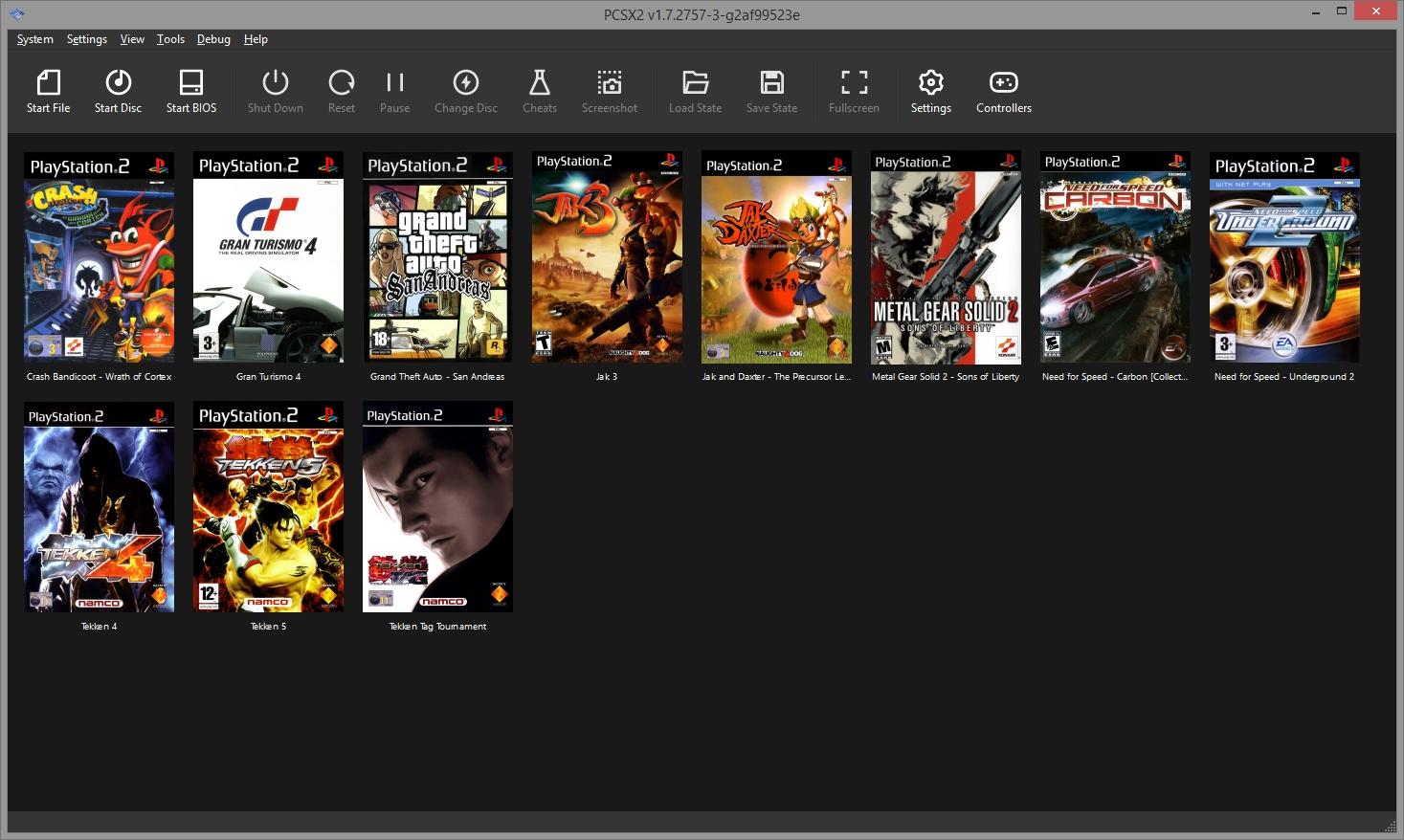
Bewahre zunächst alle Spiel-Images im selben Ordner auf. So findest du sie beim Spielen leichter, ganz zu schweigen vom Wechseln zwischen Spielen.
Starte danach den Emulator. Sobald du drin bist, werden dir einige Anleitungen und Installationsdateien angezeigt. Die brauchst du nicht, also mach einfach weiter. PCSX sucht standardmäßig in einem festgelegten Ordner nach ROMs. Wenn deine Spiele dort vorhanden sind, sollten sie erscheinen. Andernfalls kannst du einen anderen Ordner durchsuchen und auswählen.
Wähle dein Spiel im entsprechenden Ordner aus und schließe den Vorgang ab. Danach hast du die Möglichkeit, das Spiel zu spielen. Es öffnet sich mit seinen ursprünglichen Einstellungen, vorausgesetzt, du hast eine originale ROM-Datei heruntergeladen.
Viele Spiele werden zwar als ZIP-Dateien heruntergeladen, aber PCSX kann tatsächlich Probleme haben, diese zu erkennen. Wenn du ein archiviertes Spiel hast, entpacke alle Dateien im selben Ordner. Um Bugs oder Probleme beim Ausführen des Spiels zu vermeiden, sollte es im ISO-Format vorliegen.
Extras
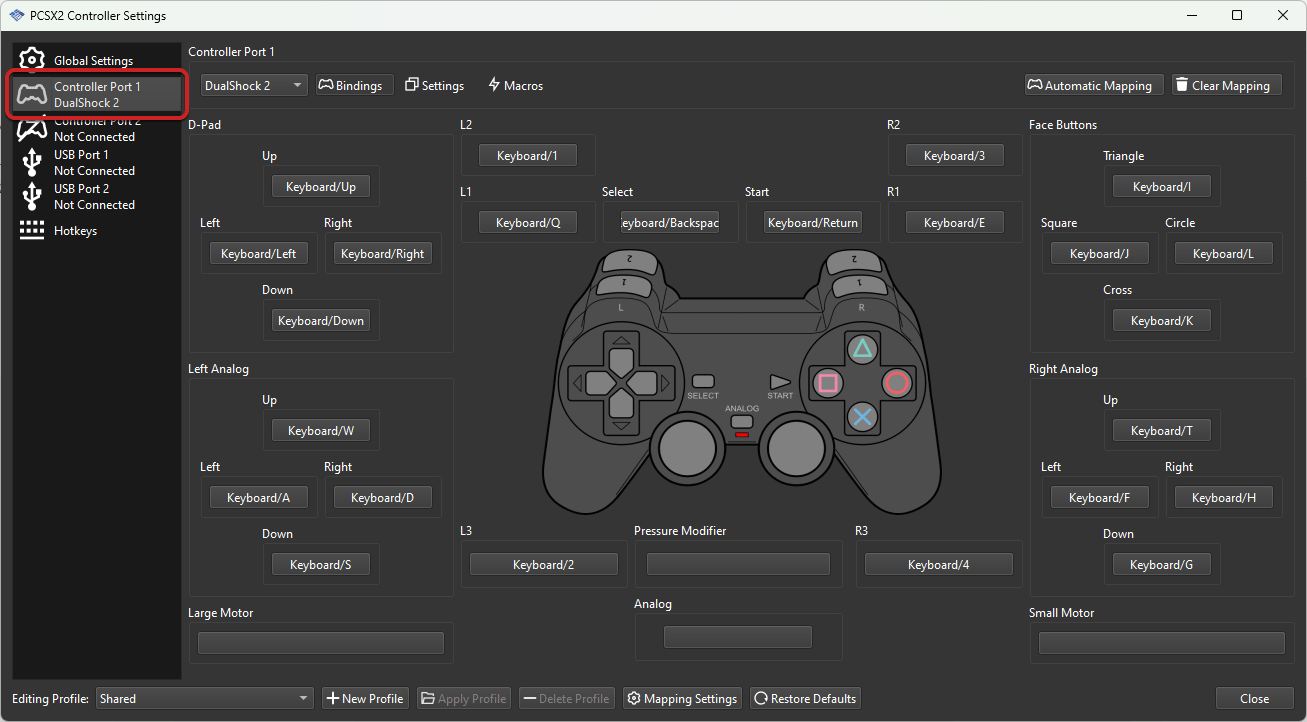
Wie bei anderen Emulatoren kannst du auch bei PCSX an den Einstellungen arbeiten. Du kannst einige Einstellungen anpassen, um deine Lieblingsspiele noch angenehmer zu machen. Du kannst zum Beispiel die Grafik anpassen. Die Einstellungen variieren von Spiel zu Spiel und können sich unterschiedlich auswirken, also fühl dich frei zu experimentieren.
Wenn du dir nicht sicher bist, was du tust, ist es klüger, die Einstellungen auf den Standardwerten zu belassen.
Außerdem bietet dir PCSX auch die Möglichkeit, Controller anzuschließen. Hast du noch alte Controller herumliegen? Kein Problem. Du kannst die Einrichtung bereits während der ursprünglichen Installation des Emulators vornehmen, aber auch später erledigen.
Falls du keine Controller hast, kannst du Maus und Tastatur benutzen, um PS2-Spiele zu spielen, also bist du so oder so bestens gerüstet.
Was die Fehlerbehebung angeht, ist das Ausbleiben von Spieldateien das häufigste Problem, aber das liegt meist daran, dass die Nutzer vergessen, die Dateiendung auf ISO zu ändern.
Barry is a gaming writer and former high-elo player covering coaching tips, champion guides, and esports news.
Alle Artikel von BarryMach aus Wissen Rang
Lass dein Gameplay von einem verifizierten Profi analysieren und erhalte einen Plan.