So importierst du Crosshairs in Marvel Rivals
Inhaltsverzeichnis
Das Standard-Crosshair in Marvel Rivals ist ein großes weißes Plus-Zeichen, das vor Tokios Neon-Skyline und Wakandas goldenem Sand schnell untergeht. Für manche mag das funktionieren, aber optimal ist es nicht. Deshalb gehört das Importieren eines eigenen Crosshairs zu den ersten Dingen, die erfahrene Spieler erledigen.
NetEase hat den Crosshair-Import in das Combat-HUD-Menü eingebaut, damit du nicht mehr ewig an Reglern herumschieben musst, um nachzubauen, was du bei einem Streamer gesehen hast. Stattdessen fügst du einfach einen Code ein, bestätigst, und du bist fertig. Einfach und schnell.
So importierst du einen Crosshair-Code in Marvel Rivals
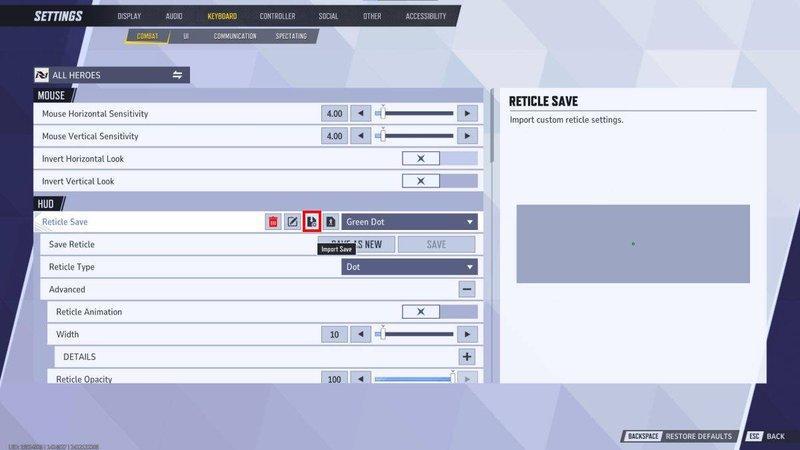
- Öffne die Einstellungen über das Hauptmenü oder das Pausenmenü im Spiel.
- Klicke oben auf der Einstellungsseite auf den Tab Keyboard. Controller-Spieler wählen stattdessen den Tab Controller.
- Wechsle im linken Seitenmenü zum Bereich Combat.
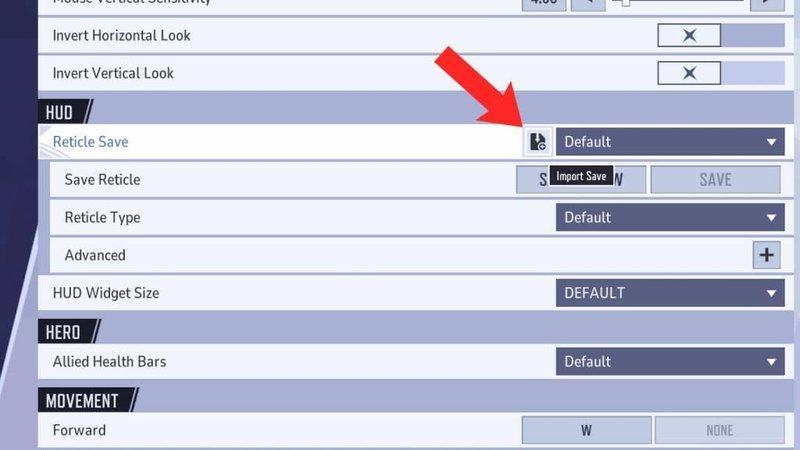
- Scrolle nach unten zum HUD-Bereich und suche das Dropdown-Menü Reticle Save.
- Klicke auf das kleine Import-Save-Symbol neben dem Dropdown. Es sieht aus wie ein Download-Pfeil.
- Füge deinen Crosshair-Code in das Feld ein, das daraufhin erscheint.
- Klicke auf Confirm. Dein neuer Crosshair lädt im Vorschaufenster.
Wenn der Code nicht funktioniert, liegt das fast immer an einem zusätzlichen Leerzeichen oder einem Anführungszeichen, das beim Kopieren mitgekommen ist. Die meisten Codes beginnen mit einer einzelnen Ziffer (dem Crosshair-Typ), gefolgt von einem Semikolon und einer langen Zahlenreihe, getrennt durch Kommas und Semikolons.
Wo du die besten Marvel Rivals Crosshair-Codes findest
Wir haben die besten Codes nach Held, Crosshair-Typ und Farbe in unserem Marvel Rivals Best-Crosshair-Settings- Guide gesammelt. Kopieren, in einen Save-Slot einfügen, und du spielst mit demselben Setup wie die Spieler, von denen du lernen willst.
So exportierst du deinen Crosshair-Code
Klicke auf das Export-Save-Symbol neben dem Import-Button, und das Spiel kopiert den aktiven Code direkt in deine Zwischenablage. Speichere ihn irgendwo, damit du jederzeit darauf zurückgreifen kannst.
Was die Import-Save-Funktion wirklich macht
Jeder Crosshair in Marvel Rivals wird als langer, durch Kommas getrennter String gespeichert. Die Zahlen steuern Größe, Farbe, Deckkraft, Umrissdicke, Punktdurchmesser und rund ein Dutzend weitere Einstellungen. Der Import-Save-Button liest diesen String ein und wendet alle Einstellungen auf einmal an.
Das ist wichtig, weil die Crosshair- Vorliebe in Marvel Rivals vom Helden abhängt. Mit dem Import-System kannst du für jeden Helden, den du spielst, einen eigenen Crosshair speichern und in Sekunden zwischen ihnen wechseln.
So änderst du deinen Marvel Rivals Crosshair pro Held
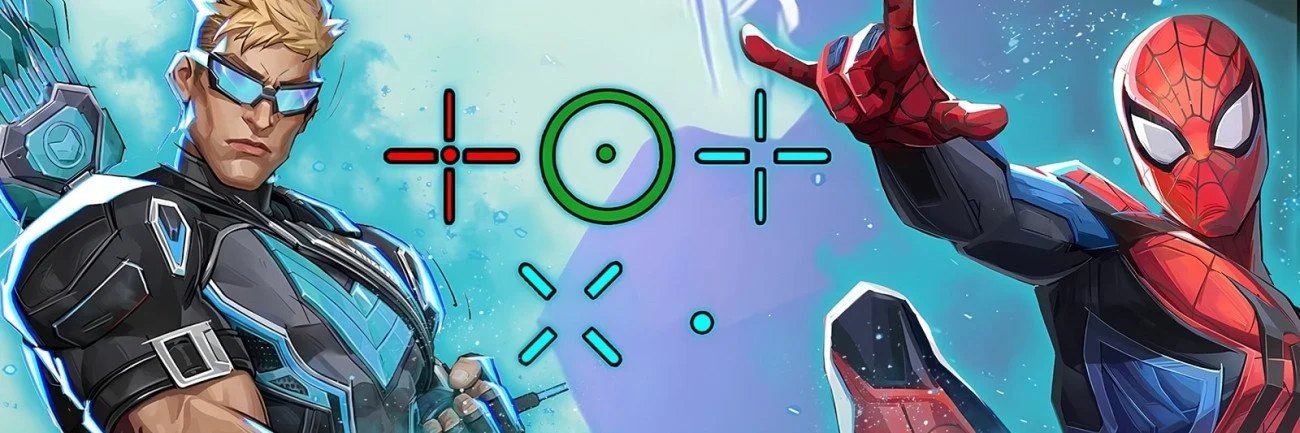
Ambitionierte Spieler sollten das Fünf-Slot-Speichersystem konsequent nutzen, damit du Crosshairs zwischen Helden wechseln kannst, ohne dich jedes Match durch die Einstellungen zu klicken. Marvel Rivals lässt dich außerdem im HUD-Menü über das Dropdown oben links durch die einzelnen Helden scrollen, sodass alle Änderungen, die du speicherst, während ein bestimmter Held ausgewählt ist, nur für diesen Charakter gelten.
Eine beliebte Art, deine Slots einzurichten, sieht so aus: einer für Hitscan-Duelists, einer für Projectile-DPS, einer für Melee, einer für Support, und ein Wildcard-Slot für jeden neuen Helden, den NetEase im nächsten Patch hinzufügt.
Wenn du Anleitung brauchst, um den besten Crosshair zu wählen, Flicks zu üben, Winkel zu halten und zu trainieren, dann ist es, dein Gameplay von einem erfahrenen Marvel Rivals Coach analysieren zu lassen, dein schnellster Weg, um vom Raten wegzukommen und wirklich besser zu werden.
Warum du Crosshairs auf der Konsole nicht importieren kannst
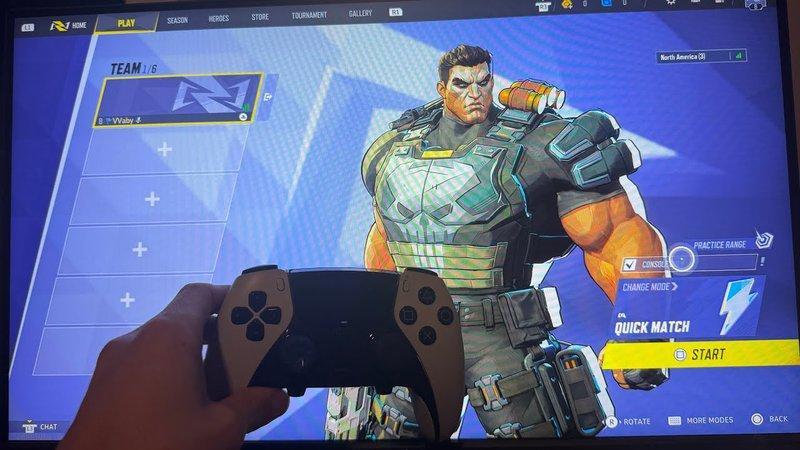
Marvel Rivals hat bisher keine funktionierende Konsolenversion der Import-Save-Funktion veröffentlicht. Die Codes sind einfach zu lang, um sie bequem mit einem Controller einzugeben, und Konsolen haben kein Zwischenablage-System, das den Vorgang erleichtern würde.
Die einfachste Option für einen Konsolenspieler ist es, sich einen Screenshot der Reglerwerte eines PC-Spielers zu holen und diese von Hand nachzubauen. Das kann zehn Minuten dauern, ist aber besser als darauf zu warten, dass NetEase das Feature hinzufügt.
Barry is a gaming writer and former high-elo player covering coaching tips, champion guides, and esports news.
Alle Artikel von BarryMach aus Wissen Rang
Lass dein Gameplay von einem verifizierten Profi analysieren und erhalte einen Plan.