
Anleitung zur CS:GO-Konfiguration und Erstellung einer Autoexec


Inhaltsverzeichnis
CS:GO ermöglicht es Spielern, viele Dinge im Spiel anzupassen. Du kannst deine Auflösung, Videoeinstellungen, Crosshair und mehr ändern. Die meisten dieser Änderungen werden über die Konsole des Spiels vorgenommen, die du einfach mit der Taste ~ öffnen kannst. Es gibt jedoch ein großes Problem: Wenn du das Spiel neu startest, werden deine Einstellungen oft ebenfalls zurückgesetzt!
Es ist frustrierend, jedes Mal alles neu einstellen zu müssen. Um das zu vermeiden, nutzen viele Spieler etwas, das "Autoexec" genannt wird. Dieser Befehl speichert deine individuellen Einstellungen, sodass du sie nicht bei jedem Spiel erneut eingeben musst.
Eine Autoexec ist eine Datei, in der du deine Spieleinstellungen speichern kannst. Sie kann Dinge wie Crosshair-Stil, Buy-Binds und Sensitivity enthalten. Wenn du CS:GO startest, lädt das Spiel diese Einstellungen automatisch. Das ist super praktisch, weil du nicht jedes Mal alles neu einrichten musst.
Und das ist noch nicht alles! Du kannst deine Autoexec überall verwenden. Lade einfach deine Autoexec-Datei hoch, wenn du an einem anderen Computer sitzt. Das funktioniert sogar bei LAN-Events. Sobald du sie ins Spiel eingebunden hast, stehen dir alle deine gewohnten Einstellungen sofort zur Verfügung.
Diese Schritt-für-Schritt-Anleitung zeigt dir, wie du Configs importierst und deine Autoexec-Datei erstellst.
Ein kurzer Profi-Tipp
Speichere oder sichere deine persönliche Autoexec- oder Config-Datei immer online. So kannst du sie im Zweifel wiederherstellen, falls sie versehentlich geändert, ersetzt oder gelöscht wird.
Schritte zur Nutzung der Config eines CS:GO-Profis
- Wähle den Spieler aus, dessen Config du übernehmen möchtest, und lade dessen Config herunter.
- Sobald die gezippte Datei heruntergeladen ist, öffne sie mit deinem bevorzugten Programm.
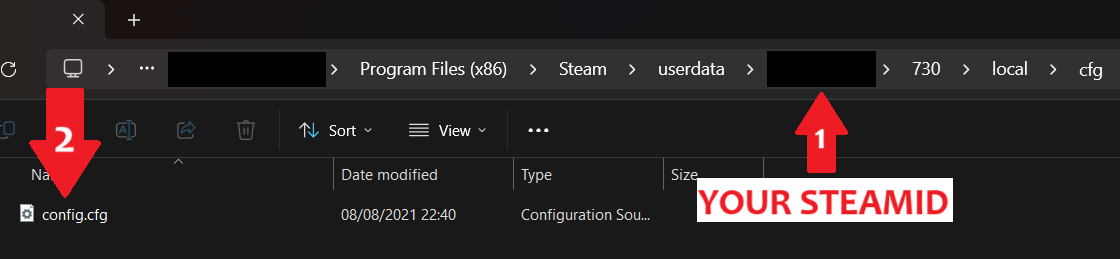
- Klicke auf den Steam-Ordner. Du findest ihn eventuell auf deiner lokalen Festplatte (C:). Der Pfad lautet: "Program Files (x86)" -> "Steam" -> "userdata" -> DEINESTEAMID (eine Zahlenfolge, die deine Steam-ID kennzeichnet) -> "730" -> "local" -> "cfg".
- Verschiebe die alte Datei config.cfg in einen Backup-Ordner.
- Verschiebe deine heruntergeladene Konfiguration in den cfg-Ordner. Prüfe, ob sie "config.cfg" heißt. Falls nicht, solltest du sie umbenennen. Klicke mit der rechten Maustaste auf die Datei, wähle "Umbenennen" und gib den passenden Dateinamen ein.
Ein kurzer Profi-Tipp
Merke dir deine Steam-ID oder halte eine Kopie griffbereit. Du kannst sie mit dieser Steam-Anleitung finden.
Halte immer eine Sicherungskopie deiner Config bereit. Sie kommt dir zugute, wenn du zu ihr zurückkehren musst. Bewahre sie an einem leicht zugänglichen Ort oder in einem entsprechenden Ordner auf.
So verwendest du eine CS:GO-Config richtig
Wenn du die Config deines Lieblingsprofis nutzen möchtest, brauchst du nur die herunterladbare Datei seiner Config. Diese Profi-Configs lassen sich problemlos herunterladen. Suche dafür den Link zur Seite eines CS:GO-Profis. Klicke dort auf den Link "config", und der Download startet automatisch. Achte darauf, nur von seriösen Seiten herunterzuladen!
Du kannst diese Config jederzeit durch deine eigene ersetzen, weshalb es wichtig ist, ein Backup zu haben. Die Schritte sind einfach: Lösche die heruntergeladene Konfiguration und füge deine gespeicherte Sicherungsdatei wieder ein.
Autoexec erstellen und verwenden
Das klingt vielleicht technisch, aber eine Autoexec zu erstellen ist einfach. Du musst nur die richtigen Schritte befolgen. Der erste Schritt ist, Notepad++ oder einen anderen Texteditor herunterzuladen. Mit diesem Programm kannst du die von dir erstellte Datei bearbeiten.
Keine Sorge, es braucht nur wenig Speicherplatz, da es ein kleines Programm ist. Es ist außerdem sehr sicher. Millionen Nutzer weltweit schätzen es für die unterschiedlichsten Zwecke. Sobald du es heruntergeladen hast, kannst du loslegen. So geht's:
- Navigiere zu deinem CS:GO-Config-Ordner. Gehe zunächst in die Steam-Bibliothek. Suche nach Counter-Strike: Global Offensive. Klicke mit der rechten Maustaste darauf. Wähle "Eigenschaften". Klicke auf "Installierte Dateien". Klicke auf "Durchsuchen".
- Das bringt dich zu einem Ordner mit mehreren Unterordnern. Suche nach "csgo" und wähle dann "cfg" aus. Dort siehst du eine umfangreiche Liste von Dokumenten und Dateien.
- Du musst eine neue Datei erstellen. Gehe dazu wie folgt vor: Klicke mit der rechten Maustaste auf eine freie Stelle (nicht auf eine Datei). Klicke auf "Neu" und dann auf "Textdokument". Verwende für diese Datei den Dateinamen "autoexec.txt".
- Öffne nun die erstellte Datei und liste deine bevorzugten Befehle auf. Das hängt ganz von deinen persönlichen Vorlieben ab.
- Ein entscheidender Punkt, den du nicht übersehen darfst: Die letzte Zeile muss den Befehl "host_writeconfig" enthalten. Prüfe das unbedingt doppelt, denn manche Config-Generatoren lassen das weg. Sobald alle Autoexec-Zeilen fertig sind, kannst du die Datei speichern. Klicke auf "Datei" und dann "Speichern unter". Vergib den Dateinamen "autoexec.cfg" und achte auf die korrekte Schreibweise. Wähle als Dateityp "Alle Dateien".
- Sobald das erledigt ist, ist deine Autoexec einsatzbereit. Du wirst sehen, dass die alte .txt-Datei noch existiert, die kannst du aber löschen. Mit deinem heruntergeladenen Notepad++ kannst du die Autoexec jederzeit bearbeiten. Klicke dazu mit der rechten Maustaste auf die Datei und wähle "Mit Notepad++ bearbeiten".
Jedes Mal, wenn du das Spiel startest, musst du auch deine Autoexec starten. Gehe dafür in die Steam-Bibliothek und befolge diese Schritte:
- Suche CS:GO und klicke mit der rechten Maustaste darauf
- Wähle "Eigenschaften"
- Klicke auf "Allgemein"
- Suche nach "Startoptionen" und klicke darauf
- Gib "+exec autoexec.cfg" ein
- Drücke "ENTER"
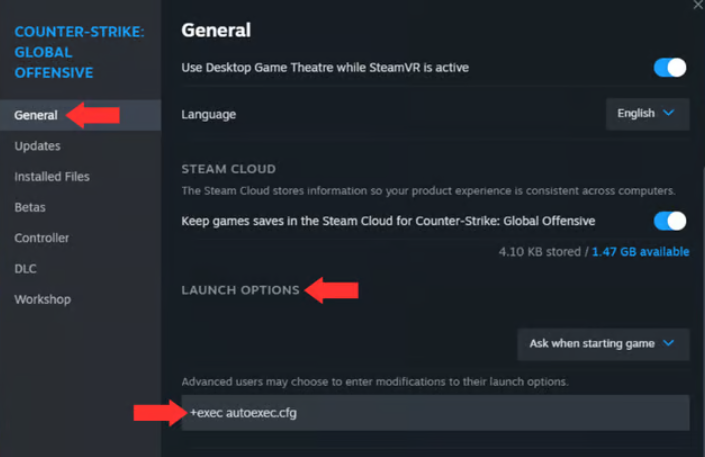
Das war's schon. Du bist startklar!
Roger is an esports journalist and content writer specializing in League of Legends guides, patch analysis, and coaching insights.
Alle Artikel von RogerMach aus Wissen Rang
Lass dein Gameplay von einem verifizierten Profi analysieren und erhalte einen Plan.