Die besten Warzone PC Einstellungen für mehr FPS und weniger Lag
Inhaltsverzeichnis
- Warum Warzone deine Frames frisst
- Warzone PC Systemanforderungen
- Die besten Warzone Anzeigeeinstellungen
- Die besten Warzone PC Grafikeinstellungen
- Die besten Warzone Sichteinstellungen
- Die besten Warzone Audioeinstellungen
- Die besten Warzone Controller-Einstellungen
- So aktualisierst du deine Grafiktreiber
- Systemweite Tweaks, die generell die FPS steigern
- Einstellungen bringen dir die Frames. Skill bringt dir die Siege.
In Warzone entscheiden 60 FPS gegenüber 165 FPS oft darüber, ob du deine Treffer setzt oder sie verfehlst. Die Standardeinstellungen sind darauf ausgelegt, in Screenshots gut auszusehen, nicht um Gunfights zu gewinnen, und Profis konfigurieren ihre Einstellungen völlig anders als eine frische Installation. Im Folgenden findest du die besten Warzone PC Einstellungen, die Spieler mit hoher K/D tatsächlich nutzen.
Warum Warzone deine Frames frisst
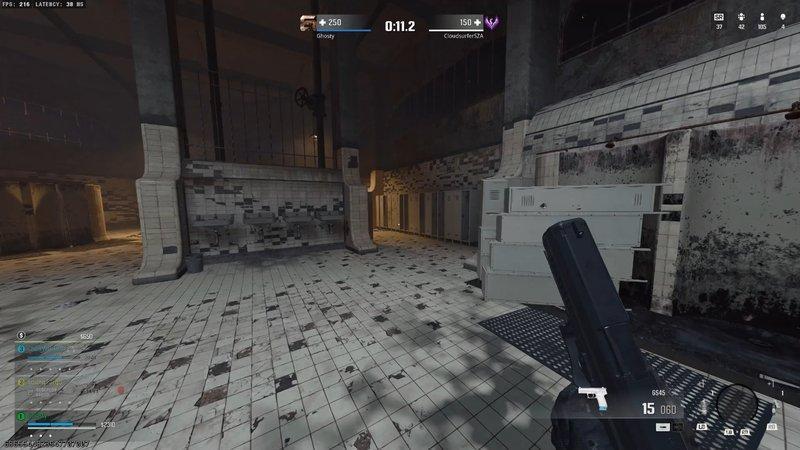
Warzone hat sich einen Ruf dafür erarbeitet, Hardware zu verschlingen, die andere Shooter locker mit 200+ FPS stemmt. Die IW 9.0 Engine lädt Assets sehr aggressiv nach, die Shader-Kompilierung belastet nach jedem Patch deine CPU massiv, und das Verdansk Update innerhalb der Black Ops Integration hat einem ohnehin schon schweren Spiel zusätzlichen Asset-Ballast hinzugefügt. Selbst ein Ryzen 7 in Kombination mit einer RTX 4070 kann beim Standardpreset unter 100 FPS fallen.
Die Lösung lautet nicht "kauf dir eine neue Grafikkarte". Meistens sind es ein paar Einstellungen, die harmlos wirken, dich aber jeweils 40 Frames kosten. Weiter unten zeigen wir dir, welche Regler dafür verantwortlich sind.
Warzone PC Systemanforderungen
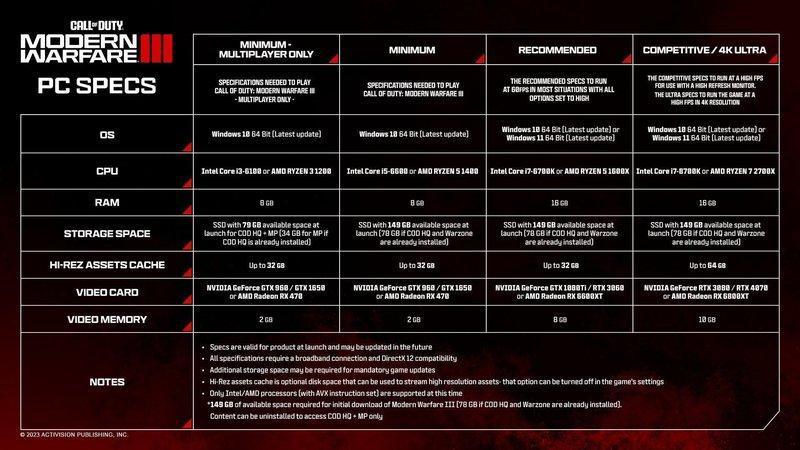
Die offiziellen Warzone PC Systemanforderungen legen ein paar Stufen fest:
| Stufe | GPU | CPU | RAM | Was dich erwartet |
|---|---|---|---|---|
| Minimum | GTX 1650 | Intel i3-4340 | 8 GB | 60 FPS, 1080p Niedrig |
| Empfohlen | GTX 1660 / RX 580 | i5-2500K / Ryzen 5 1600X | 12 GB | 90 bis 120 FPS, 1080p Mittel |
| Kompetitiv | RTX 4060 / RX 7700 XT | i5-13600K / Ryzen 7 7700 | 16 GB | 144+ FPS, 1440p Niedrig |
Wenn du nur die Mindestanforderungen erfüllst, wirst du bei 1080p wahrscheinlich nicht über 60 FPS hinauskommen. Wenn du ein wettkampftaugliches Setup oder besser hast, gibt es keine Ausrede, nicht 144+ zu fahren, sobald der Rest dieses Guides eingestellt ist.
Die besten Warzone Anzeigeeinstellungen
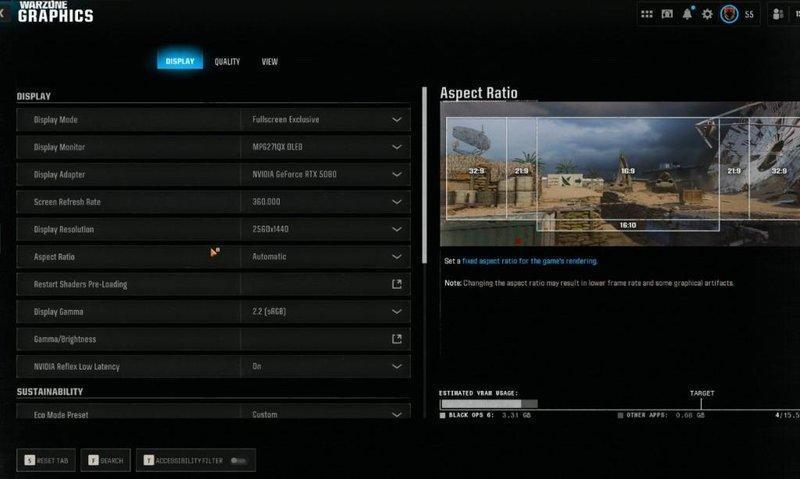
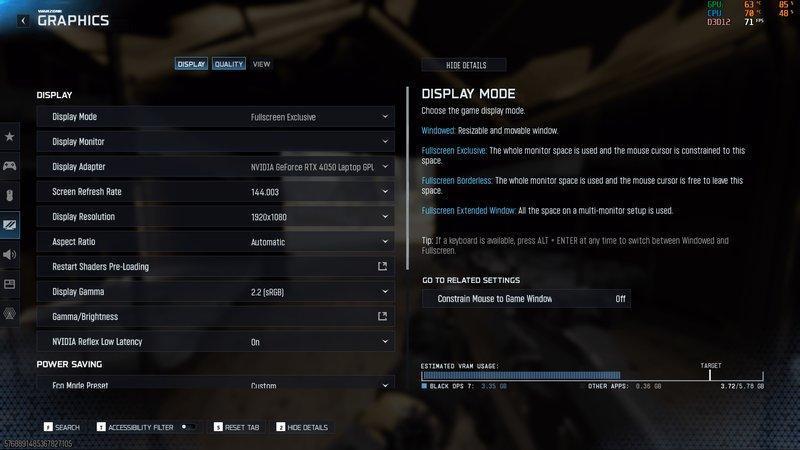
Anzeigemodus: Exklusiver Vollbildmodus. Randlos wirkt bei einem Multi-Monitor-Setup sauberer, frisst aber 5 bis 10 Prozent deiner Framerate für den Windows-Compositor.
Grafikadapter: Lege ihn fest auf deine dedizierte Grafikkarte. Besonders Laptop-Spieler sollten aufpassen: Warzone greift beim ersten Start bekanntermaßen gerne auf den integrierten Chip zurück.
Bildwiederholrate: So hoch wie dein Monitor maximal zulässt. 144 Hz, 240 Hz, 360 Hz, stell es ein. Die Zahl der Spieler, die ein 165-Hz-Panel bei 60 Hz betreiben, weil sie nie die Anzeigeeinstellungen geöffnet haben, ist wirklich alarmierend.
Renderauflösung: 100. Senke sie nur dann auf 85, wenn du auf einer Low-End-Karte höhere Framerates brauchst und die leichte Unschärfe in der Ferne verkraften kannst.
V-Sync (Gameplay und Menüs): Aus. Bei beiden. V-Sync begrenzt deine Frames auf deine Bildwiederholrate und sorgt für spürbaren Input-Lag, was in einem Spiel, in dem die Reaktionszeit über den Gunfight entscheidet, denkbar schlecht ist.
NVIDIA Reflex Low Latency: An + Boost. Das spart dir echte Millisekunden beim Input-Lag, ganz ohne visuelle Kosten. Wenn du eine NVIDIA-Karte hast und es nicht nutzt, entscheidest du dich aktiv dafür, langsamer zu sein.
Benutzerdefiniertes Framerate-Limit: Stelle es auf etwa 4 Frames unter der Bildwiederholrate deines Monitors ein (zum Beispiel 141 bei einem 144-Hz-Panel, 237 bei einem 240-Hz-Panel). So verhinderst du, dass die GPU übers Ziel hinausschießt und Tearing erzeugt, ohne V-Sync einschalten zu müssen.
Deine FPS sollten nach diesen Änderungen steigen.
Die besten Warzone PC Grafikeinstellungen
Texturauflösung: Niedrig oder Normal. Der optische Unterschied zwischen Niedrig und Hoch ist ab 50 Metern Entfernung vernachlässigbar, der FPS-Unterschied dagegen enorm. Hohe Texturen sprengen zudem dein VRAM, wenn du unter 8 GB hast.
Anisotropische Texturfilterung: Normal. Über Normal hinaus bezahlst du für minimale Schärfe auf Texturen, an denen du ohnehin mit Vollgas vorbeisprintest.
Partikelqualität: Niedrig. Rauch- und Granateneffekte werden einfacher dargestellt, und deine Gunfights bleiben lesbar.
Shader-Qualität: Niedrig. Einer der größten FPS-Fresser im gesamten Menü, ohne Konkurrenz.
Schattenqualität: Niedrig. Schatten sind echte Framekiller und helfen dir eigentlich nicht dabei, Gegner besser zu sehen. Eine Handvoll Profis lässt sie auf Normal, um den Schatten eines Spielers zu erkennen, der sich hinter einer Wand anschleicht, aber für fast alle anderen überwiegen die FPS-Kosten diesen Vorteil.
Partikelbeleuchtung: Niedrig.
Volumetrische Qualität: Niedrig. Volumetrischer Nebel sieht fantastisch aus und ruiniert die Framerate komplett.
Verzögerte Physik-Qualität: Aus. Nutzlose kosmetische Physik zu teurem Preis.
Wettergitter-Volumen: Aus.
Bildschirmraum-Reflexionen: Aus.
Statische Reflexionen: An. Günstig und im Grunde kostenlos.
Tessellation: Aus. Der mit Abstand größte Gratis-FPS-Schalter im gesamten Menü. Tessellation bringt dir in einem Gunfight nichts Wahrnehmbares und kostet für sich allein regelmäßig 15 bis 20 FPS.
Schärfentiefe: Aus. Der Hintergrund soll scharf bleiben, damit du den Gegner siehst, der sich dort durchbewegt.
Bewegungsunschärfe (Welt) und Bewegungsunschärfe (Waffe): Aus, bei beiden. Motion Blur ist ein Wettbewerbsnachteil, der sich als Grafikfeature tarnt.
Filmkorn: 0.00.
Anti-Aliasing: SMAA T2X ist der Standard. Filmic SMAA T2X ist die sauberste günstige Option. Vermeide die reine TAA-Einstellung, sie verschmiert alles, was sich bewegt.
Upscaling und Schärfung: FidelityFX CAS, Schärfe bei etwa 75. Das ist die favorisierte Wahl gegenüber NVIDIA DLSS und AMD FSR für Warzone und deckt sich damit, was die meisten Profis nutzen. CAS liefert dir ein schärferes Bild, ohne den Input-Lag, den DLSS in dieser Engine mit sich bringt.
Niedrigere Einstellungen hier bedeuten fast immer mehr Kills.
Die besten Warzone Sichteinstellungen
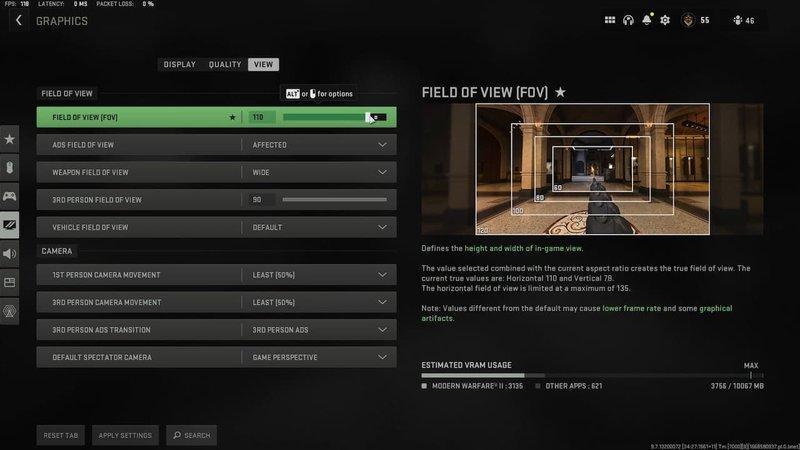
Sichtfeld (FOV): 105 bis 115. 105 ist der Sweet Spot für die Balance zwischen Hüftschuss und ADS, 115 sorgt für maximales peripheres Sichtfeld, auch wenn du den leichten Schrumpfeffekt bei Gegnern in der Ferne in Kauf nimmst. Entscheide dich für einen Wert und hör auf, zwischen den Matches ständig daran herumzustellen.
ADS-Sichtfeld: Betroffen. Hält deinen Zoom konsistent mit dem Hüftschuss und verhindert den irritierenden ADS-Sprung, den die Einstellung Unabhängig verursacht.
Kamerabewegung: Minimal (50%). Weniger Headbob, weniger Bildschirmwackeln beim Sprinten, weniger Übelkeit bei langen Sessions.
Kamerahöhe (Egoperspektive): Standard.
Fahrzeug-Sichtfeld: 100. Fahren ist ohnehin schon chaotisch, gib dir genug Sicht, um zu erkennen, wogegen du gleich crashst.
Je aufgeräumter dein Bildschirm, desto schneller entdeckst du Gegner.
Die besten Warzone Audioeinstellungen
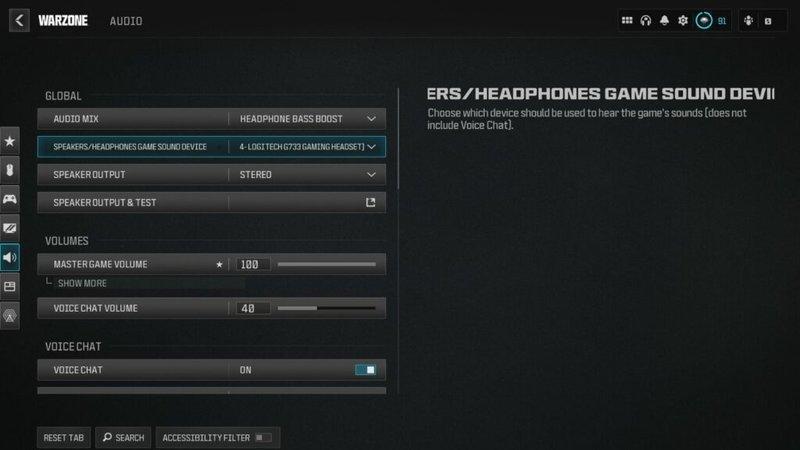
Audio-Mix: Boost High. Hebt Schrittgeräusche und Waffenfeuer gegenüber der Hintergrundatmosphäre hervor. Bei Kopfhörern ist Boost High fast immer die richtige Wahl. Treyarch Mix ist eine beliebte Alternative, wenn dir Boost High bei langen Sessions zu scharf ist.
Gesamtlautstärke: 100.
Spielmusik-Lautstärke: 0. Musik gehört in die Lobby, nicht dorthin, wo du das Nachladen der AK hinter einer Wand hören musst.
Dialoglautstärke: Etwa 50.
Effektlautstärke: 100.
Hit-Marker-Soundeffekte: Klassisch.
Lautsprecher-Setup: Stereo-Kopfhörer, wenn du ein Headset benutzt, was du auch tun solltest. Surround-Virtualisierung verwischt tendenziell die Richtungshinweise, die dir Warzone gibt.
Voice-Chat-Lautstärke: So, dass du dein Squad hörst, ohne dass der Spielsound untergeht.
Wenn du alles für mehr FPS in Warzone einstellst, aber trotzdem Schritte überhörst, bringen dir all die visuellen Anpassungen nichts. Audio ist die halbe Miete, und das beste Audio-Setup ist mehr wert als jeder Motion-Blur-Schalter.
Die besten Warzone Controller-Einstellungen
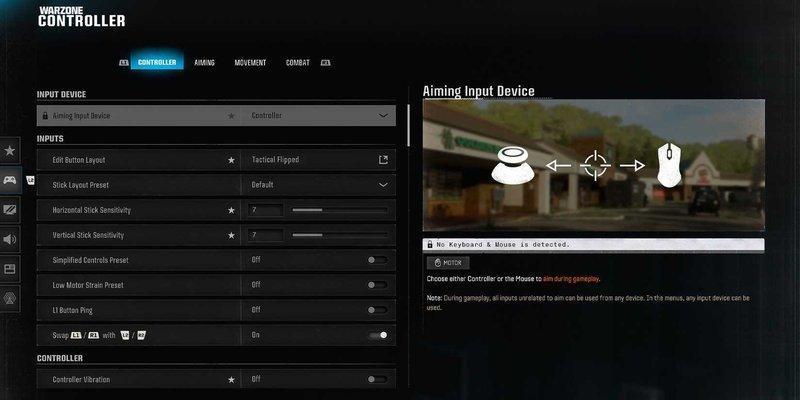
Horizontale Stick-Empfindlichkeit: 6 bis 8 für die meisten Spieler. Höher, wenn du dir bei Mikrokorrekturen sicher bist, niedriger, wenn dir das Tracking auf kurze Distanz misslingt.
Vertikale Stick-Empfindlichkeit: Wie horizontal, oder 1 niedriger, wenn du beim vertikalen Recoil-Ausgleich übersteuerst.
ADS-Empfindlichkeitsmultiplikator: Standardmäßig 1.0. Senke ihn auf 0.85, wenn du Gegner mit Sniper-Zielfernrohren auf große Distanz schwer trackst.
Aim Response Curve Type: Dynamic. Linear ist auf dem Papier schneller, aber Dynamic nutzen die meisten Profis in Warzone, darunter auch ein Großteil des aktuellen Black Ops 7 Esports-Feldes.
Deadzone (linker und rechter Stick): So niedrig wie möglich, ohne dass dein Stick driftet. Starte bei 0.05 und erhöhe langsam, wenn du Phantom-Inputs bemerkst.
Aim Assist: Standard.
Aim-Assist-Typ: Black Ops. Das Black Ops Aim-Assist-Profil ist seit dem Release von BO6 die favorisierte Wahl und hat sich nahtlos in die BO7-Integration übertragen.
Spielst du auf dem PC mit einem Xbox-Controller über Bluetooth oder USB? Deine Controller-Einstellungen findest du im exakt gleichen Menü wie Xbox-Konsolenspieler. Gleicher Aim Assist, gleicher Rotational Aim Assist, der einzige Unterschied ist, dass du eventuell höhere FPS als deine Konsolenfreunde bekommst.
So aktualisierst du deine Grafiktreiber
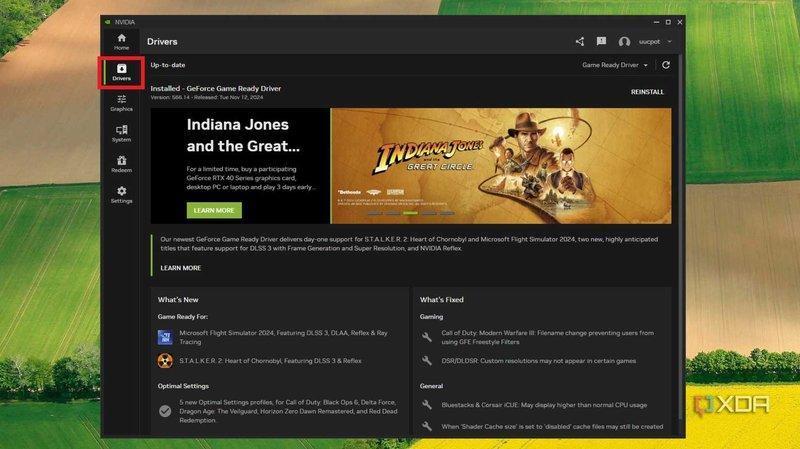
NVIDIA: Öffne die NVIDIA App (der Nachfolger von GeForce Experience), gehe zu Treiber, klicke auf Nach Updates suchen und installiere den neuesten Game-Ready-Treiber. Falls du sie noch nicht hast, lade dir die NVIDIA App von der offiziellen NVIDIA Website herunter.
AMD: Öffne AMD Software: Adrenalin Edition, gehe zu Treiber & Software und installiere das neueste Update. Achte darauf, auch den optionalen Treiber zu installieren, falls im Changelog ein CoD-spezifischer Hotfix aufgeführt ist.
Starte deinen PC nach jedem Update neu. Wenn du den Neustart überspringst, ändert sich an deinen FPS möglicherweise gar nichts.
Systemweite Tweaks, die generell die FPS steigern
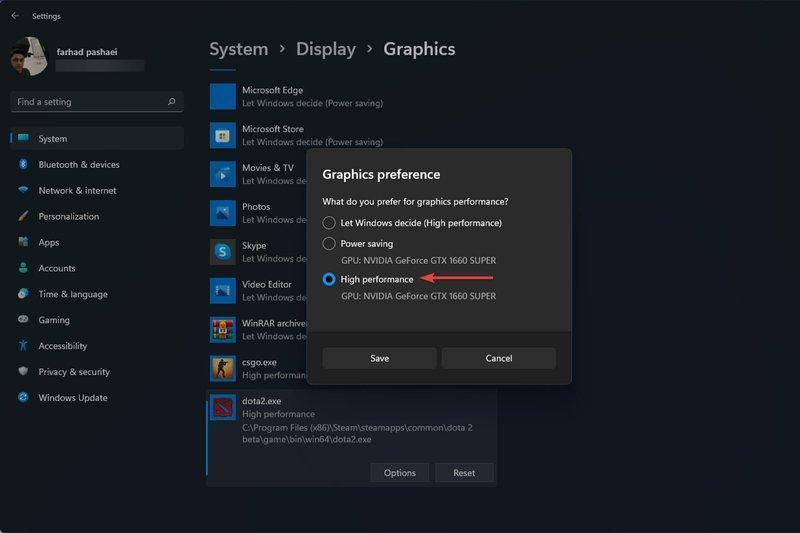
Nach den Änderungen im Spielmenü schauen wir uns jetzt die Windows-Einstellungen an.
- Stelle deinen Energiesparplan auf Höchstleistung. Einstellungen, System, Netzbetrieb & Akku, Energiemodus, Beste Leistung. Bei Laptops: ans Netzteil anschließen.
- Aktiviere den Spielmodus. Einstellungen, Gaming, Spielmodus, Ein. Das weist Windows an, Hintergrundprozesse zu drosseln, während Warzone im Vordergrund läuft.
- Deaktiviere die Vollbildoptimierungen für cod.exe. Rechtsklick auf die ausführbare Datei, Eigenschaften, Reiter Kompatibilität, Häkchen bei "Vollbildoptimierungen deaktivieren" setzen. Das leitet das Spiel über den älteren Vollbildpfad, der die Eingabelatenz besser handhabt.
- Schließe unnötige Hintergrundanwendungen. Chrome mit 30 Tabs, Discord-Overlay, Spotify, OBS-Vorschau. Sie alle fressen CPU und RAM, die Warzone gerne selbst nutzen würde.
- Aktiviere die hardwarebeschleunigte GPU-Planung. Anzeigeeinstellungen, Grafik, Standard-Grafikeinstellungen. Das verlagert mehr Rendering-Arbeit auf die GPU und entlastet die CPU.
- Aktualisiere Windows. Steht zuletzt auf der Liste, weil es die langsamste Maßnahme ist, aber an erster Stelle bei der Wichtigkeit, weil die Hälfte der FPS-Einbrüche in Warzone von Windows-Update-Diensten stammt, die mitten im Match im Hintergrund laufen.
Wenn du das alles gemacht hast und trotzdem Framerate-Einbrüche hast, liegt dein Flaschenhals an der Hardware, nicht an der Konfiguration. Ab diesem Punkt bringt dir ein CPU-Upgrade bei Warzone meist mehr Frames als ein Grafikkarten-Upgrade, weil das Spiel bekanntermaßen stark CPU-limitiert ist.
Einstellungen bringen dir die Frames. Skill bringt dir die Siege.
Die besten Warzone PC Einstellungen richtig einzustellen kann dich über Nacht von 60 auf 160 FPS bringen, und das ist die leichte Hälfte, um besser zu werden. Die schwerere Hälfte ist das, was du mit den Frames anfängst, sobald du sie hast: Positionierung, Rotationen, Gunfight-Disziplin, Audio-Reads und das Gespür dafür, wann du pushst und wann du dich zurückziehst.
Wenn du eine Abkürzung willst: Eine Session mit einem professionellen Call of Duty Warzone Coach auf WeCoach zu buchen bedeutet, dass dir ein Top-Spieler live beim Gameplay zuschaut und genau die Gewohnheiten aufdeckt, die dich den Sieg kosten.
Kombiniere das mit der Meta-Loadout-Analyse der Season und ein paar Wochen strukturierten Warzone-Trainingstipps, und deine Platzierungen verbessern sich schneller, als es irgendein FPS-Zähler je könnte.
Mach aus Wissen Rang
Lass dein Gameplay von einem verifizierten Profi analysieren und erhalte einen Plan.