Die besten PC-Einstellungen für Warzone
Inhaltsverzeichnis
- Die besten PC-Grafikeinstellungen für Warzone
- Stabilität
- High Dynamic Range (HDR)
- Barrierefreiheits-Lösungen
- Die besten globalen Qualitätseinstellungen
- Details und Texturen
- Schatten und Beleuchtung
- Umgebung
- Barrierefreiheits-Lösungen
- Die besten Sichtfeld-Einstellungen (FOV)
- Kamera
- Lautstärken
- Audiogerät
- Wie du in Warzone höhere FPS erreichst
- Warum Call of Duty ständig neu startet
Diese optimalen PC-Einstellungen sind so konfiguriert, dass sie die FPS insgesamt maximieren und gleichzeitig eine gute Sichtbarkeit für bessere Performance gewährleisten.
Das Ziel ist eine flüssige, ruckelfreie, latenzfreie und klare grafische Darstellung, die visuelles Chaos reduziert und im besten Fall deine Fähigkeit verbessert, andere Spieler zu erkennen und zu zielen.
Im weiteren Verlauf dieses Artikels gehen wir außerdem auf die Gründe für jede Einstellung ein und erklären, wie sie dir helfen kann, dein Warzone-Gameplay zu verbessern.
Die besten PC-Grafikeinstellungen für Warzone
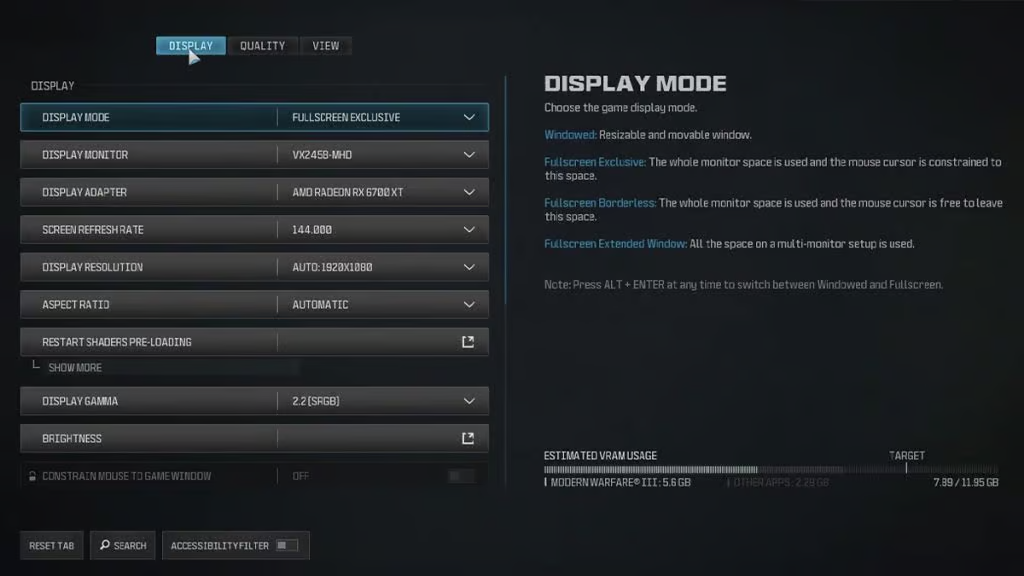
Wir stellen den Display-Modus auf Fullscreen Borderless. Es stimmt zwar, dass Fullscreen Exclusive einen Performance-Schub bringt, aber nach unseren Tests konnten wir mit den von uns verwendeten Einstellungen nur einen Anstieg der Gesamt-FPS von 5-10% feststellen.
Deshalb bevorzugen wir die Bequemlichkeit von Fullscreen Borderless, besonders wenn du andere Anwendungen im Hintergrund nutzt, etwa beim Streamen oder während eines Discord-Calls mit Freunden.
Stelle sicher, dass dein Display-Monitor auf deinen primären Monitor eingestellt ist.
Stelle deinen Display-Adapter auf deine GPU ein.
Das Seitenverhältnis (Aspect Ratio) sollte auf Automatisch oder auf das Seitenverhältnis eingestellt sein, das dein Monitor unterstützt.
Display-Gamma und Gamma/Helligkeit sind Geschmackssache und hängen von deinem Monitor und deinen GPU-Einstellungen ab.
NVIDIA Reflex Low Latency wird auf Ein + Boost gestellt; bei bestimmten Systemen gab es mit dieser Einstellung früher Probleme. Falls du ständiges Ruckeln oder Frame-Drops bemerkst, versuche, sie auszuschalten. Bei den meisten Systemen sorgt sie jedoch für einen ordentlichen Performance-Schub, besonders bei der Reaktionsfreudigkeit.
Stabilität
Schalte beide V-Sync-Optionen aus und stelle dein individuelles Frame-Rate-Limit auf die Bildwiederholrate deines Monitors ein, in meinem Fall sind das 200. Das hilft, deine Framerate zu stabilisieren.
High Dynamic Range (HDR)
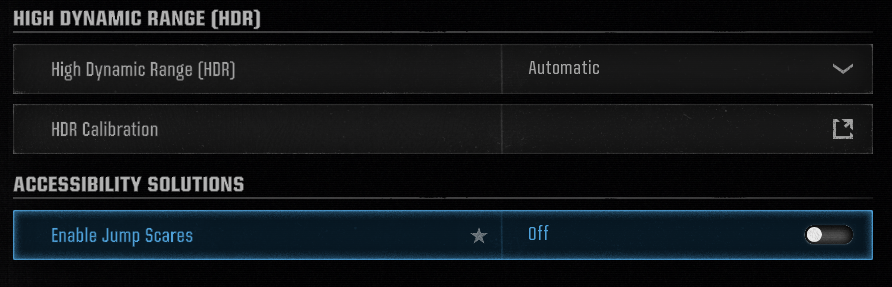
Auch das hängt von den Einstellungen deines eigenen Monitors ab. Es beeinflusst, wie dunkel Schatten wirken und wie Objekte mit dunklen Umgebungen interagieren. Passe es nach Bedarf an, damit du Objekte auch vor dunklem Hintergrund klar erkennen kannst.
Barrierefreiheits-Lösungen
Geschmackssache, aber die Jumpscares können dich beim Zielen aus der Ruhe bringen. Selbst wenn sie dich nicht unbedingt erschrecken, sorgen sie für unnötiges visuelles Chaos auf dem Bildschirm, weshalb ich empfehle, sie auszuschalten.
Die besten globalen Qualitätseinstellungen
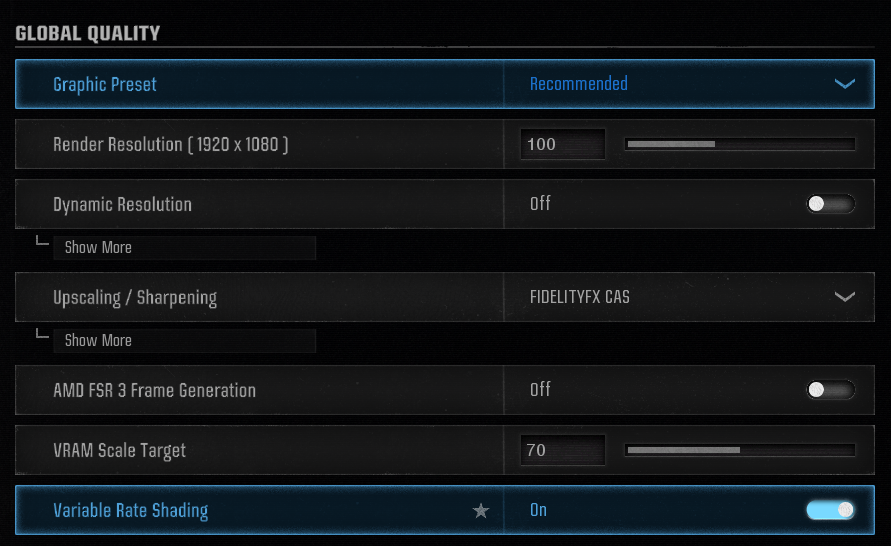
Die Render-Auflösung sollte auf 100 eingestellt sein; es macht keinen Sinn, darüber hinauszugehen, es sei denn, du willst bessere Bildqualität für ein cinematisches Video. Jeder Wert unter 100 kann dazu führen, dass Spielermodelle unscharf oder verpixelt wirken, was die Identifikation von Zielen erschweren kann.
Die dynamische Auflösung sollte ausgeschaltet sein. Diese passt deine Render-Auflösung automatisch an, um eine bestimmte FPS-Zahl zu erreichen. Das kann die FPS zwar drastisch verbessern, reduziert aber auch die visuelle Klarheit. Dadurch können viele grafische Artefakte entstehen, die dein Gameplay beeinträchtigen und es erschweren, weit entfernte Ziele vom Terrain zu unterscheiden.
Upscaling/Sharpening variiert von System zu System; bei den meisten Systemen kann FIDELITYFX CAS für einen deutlichen Performance-Zuwachs sorgen, bei minimalem Einfluss auf die Latenz.
Variable Rate Shading passt die Auflösung dynamisch am Rand deines Bildschirms an. Das sorgt nur für minimale visuelle Veränderungen, verbessert die Performance aber drastisch; definitiv eine Einstellung, die man aktivieren sollte.
Details und Texturen
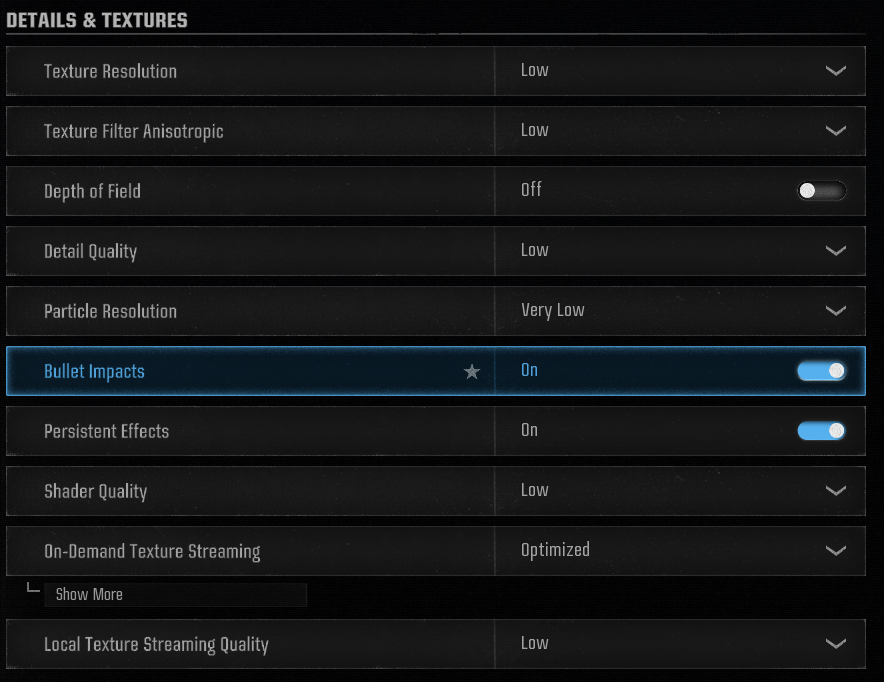
Texturauflösung und anisotrope Texturfilterung wirken sich beide auf die Umgebung aus und machen sie schärfer und detaillierter. In unserem Fall hilft es, sie niedrig zu halten, um die Framerate hoch zu halten, ohne die Sichtbarkeit wichtiger Gameplay-Modelle (Gegner, Loot, Fahrzeuge) zu beeinträchtigen.
Depth of Field (Schärfentiefe) sollte unbedingt ausgeschaltet werden.
Detailqualität und Partikelauflösung beeinflussen, wie bestimmte Gameplay-Elemente aussehen, vor allem Rauch und Vegetation. Sie auf der niedrigsten Stufe zu halten, verbessert tatsächlich die Sicht durch diese Hindernisse, was sehr wichtig ist.
Bullet Impacts sollte unbedingt aktiviert sein. Es hilft dir, deine Kugelflugbahn zu verfolgen, besonders beim Spray, und lässt dich dein Spray-Pattern klar erkennen. Außerdem siehst du dadurch, wo feindliche Kugeln in deiner Nähe einschlagen, was dir hilft herauszufinden, aus welcher Richtung geschossen wird.
Persistent Effects ist eine knifflige Einstellung. Ich empfehle, sie AUS zu schalten, da sie hauptsächlich Explosionen und Rauch betrifft; ich persönlich lasse sie jedoch gerne aktiviert, denn in Kombination mit niedriger Partikelauflösung entsteht nur minimales visuelles Chaos, während ich trotzdem besser erkennen kann, wo eine Explosion stattgefunden hat, was dabei hilft, kürzliche Gefechte nachzuvollziehen oder herauszufinden, wo deine Granate tatsächlich gelandet ist.
Die Shader-Qualität wird auf Niedrig gestellt, um so viele Frames wie möglich herauszuholen, aber beachte, dass dein Spiel dadurch deutlich schlechter aussieht. Wenn du willst, dass deine Schatten schöner und dein Terrain realistischer aussehen, kannst du sie stattdessen auf Mittel stellen, was je nach System einen Performance-Verlust von 10-20% bedeutet.
On-Demand Texture Streaming sorgt für schärfere und klarere Texturen, ohne die Performance merklich zu beeinträchtigen. Stelle dies auf Optimiert ein. Da diese Funktion während des Spielens hochauflösende Texturen herunterlädt, ist es entscheidend, dass deine Internetgeschwindigkeit fürs Gaming ausreicht, um die Echtzeit-Datenübertragung zu bewältigen, ohne Latenzspitzen oder Ruckler zu verursachen.
Die Qualität des lokalen Textur-Streamings fügt dem Terrain diverse Objekte hinzu, um die Umgebung aufzuwerten; das ist definitiv nicht den Performance-Verlust wert, also stelle sie auf Niedrig.
Schatten und Beleuchtung
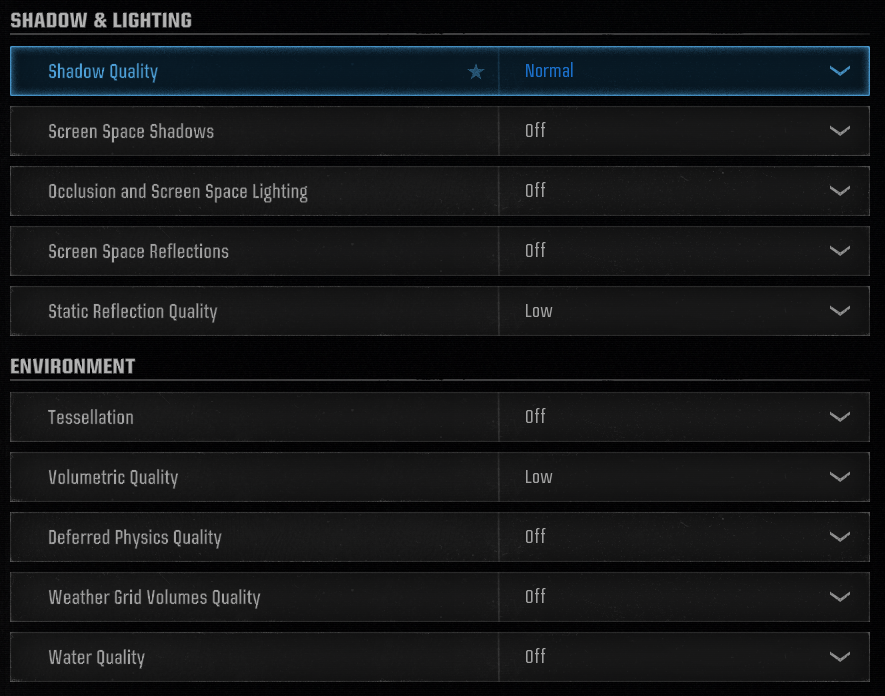
Die Schattenqualität sollte mindestens auf Normal eingestellt sein. Das ist die goldene Mitte; alles darunter lässt von Spielern erzeugte Schatten verpixelt und blockig wirken, was ihre Sichtbarkeit drastisch verringern kann. Auf der anderen Seite führt alles über Normal zu einem deutlichen Performance-Verlust bei minimalem Gewinn, da die meisten Einstellungen von Normal auf Hoch die Schatten nur leicht dunkler und schärfer machen.
Screen Space Shadows, Occlusion and Screen Space Lighting, Screen Space Reflections und Static Reflection Quality sollten ausgeschaltet oder auf die niedrigste Stufe gestellt werden. Diese betreffen nur minimale Schatten an winzigen Objekten in der Umgebung und verbessern die allgemeine visuelle Klarheit in keiner Weise.
Umgebung
Tessellation hat keinen visuellen Effekt auf das Spiel und verbessert oder verschlechtert die Performance auch nicht drastisch; es ist eine seltsame Einstellung, die ausgeschaltet werden sollte.
Die volumetrische Qualität beeinflusst den Nebel am Horizont, was besonders auffällt, wenn du von hohen Gebäuden aus auf das Schlachtfeld blickst. Sie herunterzustellen, verbessert daher tatsächlich sowohl die Sicht als auch die Performance.
Deferred Physics Quality, Weather Grid Volumes Quality und Water Quality beeinflussen die Sichtbarkeit von Objekten im Wasser; Tests zeigen jedoch, dass sich das kaum bemerkbar macht, und sie auszuschalten steigert sogar die Performance, also lass sie aus.
Barrierefreiheits-Lösungen
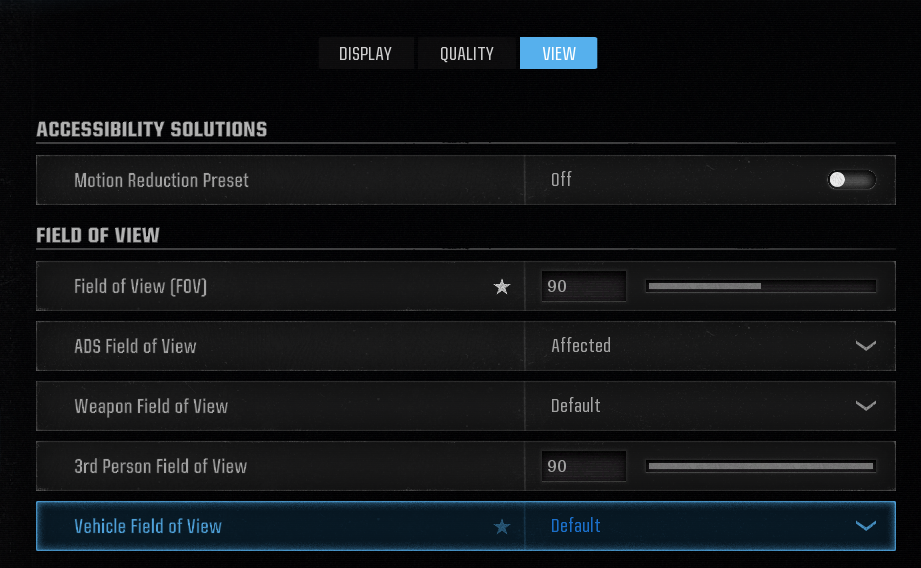
Diese Einstellungen sind größtenteils Geschmackssache. Es gibt jedoch ein paar Einstellungen, die dein Gameplay stärker beeinflussen können als andere.
Die besten Sichtfeld-Einstellungen (FOV)
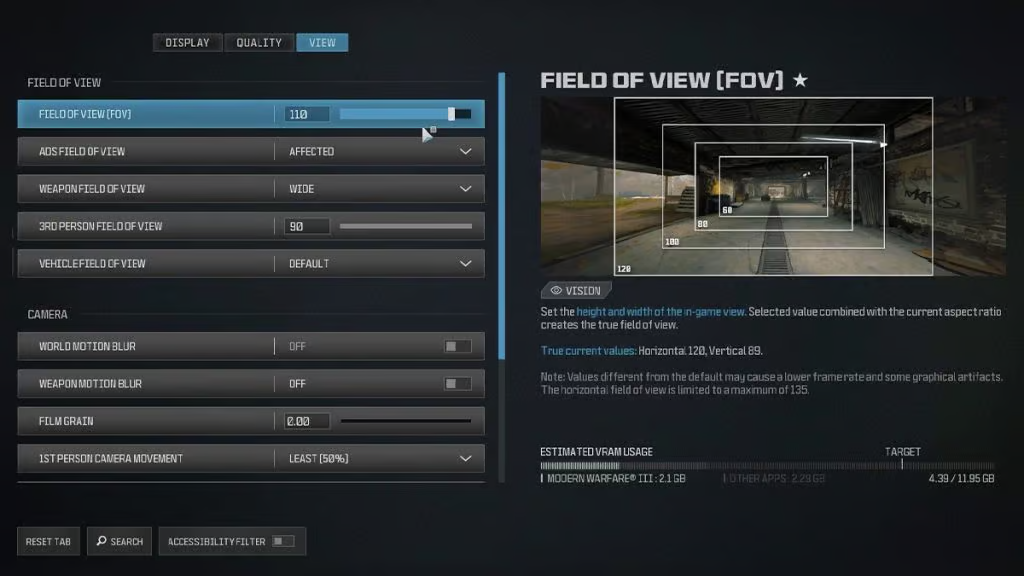
Field of View (FOV) ist immer ein viel diskutiertes Thema. Die meisten Spieler sind sich einig, dass ein höheres FOV dir erlaubt, mehr zu sehen als bei einem niedrigeren FOV; diese Einstellung macht dich aber nicht auf magische Weise aufmerksamer für die verschiedenen Aspekte des Spiels. Finde das FOV, das für dich am angenehmsten ist, und bleib dabei. Ich persönlich spiele mit einem niedrigen FOV von 90.
Kamera
Beide Motion-Blur-Optionen (World Motion Blur und Weapon Motion Blur) sollten ausgeschaltet sein, da sie nur unnötiges visuelles Chaos auf dem Bildschirm erzeugen.
Inverted Flashbang ist optional. Ich spiele gerne mit ausgeschaltetem Licht in meinem Zimmer, daher schont es meine Augen deutlich, wenn die Blendgranate ein dunkles Highlight statt eines blendenden Weiß ist. Passe das nach deinem Geschmack an.
Lautstärken
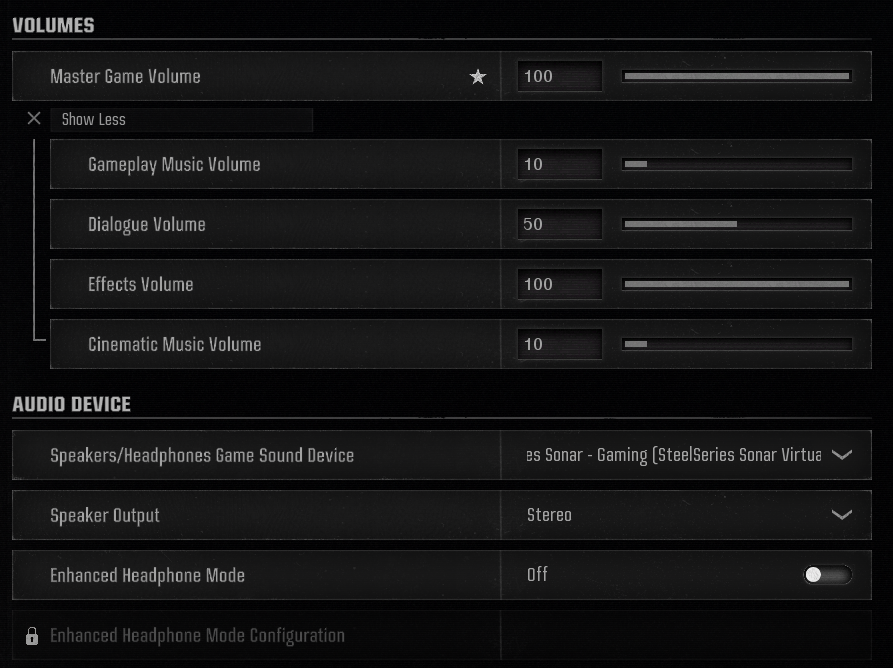
Die folgenden Einstellungen beeinflussen die Spiellautstärke. Da Warzone ein kompetitiver Shooter ist, sind Audio-Hinweise entscheidend, darunter Schritte, Schüsse und Granaten.
Die Master-Spiellautstärke sollte auf 100 eingestellt sein, damit wir den Rest der Einstellungen selbst ausbalancieren können.
Die Lautstärke der Gameplay-Musik sollte gesenkt oder stummgeschaltet werden, es sei denn, du magst sie wirklich.
Die Dialoglautstärke wird auf die Hälfte gestellt; wir müssen das nicht ständig hören, aber bestimmte Audio-Hinweise, wie zu wissen, dass ein Loadout abgeworfen wird, dass sich der Kreis schließt oder dass ein Teammate etwas markiert, können im Gameplay enorm helfen.
Bei der Lautstärke der cinematischen Musik gilt dasselbe wie bei der Gameplay-Musik; du kannst sie sehr niedrig lassen oder ausschalten.
Die Effektlautstärke ist die wichtigste Audio-Einstellung. Stelle sie auf 100 und passe deine Master-Spiellautstärke bei Bedarf an, bis es für dich genau richtig klingt.
Audiogerät
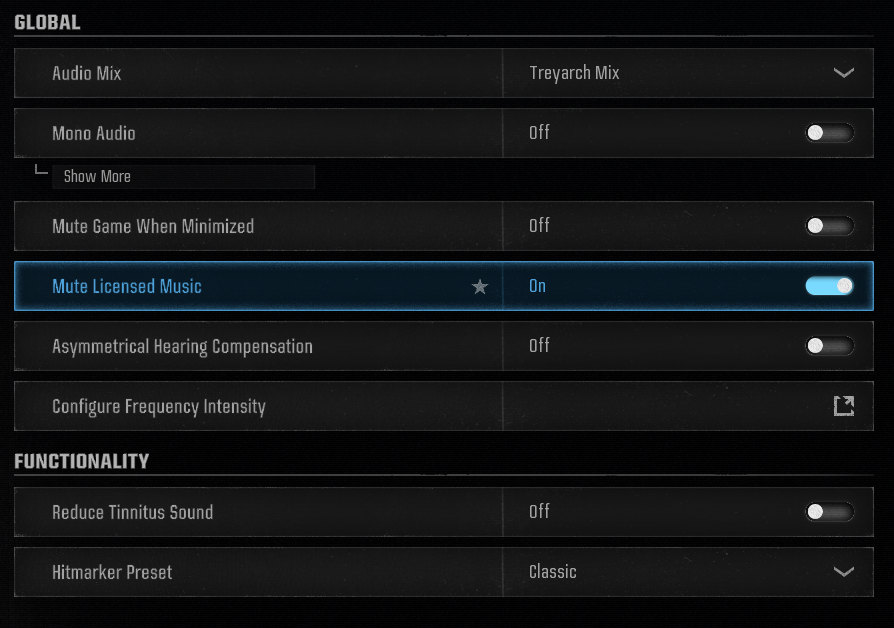
Diese Einstellung ist essenziell, da sie dir hilft, gerichteten Klang auf deinem Gerät zu nutzen, ein wichtiger Bestandteil der Warzone-Mechaniken.
Da ich eine separate Audio-Software nutze, brauche ich Warzones eigene Audio-Software nicht.
Für Spieler, die keine Audio-Software verwenden, empfehle ich jedoch, die Lautsprecherausgabe auf Surround 7.1 zu stellen und den Enhanced Headphone Mode ausgeschaltet zu lassen. Das liefert dir präziseren gerichteten Klang, um diese nervigen Scharfschützen zu orten.
Wenn du außerdem Streamer bist und die Ingame-Musik als Hintergrundmusik nutzen willst, stelle sicher, dass du Mute Licensed Music auf Ein stellst, um DMCA-Verstöße zu vermeiden.
Zusätzlich musst du die standardmäßige Audio-Verbesserung ausschalten, die Windows normalerweise aktiviert hat. Gehe dazu zu System > Sound und klicke dann in der Kategorie Ausgabe auf dein Standard-Audiogerät.
Stelle dann Audio Enhancements und/oder Spatial Audio beide auf Aus.
Wie du in Warzone höhere FPS erreichst
Optimiere zunächst deine Ingame-Anzeige- und Qualitätseinstellungen wie oben empfohlen. Wenn du diese angepasst hast und trotzdem mehr Frames brauchst, versuche folgende Schritte:
- Treiber aktualisieren: Lade die neuesten Updates direkt von Nvidia, AMD oder Intel herunter
- Hintergrund-Apps schließen: Browser wie Chrome fressen viel RAM und CPU. Sie zu schließen, gibt Ressourcen frei, die Warzone dringend braucht.
- Hardware aufrüsten: Wenn nichts anderes hilft, ist es vielleicht Zeit für eine neue Grafikkarte. Das ist die teure Variante, aber eine bessere GPU ist der sicherste Weg zu einem massiven Performance-Sprung.
Warum Call of Duty ständig neu startet
Wenn du CoD auf dem PC spielst, kennst du mit ziemlicher Sicherheit die gefürchtete Schleife „Update erfordert Neustart". Es ist zwar nervig, zuzusehen, wie sich das Spiel schließt und wieder öffnet, genau dann, wenn du spielen willst, aber es gibt einen triftigen technischen Grund dafür. Immer wenn Entwickler einen Hotfix oder Patch ausliefern, kann das Spiel seinen eigenen Code nicht umschreiben, während es läuft. Es muss kurz heruntergefahren werden, um diese Dateien anzuwenden und sicherzustellen, dass du auf der neuesten, stabilsten Version bist. Es ist ein notwendiges Übel, also ist Geduld hier deine beste Wahl.
Sobald das Update abgeschlossen ist, konzentriere dich darauf, deinen Vorteil zu maximieren. Deine optimierten Grafikeinstellungen mit den aktuellen Meta-Waffen zu kombinieren, ist der beste Weg, um die Lobby zu dominieren. Du solltest außerdem deine Audio- und Controller-Einstellungen feinjustieren; die richtige Sensitivity zu haben und Schritte klar hören zu können, verschafft dir einen massiven Wettbewerbsvorteil in Battle Royale.
Arlo is a gaming content writer and analyst covering League of Legends, Valorant, and competitive esports strategy.
Alle Artikel von ArloMach aus Wissen Rang
Lass dein Gameplay von einem verifizierten Profi analysieren und erhalte einen Plan.