Der beste Optionen- und Einstellungs-Guide für League of Legends

Inhaltsverzeichnis
In der Esports-Welt sticht League of Legends klar heraus. Den meisten seit mehr als 10 Jahren als „LoL“ bekannt, zieht League of Legends weiterhin Millionen Fans weltweit an.
Nur wenige Online-Spiele haben dieses Level an Bekanntheit erreicht. League hat die Landschaft des Online-Gamings jedoch enorm geprägt und die Popkultur beeinflusst. Auch nach einem Jahrzehnt im Online-Bereich zeigt das Spiel keine Anzeichen von Nachlassen und zieht weiterhin Spieler verschiedener Generationen an.
Neue Spieler steigen immer noch in die Action ein, und unser Team aus Profispielern und Challenger-Coaches beschäftigt sich schon seit der Veröffentlichung mit dem Spiel. Egal, ob du gerade erst anfängst oder schon seit Jahren spielst, dieser Guide ist ein guter Ausgangspunkt, um deine Einstellungen festzulegen. Vielleicht lernst du dabei auch ein paar clevere Tricks.
Die besten Videoeinstellungen für League of Legends
League of Legends läuft auf den meisten Computern problemlos. Wenn dein Spiel flüssig läuft, kannst du die Grafik für eine sauberere Optik hochstellen. Willst du jedoch das flüssigste Erlebnis, ist es besser, zusätzliche Effekte auszuschalten. Das hilft, Lags oder Framedrops zu vermeiden, besonders für Spieler, die sich aufs Gewinnen konzentrieren wollen.
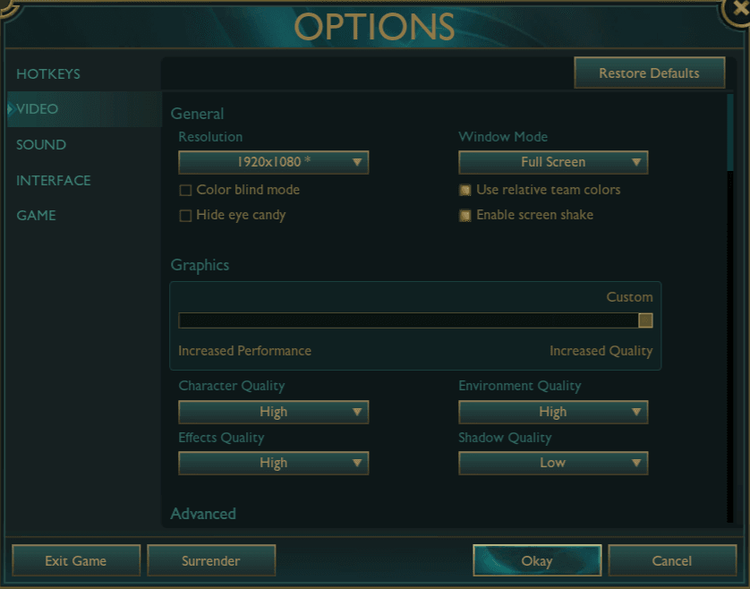
Aktiviere den Low-Spec-Modus, wenn dein Spiel langsam läuft oder ruckelt. Du findest ihn im League of Legends Client unter „Einstellungen - Allgemein“. Er kann das Spiel schneller machen, indem weniger Computerressourcen genutzt werden. Außerdem kann das Ausschalten des Screen Shake dir helfen, dich besser zu konzentrieren, auch wenn es die Spielleistung nicht beeinflusst. Du kannst den Effekt eingeschaltet lassen, wenn er dir gefällt.
- Auflösung: Du kannst diese entsprechend der Standard-Bildwiederholrate deines Monitors einstellen.
- Charakterqualität: Stelle diese Einstellung auf mittel. Das sorgt für eine gute Balance zwischen Grafik und flüssiger Performance.
- Fenstermodus: Nutze Vollbild. Du kannst auch Randlos wählen, aber Vollbild ist für kompetitive Spiele die bessere Wahl.
- Umgebungsqualität: Wir empfehlen mittel für eine gute Mischung aus Performance und Optik. Du kannst sie niedriger stellen, wenn dein Spiel langsam läuft, aber zu niedrig lässt das Spiel alt und körnig aussehen, was dein gesamtes Spielerlebnis beeinträchtigen kann.
- Effektqualität: Halte diese niedrig für bessere Performance. Wenn dein Computer das Spiel flüssig ausführt, kannst du sie erhöhen, aber starte mit niedrig.
- Schattenqualität: Schatten sind in diesem Spiel nicht notwendig, aber manche Spieler nutzen sie, um beim Zielen zu helfen. Schalte sie aus, wenn du sie nicht für unverzichtbar hältst, um das Spiel zu verbessern.
- Character Inking fügt dicke Konturlinien um Charaktere hinzu, für einen Cartoon-Look. Es verlangsamt das Spiel, daher ist es von Vorteil, es auszuschalten.
- Anti-Aliasing: Das lässt Kanten glatter aussehen, verlangsamt aber das Spiel. Schalte es aus, da es keine spielerischen Vorteile bringt.
- Frame Rate Cap: Stelle dies auf Unbegrenzt für flüssigeres Spielen. Falls sich das Spiel dadurch schlechter anfühlt, begrenze es auf die Bildwiederholrate deines Monitors.
- Wait for Vertical Sync: Schalte V-Sync aus, da es sich negativ auf das Gefühl deiner Eingaben auswirken kann. Aktiviere es nur, wenn dein Bildschirm stark reißt (Screen Tearing).
- Barrierefreiheit: Das hängt von deinem Monitor ab. Wir haben es unverändert gelassen, aber du kannst es anpassen. Schau, was für dich am besten funktioniert. Es ist eine einfache Funktion, über die du leicht selbst entscheiden kannst.
Die besten Tastatureinstellungen für LoL
Zauber- und Item-Hotkeys
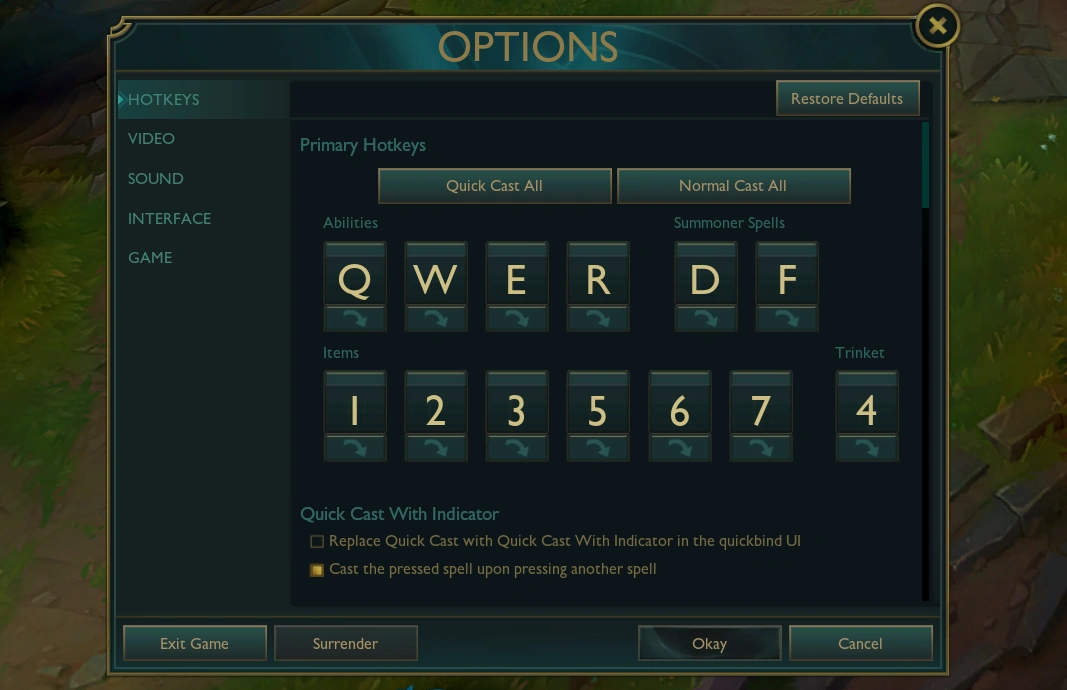
Die Hotkeys, die du in League of Legends nutzt, sind sehr persönlich. Jeder mag andere Setups. Eine gute Regel ist jedoch, alle Hotkeys nah an deinen Fingern zu halten. Leg zum Beispiel keinen Summoner Spell auf den Nummernblock, es sei denn, du hast eine besondere Spielweise.
Du solltest einige Items von den Tasten 6 und 7 auf andere Tasten verlegen. Diese Tasten sind schwer zu erreichen, wenn es im Spiel hektisch wird. Denk daran, dass in League of Legends jede Sekunde zählt, damit du deine Tasten schnell triffst. Achte also darauf, sie so einzurichten, dass sich dein Muskelgedächtnis schnell daran anpassen kann.
Du kannst für deine Zauber in League of Legends unterschiedliche Tasten festlegen. Allerdings gibt es auf einer Tastatur nur begrenzt viele Tasten. Das macht es schwierig, das richtige Setup zu finden. Viele Spieler nutzen gerne eine „Modifier“-Taste. Diese Taste arbeitet mit anderen Tasten zusammen, damit du Zauber oder Items schnell einsetzen kannst. Das kann Dinge in einem harten Kampf einfacher machen.
Es gibt viele weitere Keybinds, die dir das Spielen erleichtern können. Mit diesen Keybinds legst du fest, dass deine Tasten spezielle Aktionen im Spiel ausführen. Manche Keybinds sind sehr beliebt und werden oft von anderen Spielern empfohlen. Sie helfen dir, besser und schneller zu spielen. Aber denk daran: Wenn du ein anderes Setup findest, das sich für dich besser anfühlt, nutze einfach das! Du musst nicht immer dem folgen, was gerade beliebt ist. Schließlich empfindet jeder das Spiel anders als andere.
Die Kamera-Bewegungsgeschwindigkeit über die Tastatur hängt von persönlichen Vorlieben ab. Diese Einstellung hilft dir, dich schnell auf dem Schlachtfeld umzusehen. Viele Spieler stellen diese Geschwindigkeit etwas höher ein. So können sie ihre Kamera bewegen und mehr von dem sehen, was um sie herum passiert. Das hilft ihnen, im Spiel schnelle Entscheidungen zu treffen. Probiere verschiedene Einstellungen aus, um herauszufinden, was für dich am besten funktioniert.
Quick Cast vs. Normal Cast
Beim Spielen von League of Legends empfehlen wir, Quick Cast All zu nutzen. Damit wirkst du deine Fähigkeiten mit einem Klick weniger, was dir wertvolle Zeit spart. Ja, dieser Sekundenbruchteil macht einen großen Unterschied. Allerdings siehst du dann nicht, wie weit deine Zauber reichen. Aber mit steigendem Level lernst du die Reichweiten kennen, daher lohnt es sich, früh zu üben.
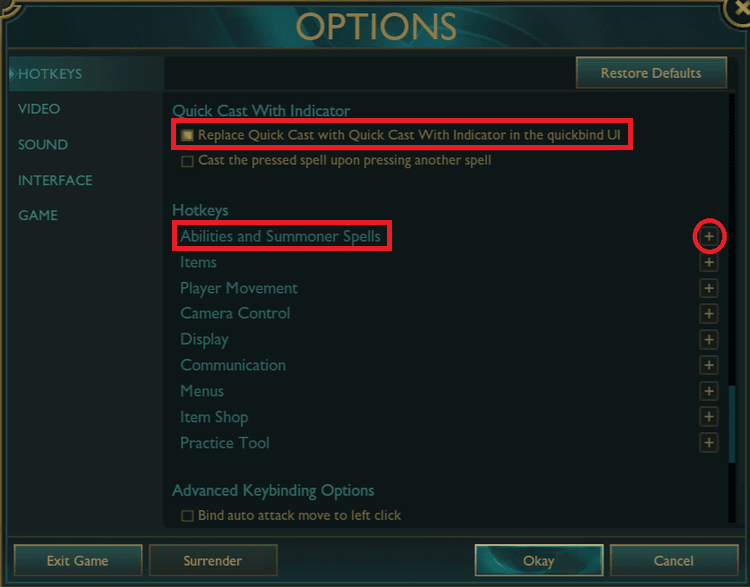
Es gibt einen Trick, mit dem du Quick Cast nutzen und trotzdem die Zauberreichweiten sehen kannst. Geh in den Hotkeys-Tab. Stelle deine Fähigkeiten unter Quick Cast auf ihre gewohnten Tasten. Setze dann die Quick Cast With Indicator Fähigkeiten auf Shift + die normalen Tasten. So siehst du die Reichweite, wenn du Shift gedrückt hältst und die Taste drückst. Du kannst weiterhin Quick Cast nutzen. Drück die Taste einfach wie gewohnt.
Du kannst es auf Alt + die passende Taste stellen, um Zauber auf dich selbst zu wirken. Das hilft dir, Fehler zu vermeiden, wenn du einen Zauber auf dich selbst wirken musst.
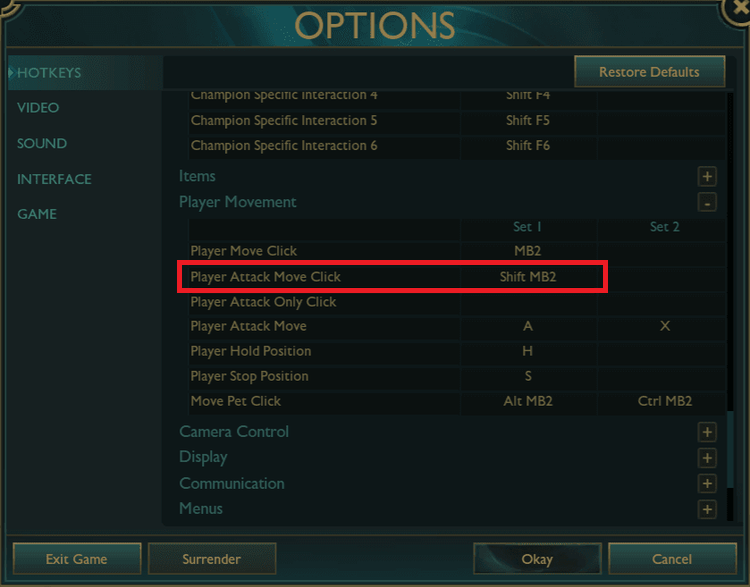
Player Attack Move Click
Diese Einstellung ist optional, aber wenn du ein erfahrener Spieler bist, solltest du sie definitiv in Betracht ziehen. Mit Player Attack Move Click greift dein Champion mit einem einzigen Klick automatisch den nächsten Gegner in deiner Nähe an.
Stell dir vor: Du pushst deine Lane, und eine Welle Minions nähert sich dir. Mit einer einzigen Taste bewegt sich dein Champion nicht nur nach vorne, sondern greift auch alles auf seinem Weg an. Ganz einfach.
Um es einzurichten, geh zu den Hotkey-Einstellungen, scrolle runter zu Player Movement und wähle deine Taste. Die intuitivste Wahl ist meist Shift + Rechtsklick (Maustaste 2).
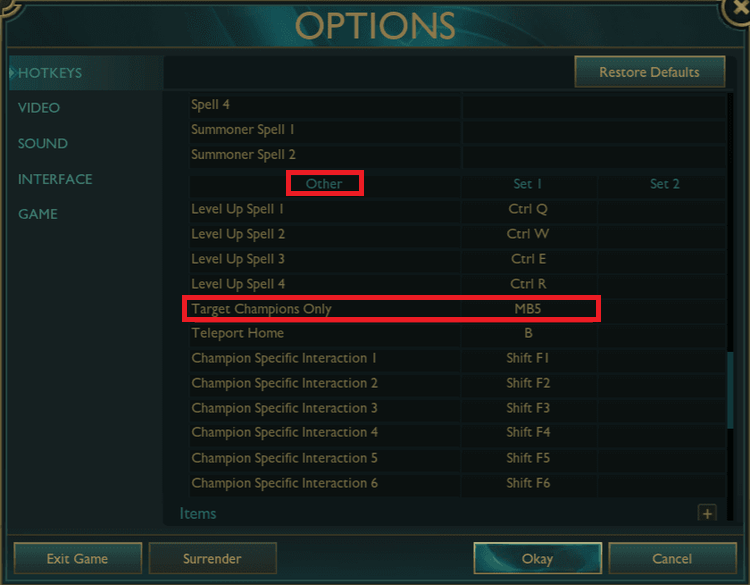
Keybind: Target Champions Only
Dieser hier könnte der nützlichste Keybind im gesamten Guide sein. Wie oft warst du schon mitten in einem Kampf, hast aus Versehen auf einen Minion geklickt und dadurch das Gefecht verloren? Wahrscheinlich öfter, als du zugeben möchtest, oder?
Der Target Champions Only Keybind bewahrt dich vor genau diesen frustrierenden Momenten. Wenn du diese Taste während des Kampfes gedrückt hältst, zielt dein Champion nur auf gegnerische Champions: Minions sind nicht anvisierbar.
Natürlich kann es ein paar Spiele dauern, bis du dich daran gewöhnt hast, aber sobald du es getan hast, wirst du dich fragen, wie du je ohne es gespielt hast: keine verlorenen Kämpfe mehr wegen Fehlklicks, nur noch flüssiges, präzises Zielen.
Um es einzurichten, geh zu „Abilities and Summoner Spells“ und scrolle dann runter zu „Other“. Finde Target Champions Only und wähle die Taste, die sich für dich am natürlichsten anfühlt. Wenn du eine Gaming-Maus mit Zusatztasten hast, nutze eine davon. Das hält deine linke Hand frei und vermeidet unangenehme Fingerpositionen. Nutzt du aber eine normale Maus, funktioniert die „~“-Taste (direkt neben der „1“) perfekt.
Mauseinstellungen für League of Legends
League of Legends ist kein Shooter, aber eine präzise Maus ist trotzdem sehr wichtig. Die Mausempfindlichkeit ist meist höher eingestellt als in Shooter-Spielen. Die meisten Profis nutzen jedoch keine sehr hohe Sensitivity. Schließlich willst du deine Fähigkeiten präzise zielen können. Du musst priorisieren, wie du deine Einstellungen gut ausbalancierst.
Die durchschnittlichen Mauseinstellungen, die Profispieler wählen, entsprechen den Standardeinstellungen. Diese Einstellungen reichen aus, wenn du neu bei LoL bist. Mauseinstellungen sind jedoch sehr persönlich, daher empfehlen wir, verschiedene Optionen auszuprobieren, um herauszufinden, was sich am besten anfühlt. Es gibt keine Einheitslösung für alle. Was bei anderen funktioniert, muss bei dir nicht unbedingt funktionieren.
Es ist klug, die Geschwindigkeit deiner Maus-Kamera an die Geschwindigkeit deiner Maus anzupassen. Das hilft dir, beim Spielen konsistent zu bleiben. Etwa 87 % der Profispieler nutzen die gleichen Einstellungen für Maus- und Kamerasensitivität. Auch das ist keine feste Regel, aber es hilft dir für einen guten Start.
Wenn du ein absoluter Anfänger bist, empfehlen wir dir, die Durchschnittseinstellungen aus diesem Artikel zu nutzen. Die meisten Gaming-Mäuse haben eine eingebaute 1600-DPI-Einstellung, sodass du sie nicht extra in der Software suchen musst. Die meisten Profis nutzen eine 50/50-Einstellung für ihre Mausempfindlichkeit.
Statistiken zur Mausempfindlichkeit:
- Median Mausempfindlichkeit 50
- Median Kameraempfindlichkeit 50
- Median DPI 1600
Die besten Interface-Einstellungen für LoL
Die Standardgrößen in League of Legends können manche Dinge zu groß und andere zu klein wirken lassen. Zum Beispiel kann die Karte schwer zu erkennen sein. Viele Spieler ändern diese Größen gerne.
Ein kleineres HUD, Chat und Cursor können dir helfen, mehr vom Spiel zu sehen, ohne dass etwas deine Sicht blockiert. Mach deinen Cursor aber nicht zu klein, sonst siehst du ihn in hektischen Kämpfen vielleicht nicht mehr. Die Größe sollte auf deinen Vorlieben basieren, aber übertreib es nicht mit klein.
Eine wichtige Sache ist, die Minimap größer zu machen. Die Minimap liefert dir wichtige Informationen, und eine größere Minimap kann dir während des Spiels helfen.
Bildwiederholrate und Auflösung für League
League of Legends ist ein altes Spiel. Es läuft auf vielen Computern problemlos. Die meisten Profispieler nutzen eine Auflösung von 1920×1080. Das empfehlen auch wir. Falls nötig, kannst du dich aber für eine höhere Auflösung entscheiden. In der Regel ist das jedoch nicht notwendig. Bei diesem Spiel geht es nicht um schicke Grafik, also lass deinen Computer nicht zu hart arbeiten. Investiere lieber in die Performance als in die Optik.
Die Bildwiederholrate zeigt, wie oft sich dein Bildschirm aktualisiert. Bei League of Legends ist ein Monitor mit hoher Bildwiederholrate nicht so entscheidend wie in Shooter-Spielen. Nutze die Bildwiederholrate, die dein Computer und Monitor schaffen. Wenn dein Setup 144 Bilder pro Sekunde (FPS) schafft, ist das großartig! Das lässt das Spiel flüssig wirken. Wenn nicht, nutz einfach das, was für dich funktioniert. Es spielt keine große Rolle.
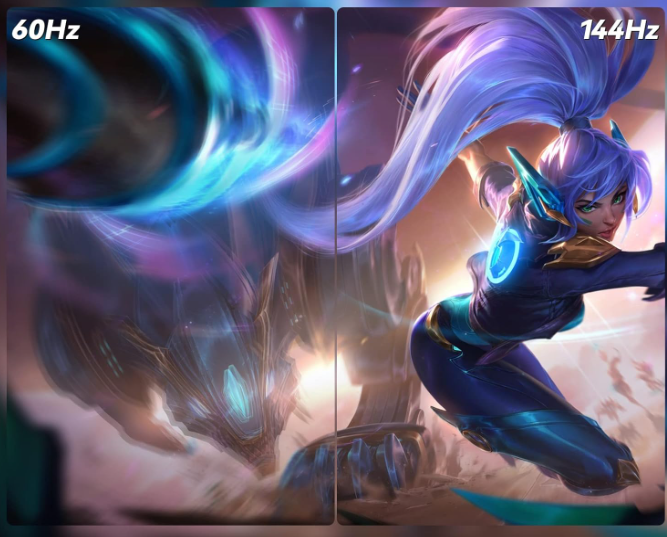
In MOBAs ist die Bildwiederholrate weniger wichtig als in Shooter-Online-Spielen. Eine hohe Bildwiederholrate ist kein großes Thema. Nutz einfach das, was dein Computer und Monitor schaffen. Bei 144 Bildern pro Sekunde (FPS) wirkt das Spiel flüssiger. Du kannst dich aber auch für höhere Werte entscheiden. Das hängt davon ab, ob du es dir leisten kannst. Wenn dein System es unterstützt, ist diese Bildwiederholrate ein sinnvoller Zielwert.
Empfohlene Soundeinstellungen für LoL
Sound ist in League of Legends weniger wichtig. Das Ändern der Soundeinstellungen bringt dir im Spiel keine großen Vorteile. Du kannst aber Sounds wie Musik und Hintergrundgeräusche leiser stellen, um dein Spiel zu verbessern. Außerdem kannst du die Lautstärke für wichtige Sounds wie den Announcer oder die Pings erhöhen.
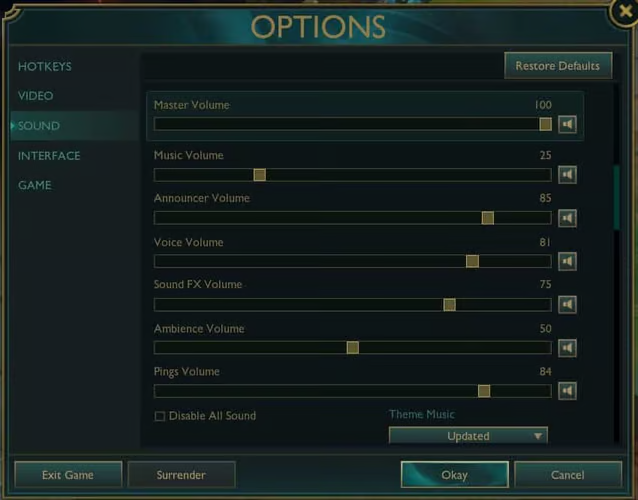
Die meisten Spieler wählen ihre Soundeinstellungen nach ihrem eigenen Geschmack. Es gibt keine perfekte Antwort für alle. Manche Spieler wollen volle Lautstärke, andere empfinden das als Ablenkung. Du kannst gerne verschiedene Einstellungen ausprobieren. Du kannst auch die Standardeinstellungen behalten, wenn dir der Klang gefällt. Am Ende zählt die Gaming-Atmosphäre, die deiner Meinung nach deine Leistung steigert.
Zum Abschluss
League of Legends hat viele einfache Einstellungen und Menüs. Das macht den Einstieg leicht. So wie es ist, kannst du ohne Änderungen direkt loslegen. Es gibt jedoch einige Einstellungen, die du vielleicht anpassen möchtest. Das Feintuning dieser Einstellungen kann dir zu einem besseren Spiel verhelfen. Das wird noch deutlicher, je besser du im Spiel wirst. Du lernst mit der Zeit, was für dich am besten funktioniert.
Sowohl OG-Spieler als auch Neulinge können immer noch Neues lernen. Neue Ideen können dein Gameplay-Erlebnis noch spannender machen. In diesem Spiel gibt es immer etwas Neues zu entdecken. Außerdem bringt der Entwickler regelmäßig Patches und Updates heraus. Du willst nicht zurückbleiben. Du musst dich jedes Mal an die Änderungen anpassen.
Wir hoffen, dass wir dir mit diesem Guide helfen konnten, deine Einstellungen anzupassen. Folge einfach den Schritt-für-Schritt-Anleitungen, und du wirst sicher das bekommen, was du brauchst. Wir hoffen, du hast hier einen guten Ausgangspunkt gefunden, falls du neu bist.
Wir werden diesen Guide weiterhin aktualisieren und jedes Spiel-Update im Blick behalten. So bleibt er auf dem neuesten Stand aller Änderungen im Spiel oder bei den Einstellungen, damit du immer informiert bist. Wenn du also Ankündigungen oder Updates siehst, schau bei uns vorbei! Wir sorgen dafür, dass wir immer auf dem Laufenden sind.
Danke fürs Lesen und viel Erfolg in deinen Matches!
Roger is an esports journalist and content writer specializing in League of Legends guides, patch analysis, and coaching insights.
Alle Artikel von RogerMach aus Wissen Rang
Lass dein Gameplay von einem verifizierten Profi analysieren und erhalte einen Plan.