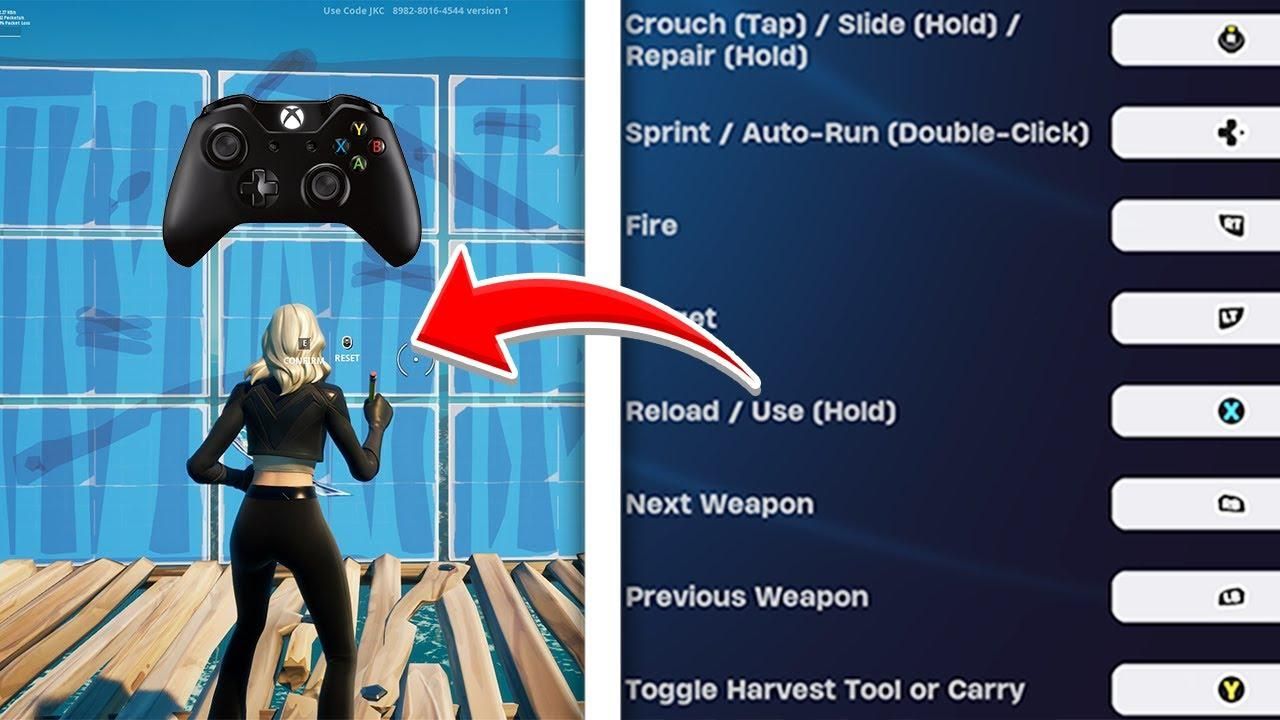
Die besten Controller-Einstellungen für Fortnite

Inhaltsverzeichnis
Bei Fortnite können Controller- und Tastatur-Spieler gemeinsam gegeneinander antreten.
Anders als bei vielen anderen beliebten Titeln ist das aber kein Nachteil. Epic Games (der Entwickler des Spiels) hat hart daran gearbeitet, dass beide Seiten eine faire Chance haben.
Trotzdem ist es wichtig, die besten Controller-Einstellungen in Fortnite zu kennen, damit du von Anfang an dein bestes Spiel abrufst.
Dieser Guide hilft dir dabei, deinen Controller in Fortnite einzurichten, und behandelt Themen wie Sensibilität, Tastenbelegung und Deadzones.
Die besten Fortnite-Controller-Einstellungen für alle Controller
Als Erstes solltest du den Controller wählen, mit dem du dich am wohlsten fühlst. Dabei gibt es eine riesige Auswahl.
Wir haben einen Artikel über mehrere verschiedene Controller geschrieben. Unser Favorit ist der Xbox Elite Series 2 Core, der auf fast jedem Gerät funktioniert, darunter Xbox Series X|S, Xbox One, Windows PC, Android und iOS.
Er belegte den ersten Platz dank seiner Thumbsticks mit einstellbarer Spannung, dem umschließenden Griff, den kurzen Hair-Trigger-Locks und der insgesamt hochwertigen Verarbeitung.
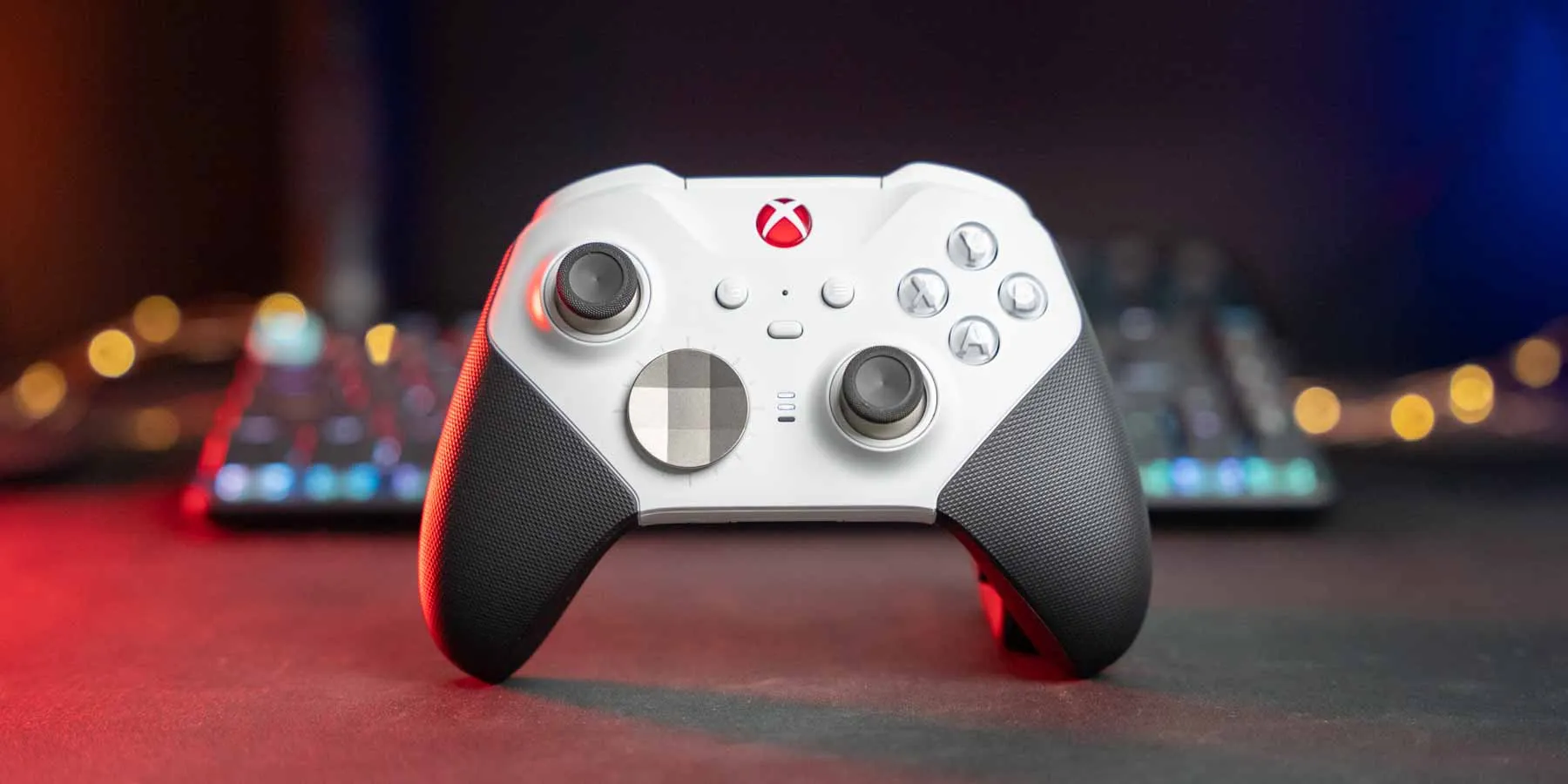
Unser Guide funktioniert für alle Controller, außer für solche mit Paddles, bei denen eventuell eine eigene Tastenbelegung nötig ist. Aber keine Sorge, das behandeln wir später im Artikel noch genauer.
Spieleinstellungen
Die Spieleinstellungen sind beim Spielen von Fortnite essenziell. Wenn du neu im Spiel bist, empfehlen wir dir, dich zunächst mit den grundlegenden Standardeinstellungen vertraut zu machen.
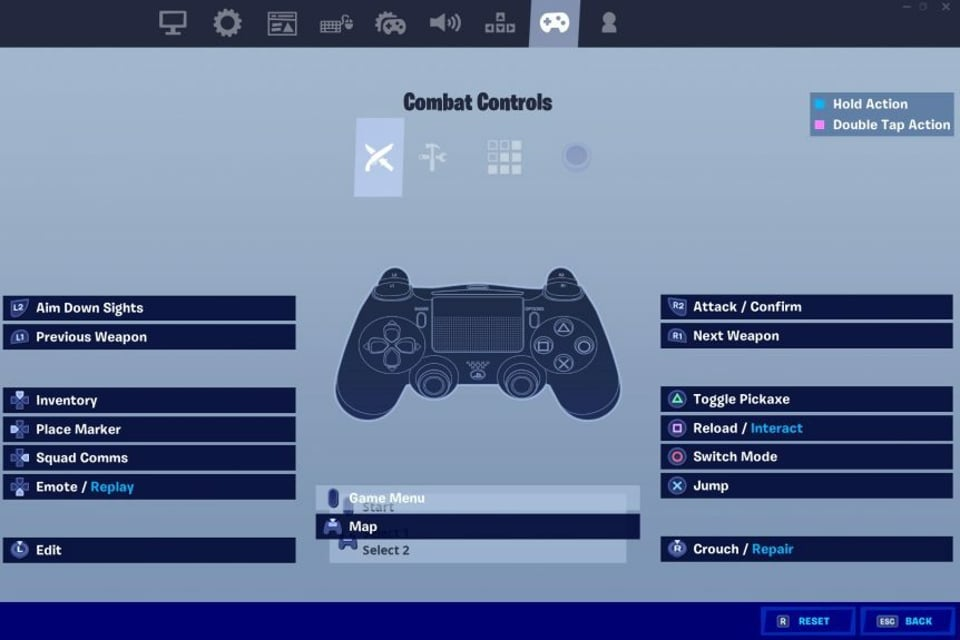
Wenn du kein Neuling mehr bist, aber noch nicht die optimalen Einstellungen gefunden hast, solltest du die folgenden Einstellungen nutzen, da sie dir sofort einen Vorteil verschaffen.
Um die Einstellungen zu ändern, öffne das Fortnite-Einstellungsmenü und klicke auf den Tab "Spiel". Bitte beachte: Einige Werte bleiben auf Standard.
Bewegung
- Toggle Sprint: Aus
- Auto-Open Doors: Aus
- Mantle Activation: Sprungtaste halten
Kampf
- Hold To Swap Pickup: Aus
- Toggle Targeting: Aus
- Mark Danger When Targeting: An
- Auto Pick-Up Weapons: Aus
- Preferred Item Slots: Persönliche Präferenz
- Auto Sort Consumables to Right: Aus
Bauen
- Reset Build Choice: Aus
- Disable Pre-Edit Option: Aus
- Turbo Building: An
- Confirm Edit On Release: An
Controller-Eingabeoptionen
Nachdem wir die obigen Einstellungen geklärt haben, kümmern wir uns nun um die Controller-Optionen. Die Eingabeeinstellungen sind für Controller-Spieler entscheidend, und du wirst merken, wie schlecht die Standardeinstellungen im Vergleich sind, sobald du umgestiegen bist.
Die meisten Profispieler und unsere Fortnite-Coaches nutzen die folgenden Einstellungen, die sich im Spiel bewährt haben. Wenn du möchtest, kannst du dir auch ansehen, wie dein Lieblings-Profispieler seine Einstellungen konfiguriert, und diese übernehmen.
Eingabe
- Controller Auto-Run: An
- Build Immediately (Builder Pro): An
- Edit Hold Time: 0,100 Sekunden
- Slide Hold Time: 0,150 Sekunden
- Vibration: Aus
Controller-Sensibilitätsoptionen
Es lässt sich kaum überbetonen, wie entscheidend die Sensibilitätseinstellungen des Controllers sind. Sie können das gesamte Spielerlebnis erheblich beeinflussen. Diese Fortnite-Einstellung ist entscheidend für eine präzise Zielgenauigkeit im Spiel. Abgesehen vom Zielen beeinflusst sie auch dein Editing, Bauen und den Aim-Assist.
Die Sensibilitätseinstellungen für Controller sind etwas technischer als bei der Maus. Es gibt mehr Anpassungsmöglichkeiten, was sowohl gut als auch schlecht sein kann. Sie können das Spielerlebnis verbessern, wirken auf manche jedoch etwas kompliziert.
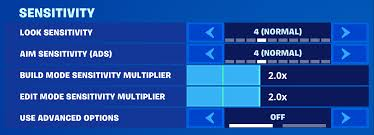
Die Idee ist, die Sensibilität für Umsehen, Editing und Bauen auszubalancieren. Die erste sollte niedrig sein, während die letzten beiden höher sein müssen. So kannst du schneller bauen und gleichzeitig präzise zielen. Zwar kann es auch funktionieren, alle drei gleich hoch einzustellen, doch du profitierst mehr davon, beim Editing und Bauen eine höhere Sensibilität zu nutzen.
Sensibilität
- Look Sensitivity: 4
- Aim Sensitivity (ADS): 4
- Build Mode Sensitivity Multiplier: 2,0-2,2x
- Edit Mode Sensitivity Multiplier: 2,0-2,3x
- Use Advanced Options: An
Wenn du die erweiterten Optionen aktivierst, wird die normale Look-Sensibilität deaktiviert. Stattdessen werden die Einstellungen für Look Horizontal/Vertikal verwendet.
Erweitert: Sensibilität fürs Umsehen
- Look Horizontal Speed: 40-60%
- Look Vertical Speed: 40-60%
- Turning Horizontal Boost: 0%
- Turning Vertical Boost: 0%
- Turning Boost Ramp Time: 0,00 Sekunden
- Instant Boost When Building: Aus
Erweitert: Sensibilität für Aim Down Sights (ADS)
- ADS Look Horizontal Speed: 15-17%
- ADS Look Vertical Speed: 15-17%
- ADS Turning Horizontal Boost: 0%
- ADS Turning Vertical Boost: 0%
- ADS Turning Boost Ramp Time: 0,00 Sekunden
Erweitert: Sensibilität
- Look Dampening Curve: 0,20 Sekunden
- Look Input Curve: Exponentiell
- Aim Assist Strength: 100%
Linear oder Exponentiell wählen
In Fortnite kannst du zwischen den Look-Kurven-Modi Linear und Exponentiell wählen. Beide beeinflussen die Sensibilität, wobei es letztlich von deiner Eingabe abhängt. Die Mehrheit der Profispieler bevorzugt Exponentiell. Du musst dem aber nicht zwangsläufig zustimmen, solange du dich mit beiden Modi gut genug auskennst.
Bei Linear reagiert dein Controller jedes Mal gleich, egal wie du ihn bewegst. Es gibt keine zusätzlichen Boosts oder Überraschungen. Dein Ziel bewegt sich gleichmäßig, egal ob du den Stick wenig oder viel drückst. Es fühlt sich an wie eine Maus ohne Geschwindigkeitsänderungen.
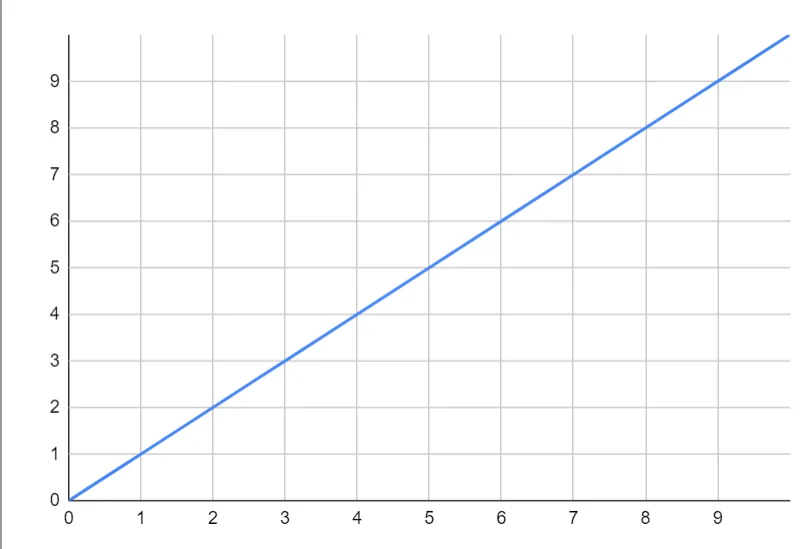
Linear hilft dir, schneller zu reagieren. Es kann jedoch schwierig sein, weit entfernte Ziele zu treffen. Da die Zielgeschwindigkeit gleich bleibt, ist es schwerer, dein Ziel auf Distanz zu kontrollieren. In Nahkämpfen funktionieren lineare Einstellungen dagegen gut.
Bei exponentiellen Einstellungen dreht sich dein Charakter schneller, je stärker du den Stick drückst. Drückst du ihn nur leicht, bewegt sich dein Charakter langsam. Drückst du ihn stark, bewegt er sich schnell.
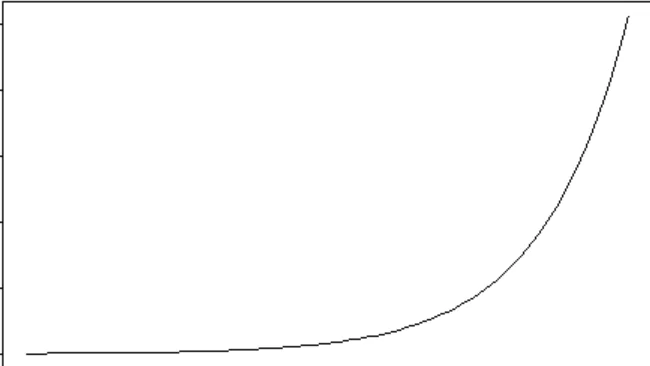
Es gibt jedoch ein Problem: Beim Bauen oder Editing fühlt es sich langsamer an. Kleine Bewegungen sind schwer zu kontrollieren, weil die Stick-Eingabe die Sensibilität stark beeinflusst. Es kann etwas dauern, bis du dich daran gewöhnst, aber es hilft dir, besser zu zielen. Deshalb lohnt es sich, es auszuprobieren!
Unser Rat: Wähle exponentielle Kurven. Etwa 70 % der Fortnite-Profispieler würden uns hier zustimmen.
Fortnite-Controller-Deadzone-Einstellungen
Die Deadzone bei Controllern ist der Bereich um deinen Stick herum, in dem das Spiel Eingaben ignoriert. Ist die Deadzone groß, musst du den Stick stark bewegen, damit das Spiel reagiert. Am besten hältst du die Deadzone klein. Bewegt sich dein Stick allerdings von selbst, obwohl du ihn nicht berührst, solltest du die Deadzone etwas größer einstellen.
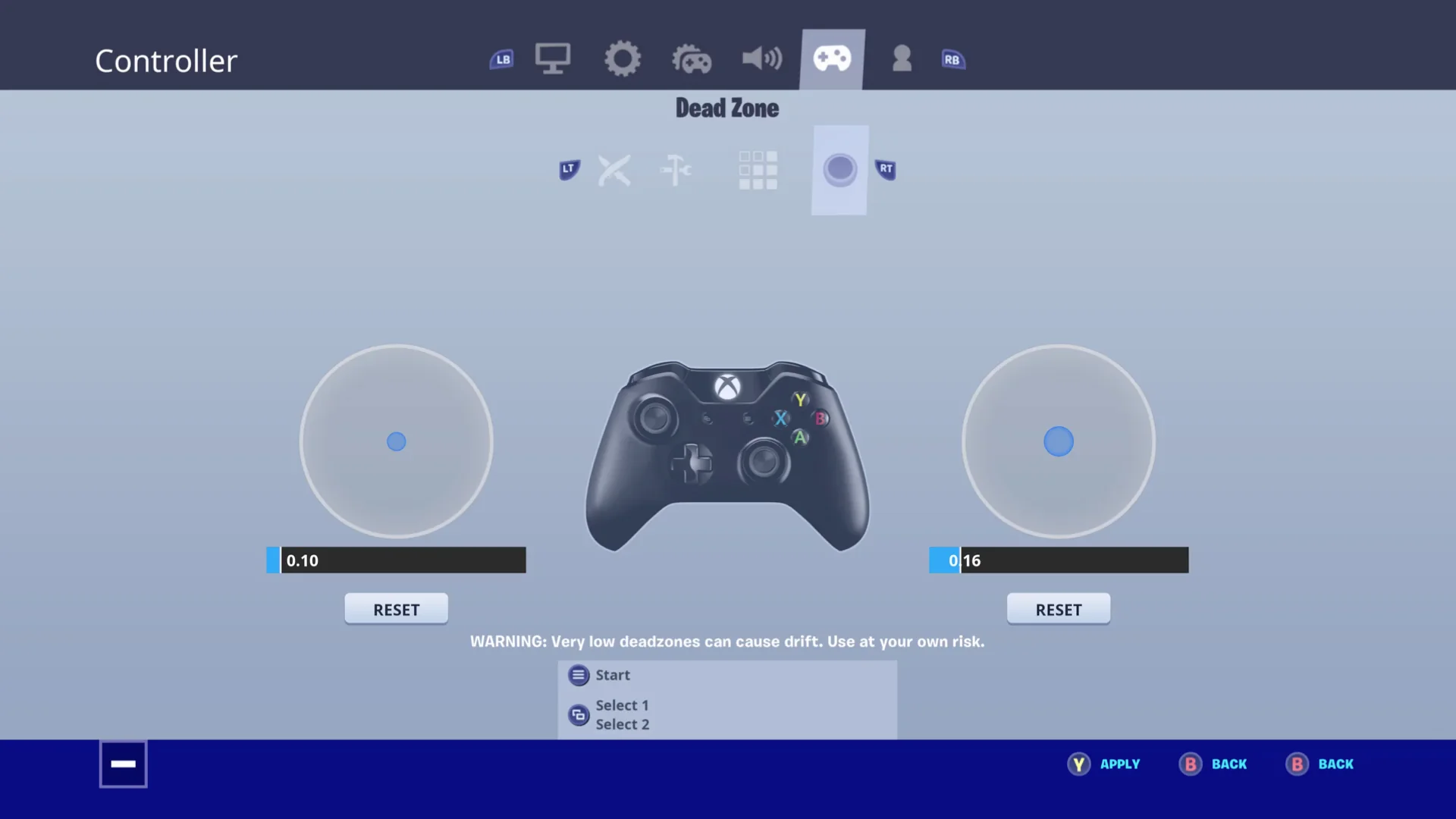
Kurz gesagt, bei Deadzones geht es vor allem darum, was für dich am besten passt. Achte nur darauf, sie niedrig zu halten. Probiere die folgenden Einstellungen aus, um herauszufinden, was sich für dich gut anfühlt.
- Left Stick Deadzone: 5%
- Right Stick Deadzone: 5%
Fortnite-Einstellungen für den Fußcontroller
Die meisten Spieler besitzen keinen Fußcontroller. Solltest du keinen haben, lässt du diese Einstellungen am besten unverändert. Wenn du aber einen Fußcontroller besitzt, probiere die folgenden Einstellungen aus.
Fußcontroller
- Enable Foot Controller An
- Foot Controller Deadzone 1%
- Foot Controller Max Throttle 1%
Die besten Fortnite-Controller-Bind-Presets
Manche Spieler tun sich schwer damit, ihren Controller in Fortnite einzurichten. Aber keine Sorge, wir helfen dir! Anfangs gab es nur wenige Einstellungen. Später fügte Fortnite dann Builder Pro hinzu, was es Spielern deutlich leichter machte, ihren Controller zu nutzen.
Du solltest mit Builder Pro starten. Danach kannst du herausfinden, welche Tasten am besten zu dir passen. Wenn du deine Finger nicht auf eine bestimmte Weise einsetzt (genannt "Claw"), kannst du die Editing-Taste auf L3 oder LS ändern.
Mit aktiviertem Auto-Sprint musst du L3 oder LS für nichts anderes mehr drücken. So bleibt dein rechter Daumen auf dem Zielstick, damit du nach dem Editing schnell schießen kannst.
Wenn du deine Finger auf eine bestimmte Weise einsetzt oder Paddles an deinem Controller hast, nutze die Tasten, die sich für dich am besten anfühlen. Viele Claw-Spieler verwenden O/B oder Dreieck/Y zum Editing. Spieler mit Paddles auf der Rückseite können diese für das Editing nutzen.
Du solltest die anderen Presets vermeiden, da sie das Spielen erschweren können. Wähle stattdessen Builder Pro und passe es nach deinen Wünschen an.
Die besten Preferred Item Slots in Fortnite
Wenn du schon länger spielst, weißt du, wie schwierig es sein kann, Items auf dem Controller zu verschieben. Bei vielen Gegnern kann das schnell chaotisch werden. Epic Games hat das mit den Preferred Item Slots verbessert. Wenn du eine Waffe aufnimmst, landet sie automatisch im gewünschten Slot. Hier sind die besten Item-Slots für Controller.
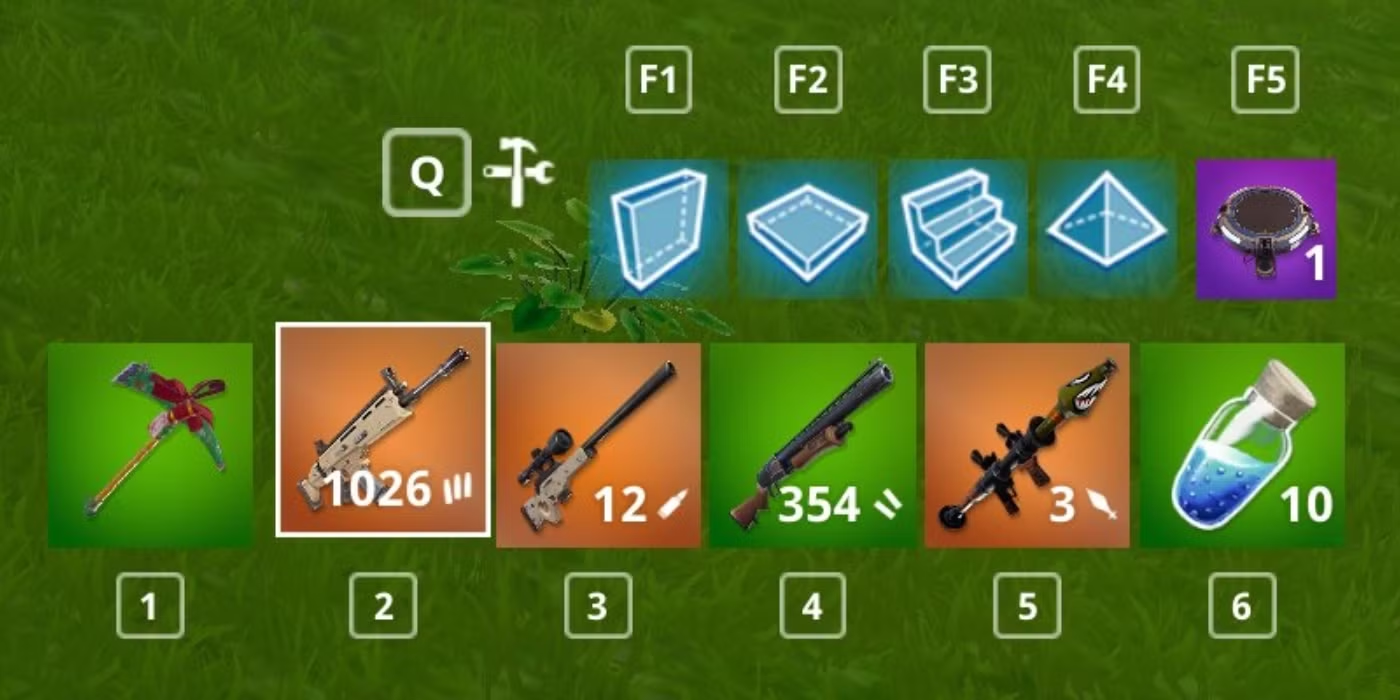
Item-Slots
- Slot 1: Shotgun
- Slot 2: Sniper Rifle / SMG
- Slot 3: Verbrauchsgegenstände
- Slot 4: Explosivwaffen / platzierbare Items
- Slot 5: Assault Rifle
Profispieler und Coaches in Fortnite lassen ihre Shotgun meist im ersten Slot. So können sie schnell wechseln, wenn sie ihre Spitzhacke benutzen, etwas bauen und dann die Waffe wechseln. Das Spiel wählt dabei immer das Item im ersten Slot aus.
Fazit: Die besten Controller-Einstellungen für Fortnite
Diese Controller-Einstellungen helfen dir dabei, besser zu spielen. Die Sensibilitätseinstellungen sorgen für präziseres Zielen und schnelleres Bauen, während die Spieleinstellungen das Spielen einfacher und angenehmer machen.
Denk daran, dass jeder andere Einstellungen bevorzugt. Nutze diese als Ausgangspunkt und passe sie dann so an, wie es sich für dich am besten anfühlt.
Roger is an esports journalist and content writer specializing in League of Legends guides, patch analysis, and coaching insights.
Alle Artikel von RogerMach aus Wissen Rang
Lass dein Gameplay von einem verifizierten Profi analysieren und erhalte einen Plan.