Die besten Apex Legends Einstellungen
Inhaltsverzeichnis
- Grafik- und Bildschirmeinstellungen
- Die besten Grafikeinstellungen für Apex Legends
- Gameplay-Einstellungen: Komfort, Sichtbarkeit und Kontrolle
- Controller- und Mauseinstellungen
- Die besten Audio-Einstellungen für Apex Legends
- So optimierst du deine Apex Legends Einstellungen
- Die besten Einstellungen für kompetitives und lockeres Spielen
- Einstellungen der Apex Legends Profis
- Letzte Tipps für dein optimales Apex Legends Setup
Möchtest du flüssigere Matches, höhere FPS und besseres Gameplay in Apex Legends? Hier sind ein paar Profi-Tipps zu den Apex Legends Einstellungen, die einen riesigen Unterschied machen, egal ob du am PC oder an der Konsole spielst. In diesem Guide geht es um Bildschirmeinstellungen, Audio, Grafik und mehr, damit du bei jeder Partie Apex Legends die beste Performance erlebst.
Grafik- und Bildschirmeinstellungen
Die ersten Einstellungen, die du anpassen solltest, sind deine Videoeinstellungen, da sie deine FPS, Input-Delay und deine allgemeine Reaktionsfähigkeit erheblich beeinflussen und dir helfen, die Performance zu steigern.
Seitenverhältnis und Auflösung
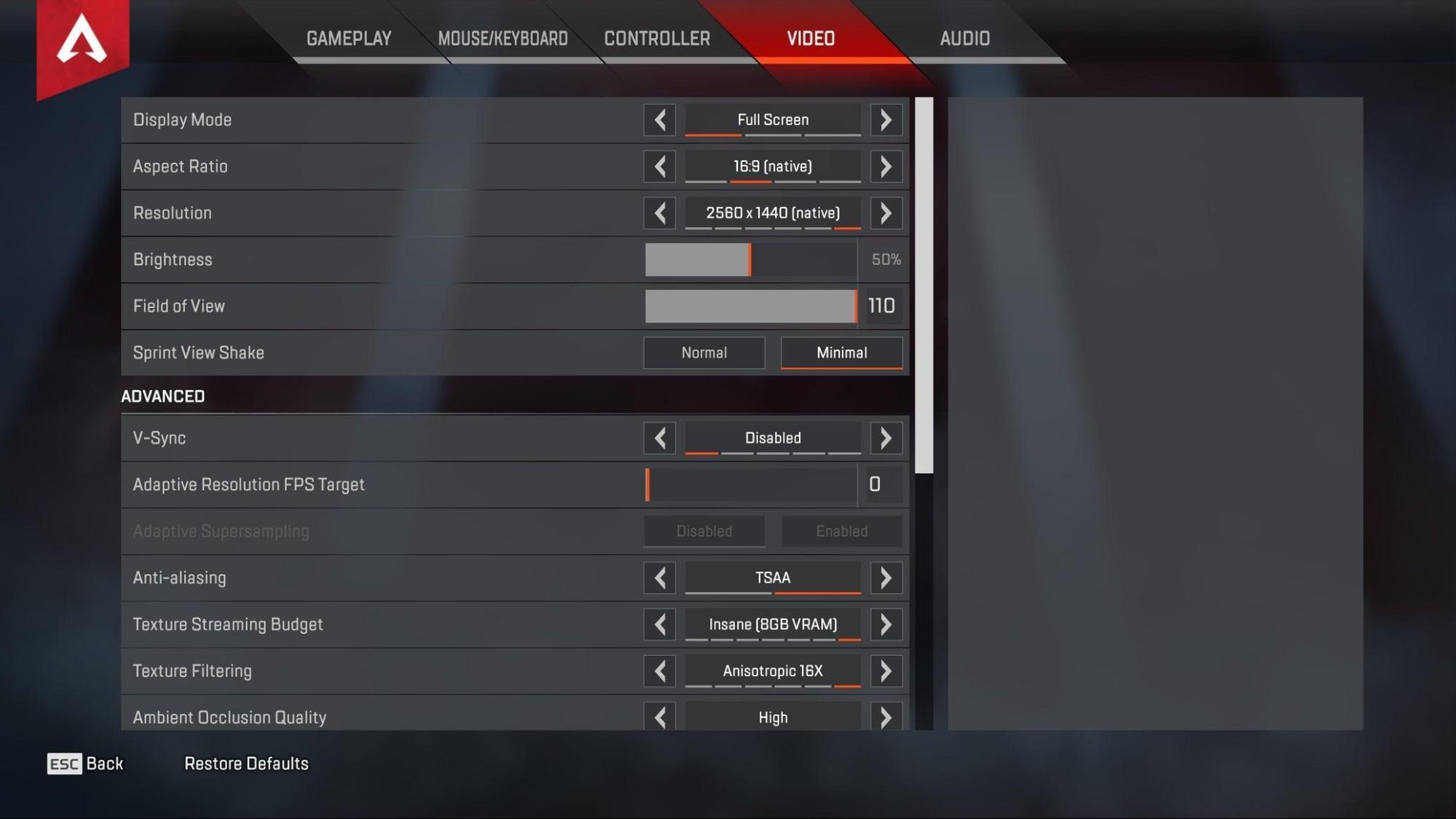
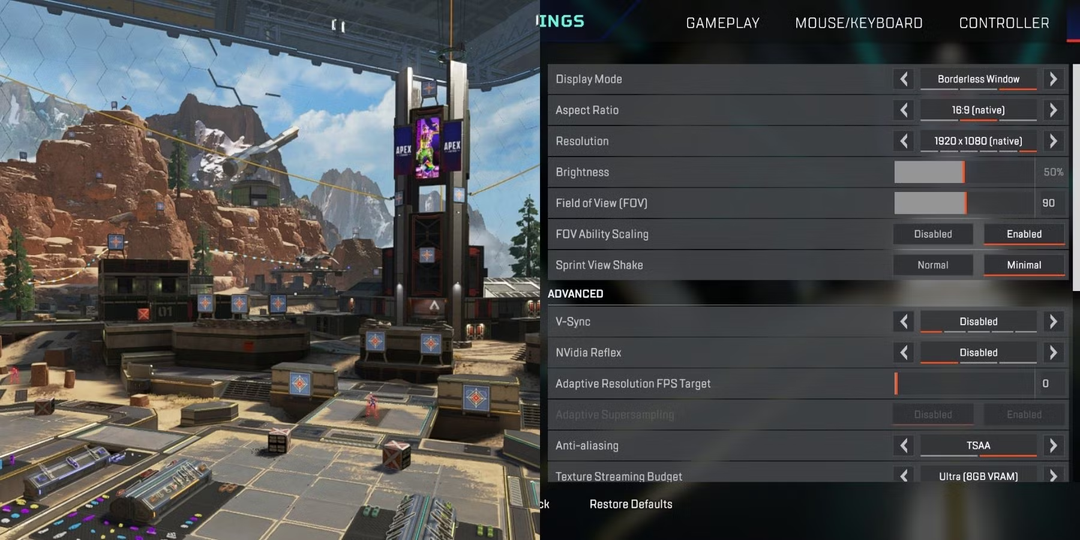
Für eine gute Sicht solltest du die native Auflösung deines Monitors verwenden. Wenn du deine Performance steigern willst, kannst du die Auflösung verringern, was jedoch auch die Bildqualität senkt. Wenn du höhere FPS willst, kannst du stattdessen ein adaptives Auflösungsziel nutzen.
Typisches Setup:
- 1080p (1920×1080) – Bestes Gleichgewicht zwischen FPS und Bildschärfe
- 1440p – Schärferes Bild, erfordert aber eine stärkere GPU
Bildwiederholrate
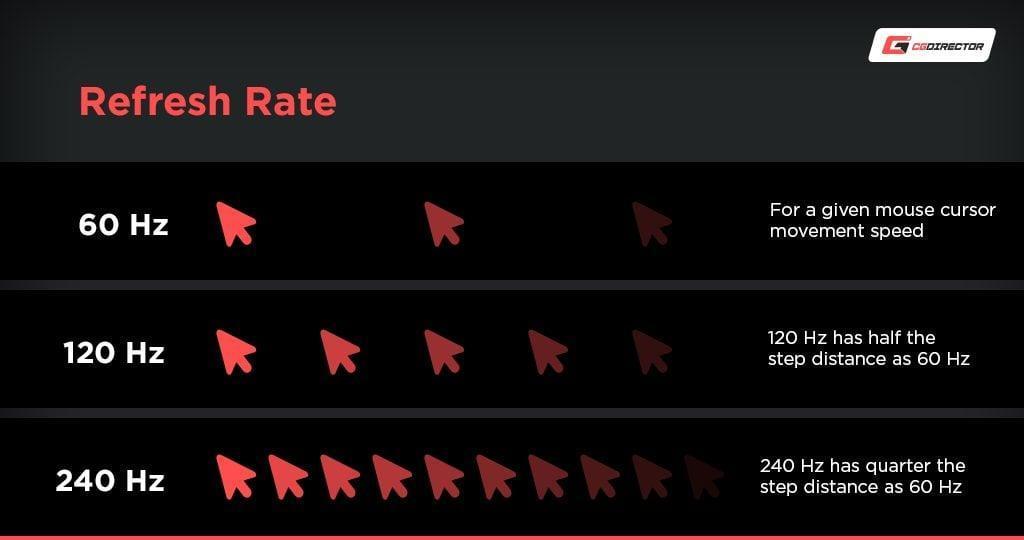
Apex unterstützt Monitore mit hoher Bildwiederholrate, also stelle sie auf die höchste verfügbare Option ein. Das reduziert den Input-Lag und erleichtert das Tracking von Gegnern.
V-Sync
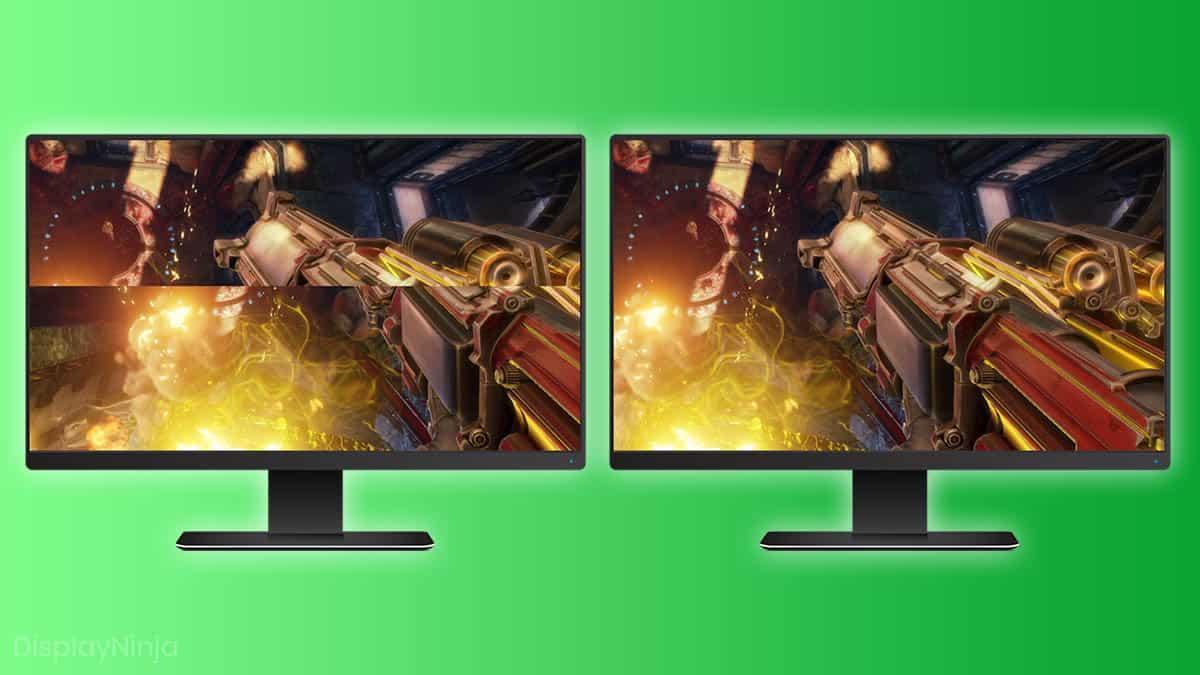
Schalte V-Sync AUS. Es erhöht den Input-Delay und verringert die Reaktionsfähigkeit, besonders in einem kompetitiven Match
Sichtfeld (FOV)
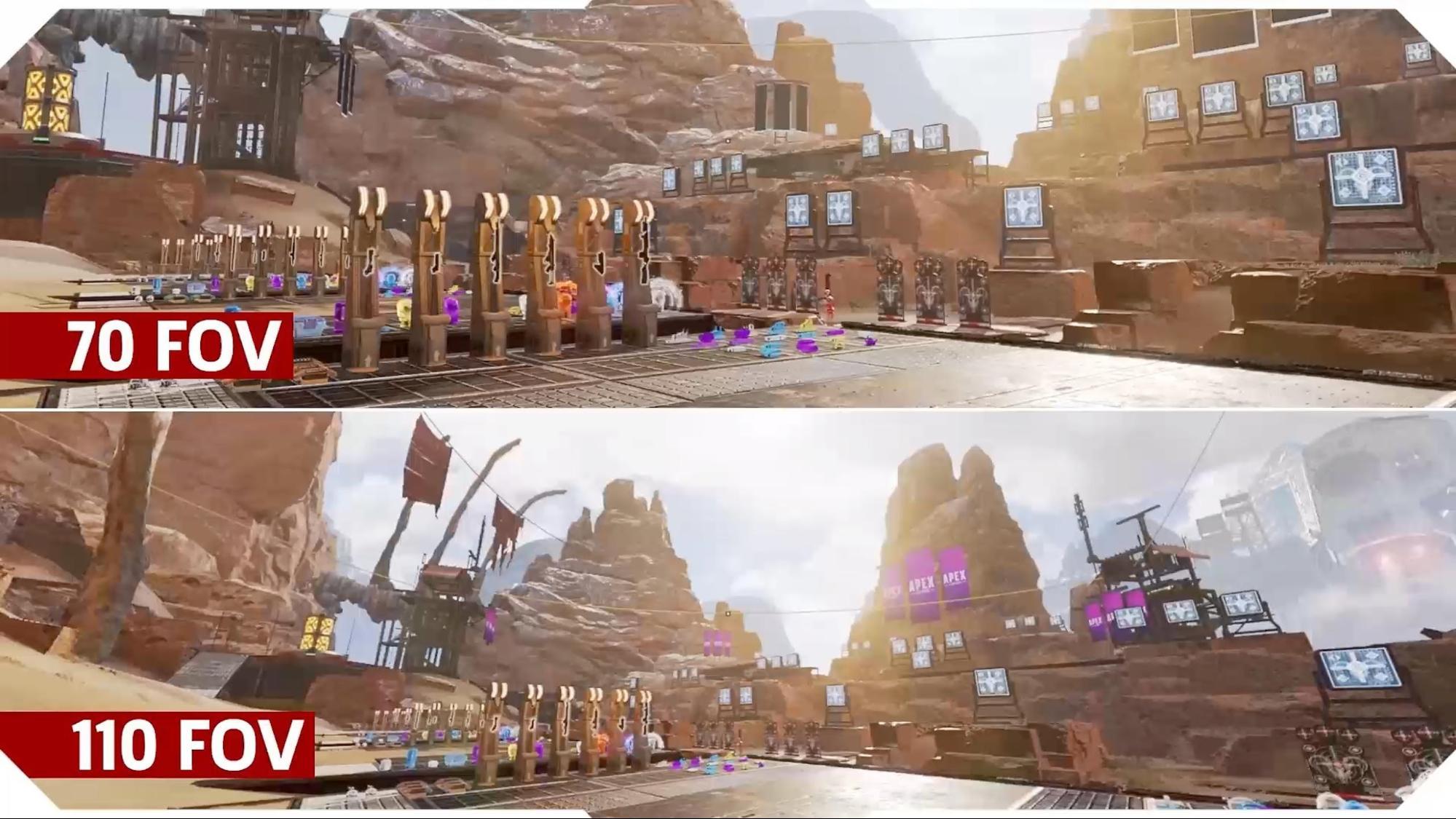
Das Sichtfeld (FOV) bestimmt, wie gut du deine Gegner in einem stressigen Gefecht im Blick behalten kannst.
Empfohlen: 96–110 FOV
- Höheres FOV = bessere Übersicht
- Niedrigeres FOV = etwas konsistenteres Zielen
Viele Profis nutzen 100-110, weil das die Gegner im Sichtfeld hält, ohne sie zu klein erscheinen zu lassen.
Die besten Grafikeinstellungen für Apex Legends
Die richtigen Grafikeinstellungen in Apex Legends können dir entweder einen Vorteil oder einen Nachteil verschaffen.
Texture Streaming
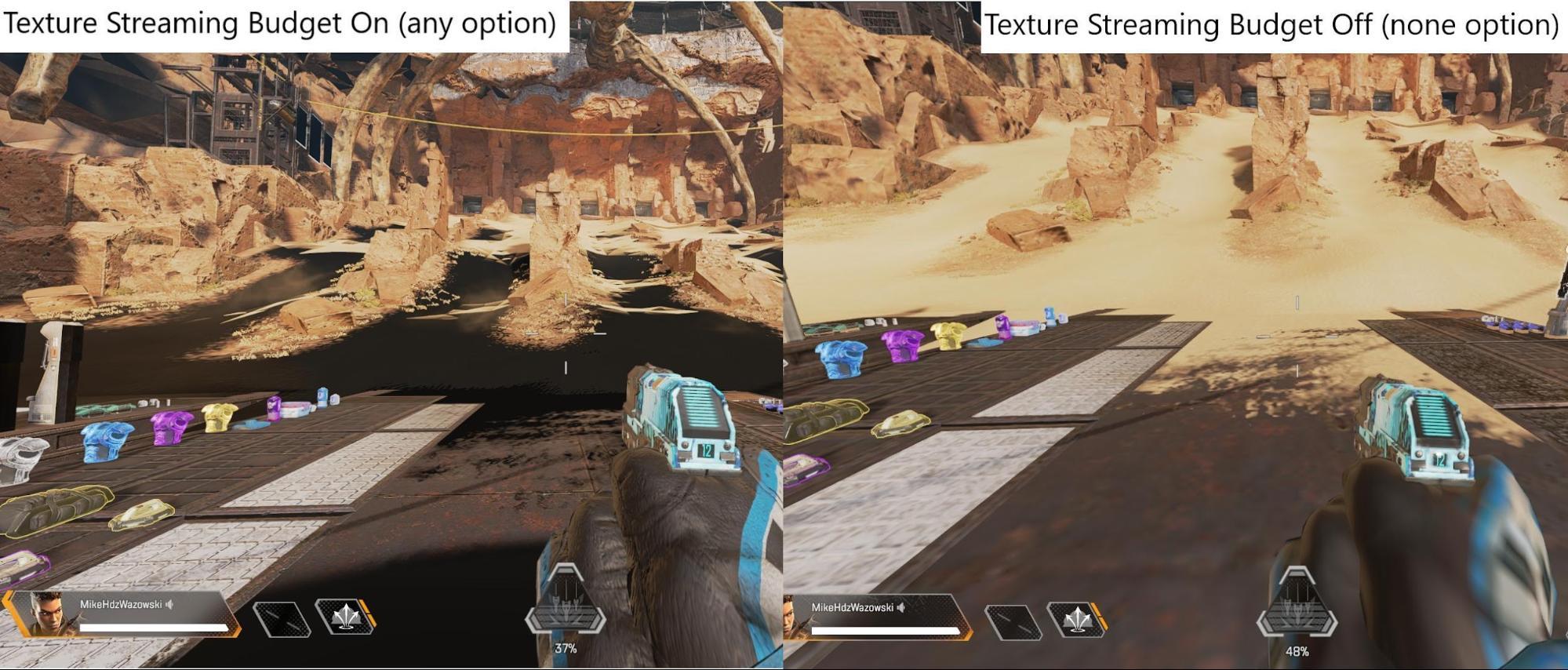
Stelle diese Option je nach deinem VRAM ein. Wenig VRAM bedeutet niedrige Einstellungen, mittel ist sicher bei viel VRAM. Höhere Einstellungen verbessern das kompetitive Gameplay kaum.
Anti-Aliasing
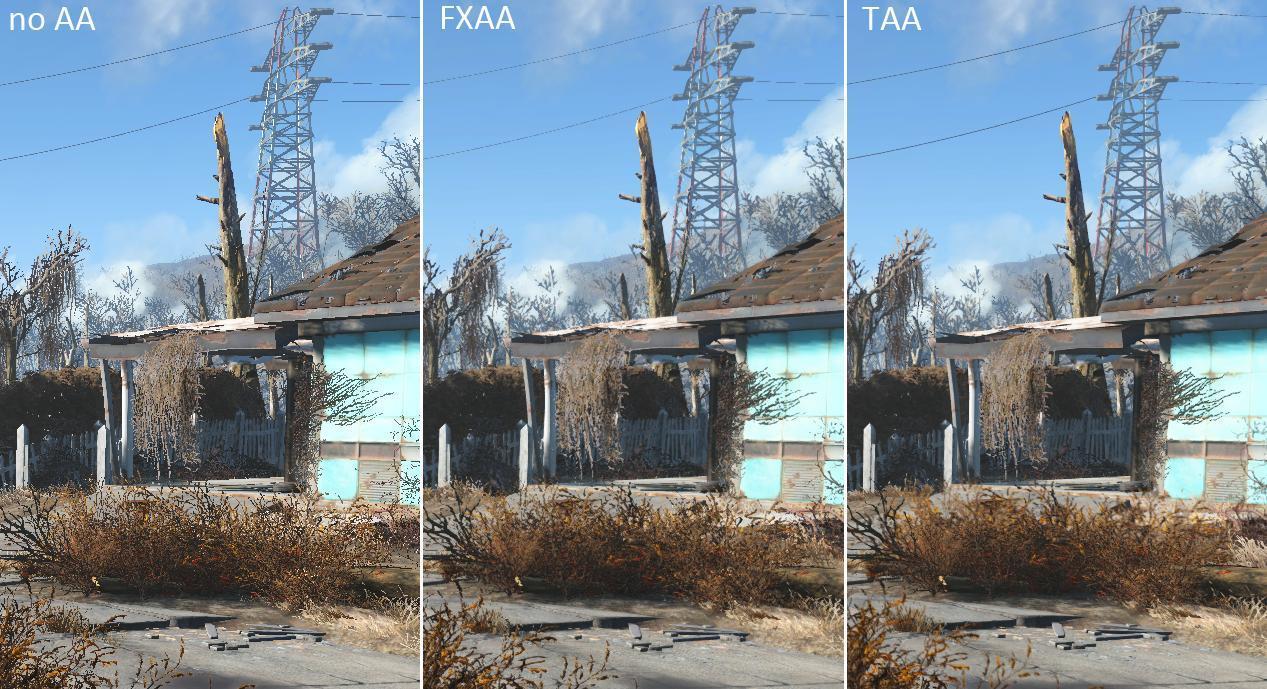
Stelle Anti-Aliasing auf Keins oder TSAA.
- TSAA sieht sauberer aus, kostet aber FPS.
- Keins liefert die beste Performance.
Ambient Occlusion Qualität

Schalte es AUS. Es ist eine performance-intensive Option mit wenig kompetitivem Nutzen.
Sonnenschatten: Abdeckung und Detailgrad
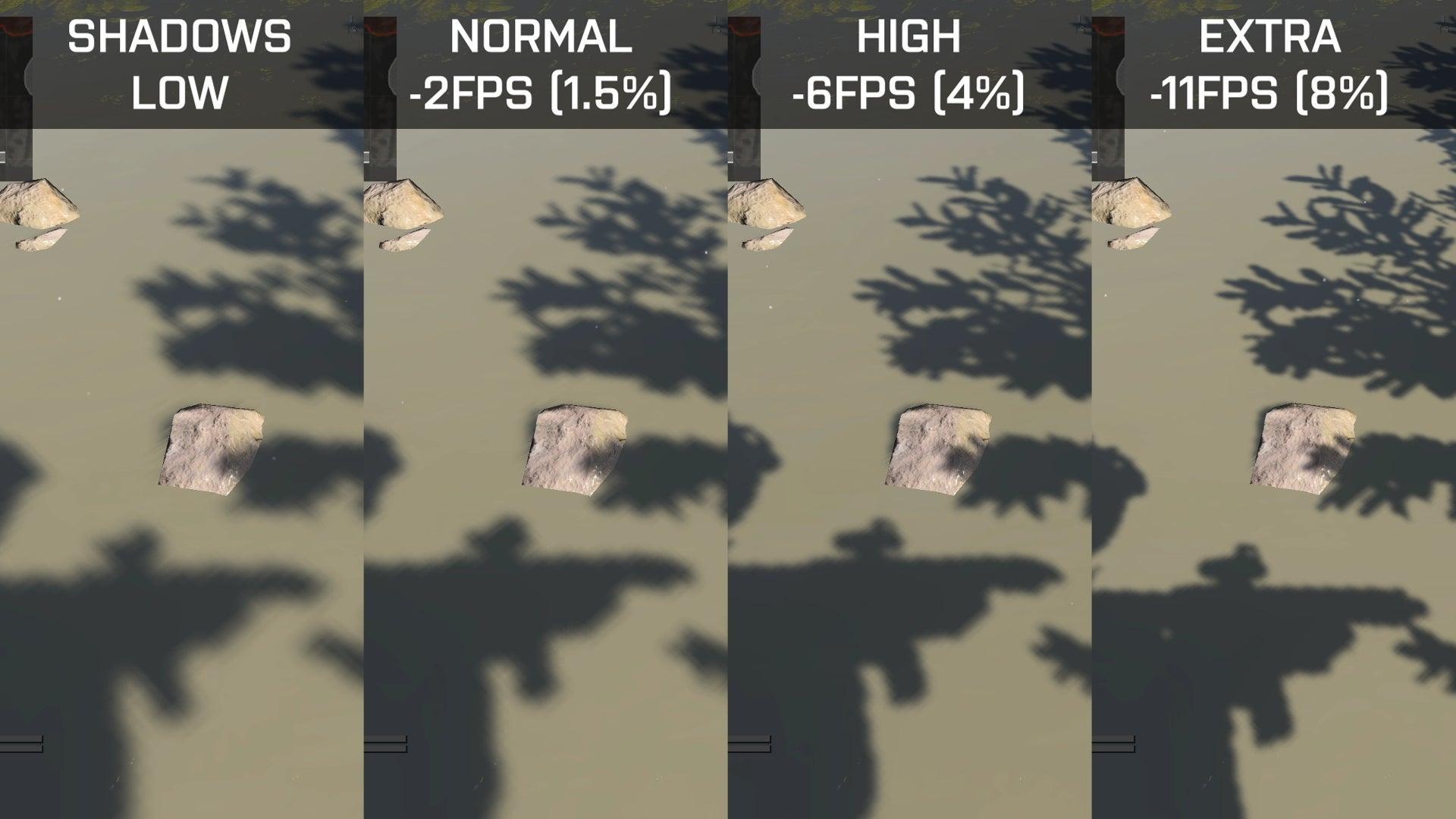
Stelle beides auf Niedrig. Schatten sehen bei hohen Einstellungen zwar schöner aus, senken aber deine FPS deutlich.
Modell- und Effektdetails
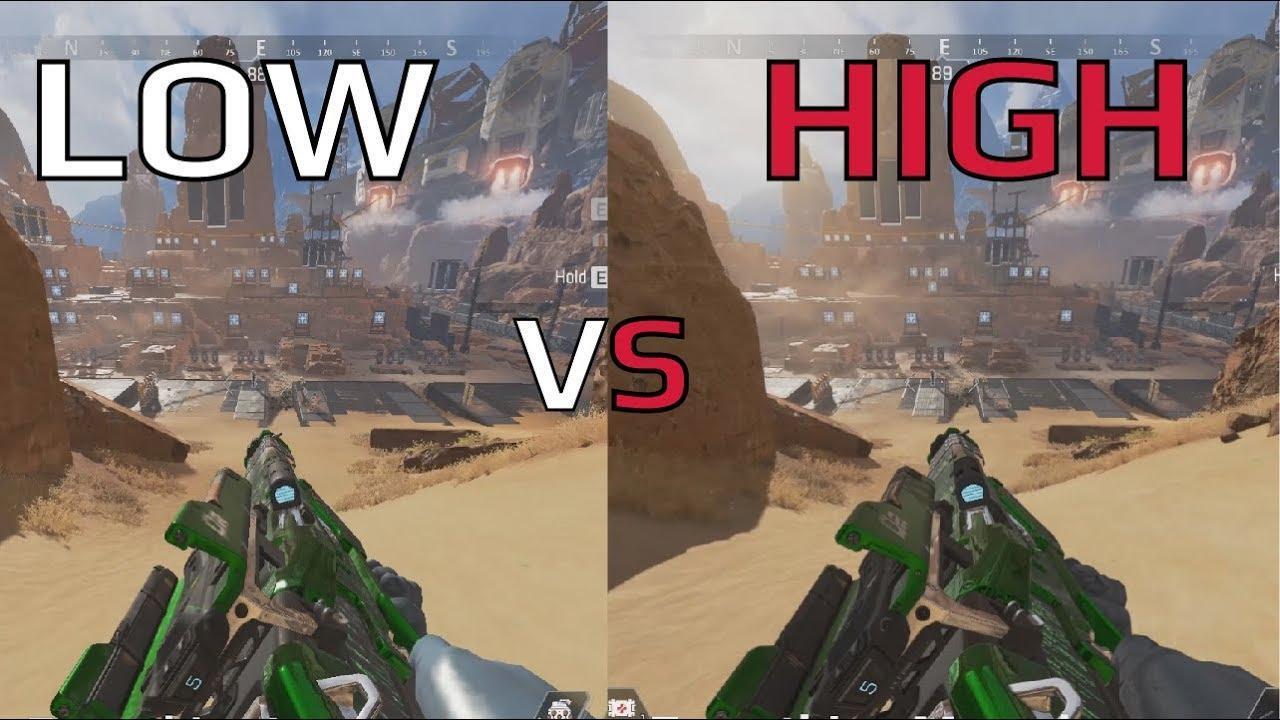
Stelle es auf Niedrig oder Mittel. Höhere Einstellungen sorgen nur für unnötigen visuellen Lärm.
Trefferspuren und Ragdolls
Niedrige Einstellungen halten deinen Bildschirm während Gefechten übersichtlich.
Gameplay-Einstellungen: Komfort, Sichtbarkeit und Kontrolle
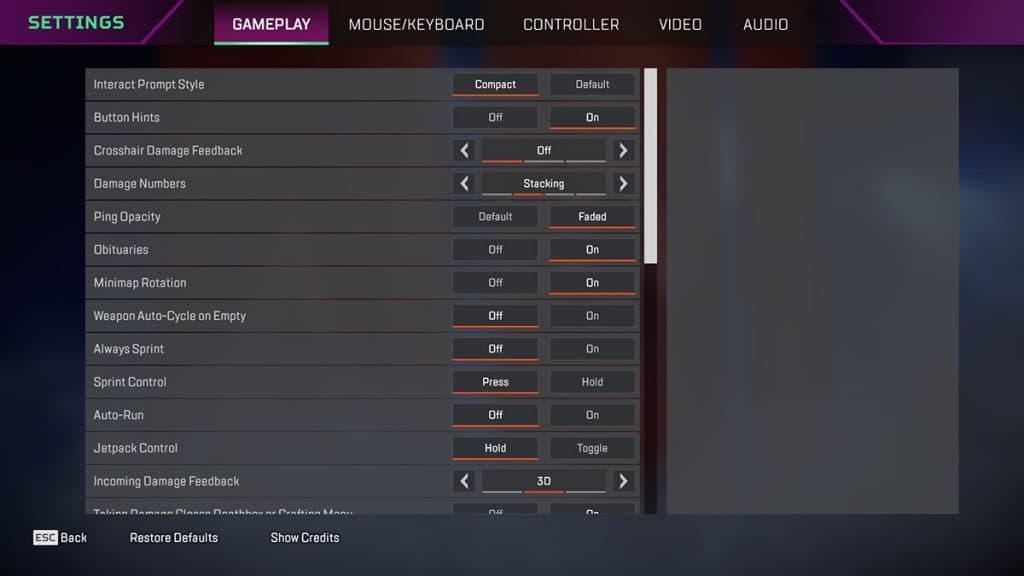
Diese Einstellungen beeinflussen, wie sich das Spiel anfühlt und auf deine Eingaben reagiert. Sie wirken sich kaum auf deine FPS aus, beeinflussen aber deinen Komfort und deine Bewegung.
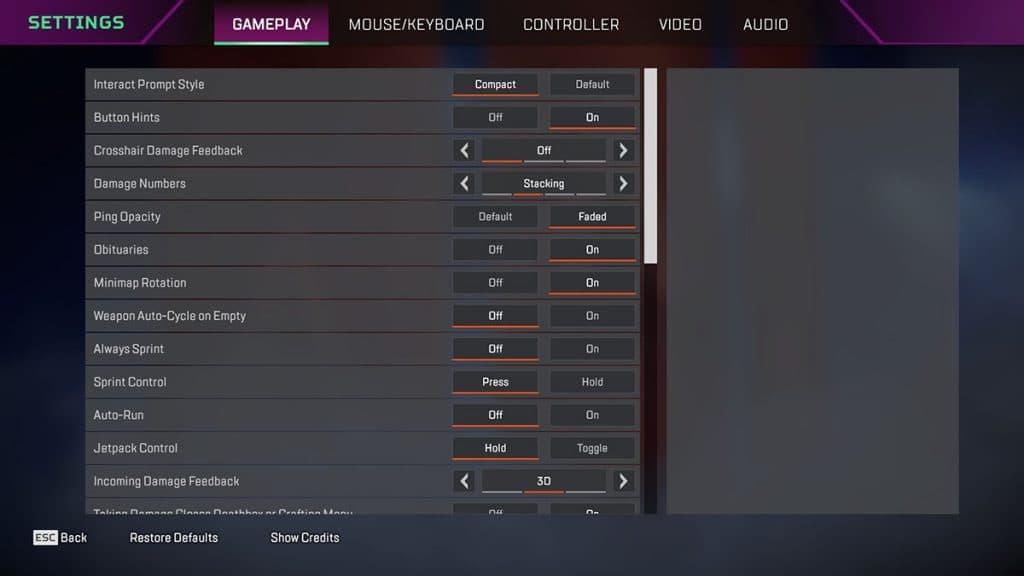
Schadenszahlen
Stelle es auf Gestapelt für eine übersichtlichere Verfolgung.
Auto-Sprint
Schalte es AN, wenn du eine flüssigere und effizientere Bewegung möchtest.
Rückmeldung bei eingehendem Schaden
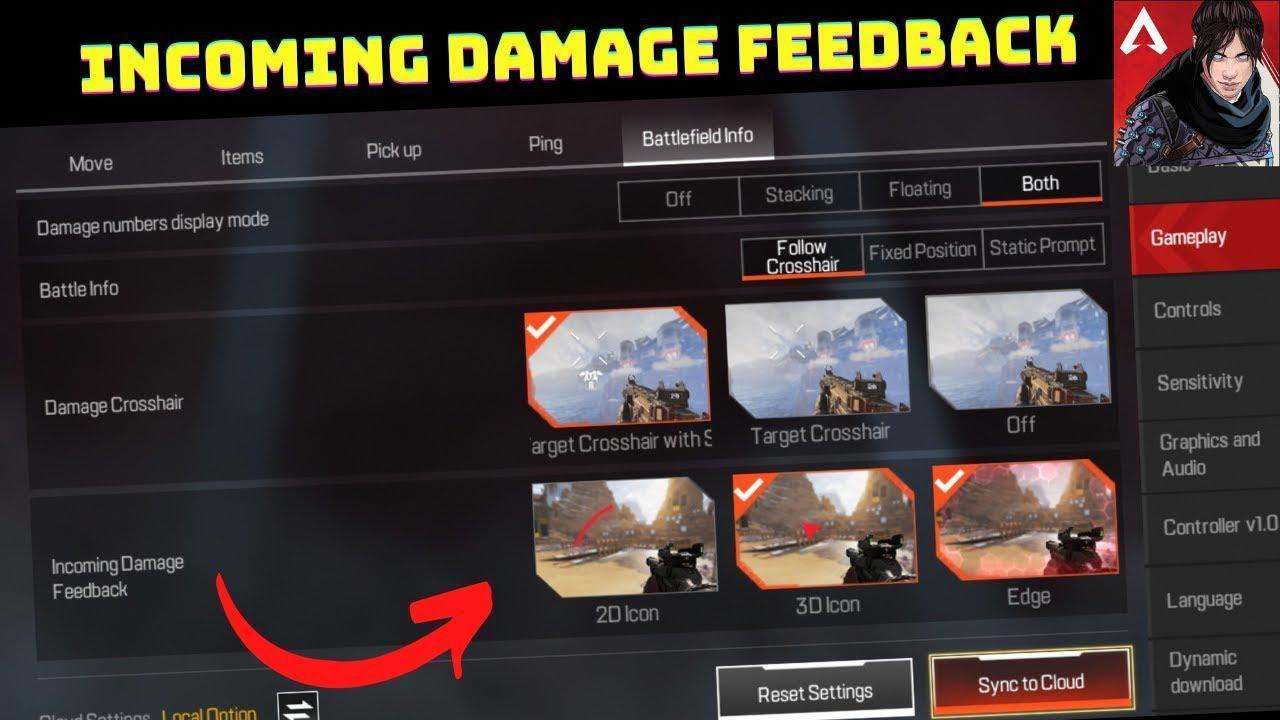
Stelle es auf 3D für eine klarere Trefferwahrnehmung.
Controller- und Mauseinstellungen
Diese Einstellungen wirken sich stark auf dein Aim, deine Rückstoßkontrolle und deine allgemeine Treffsicherheit aus. Auch sie beeinflussen deine Framerate nicht direkt, verändern aber dein gesamtes Gameplay.
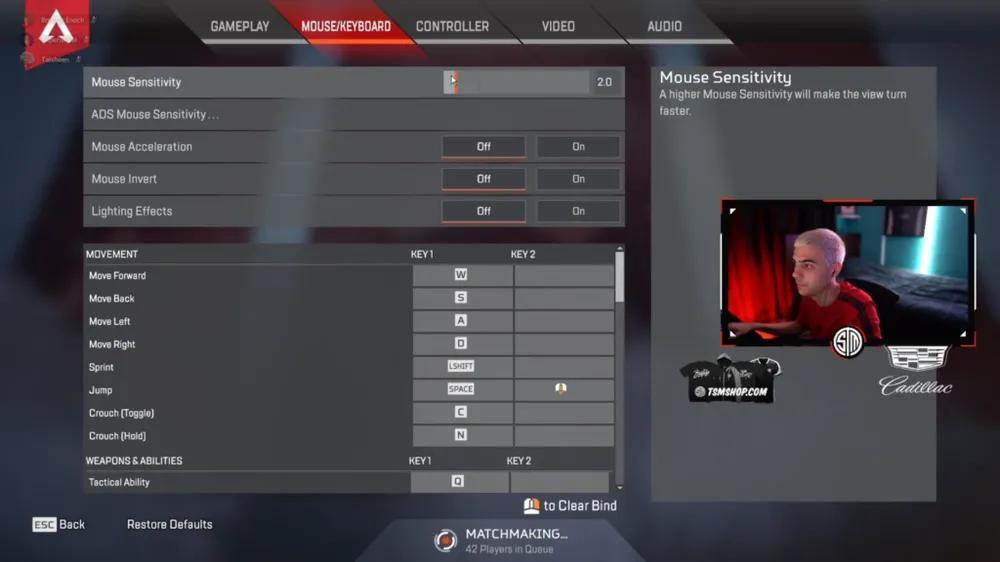
Mausempfindlichkeit
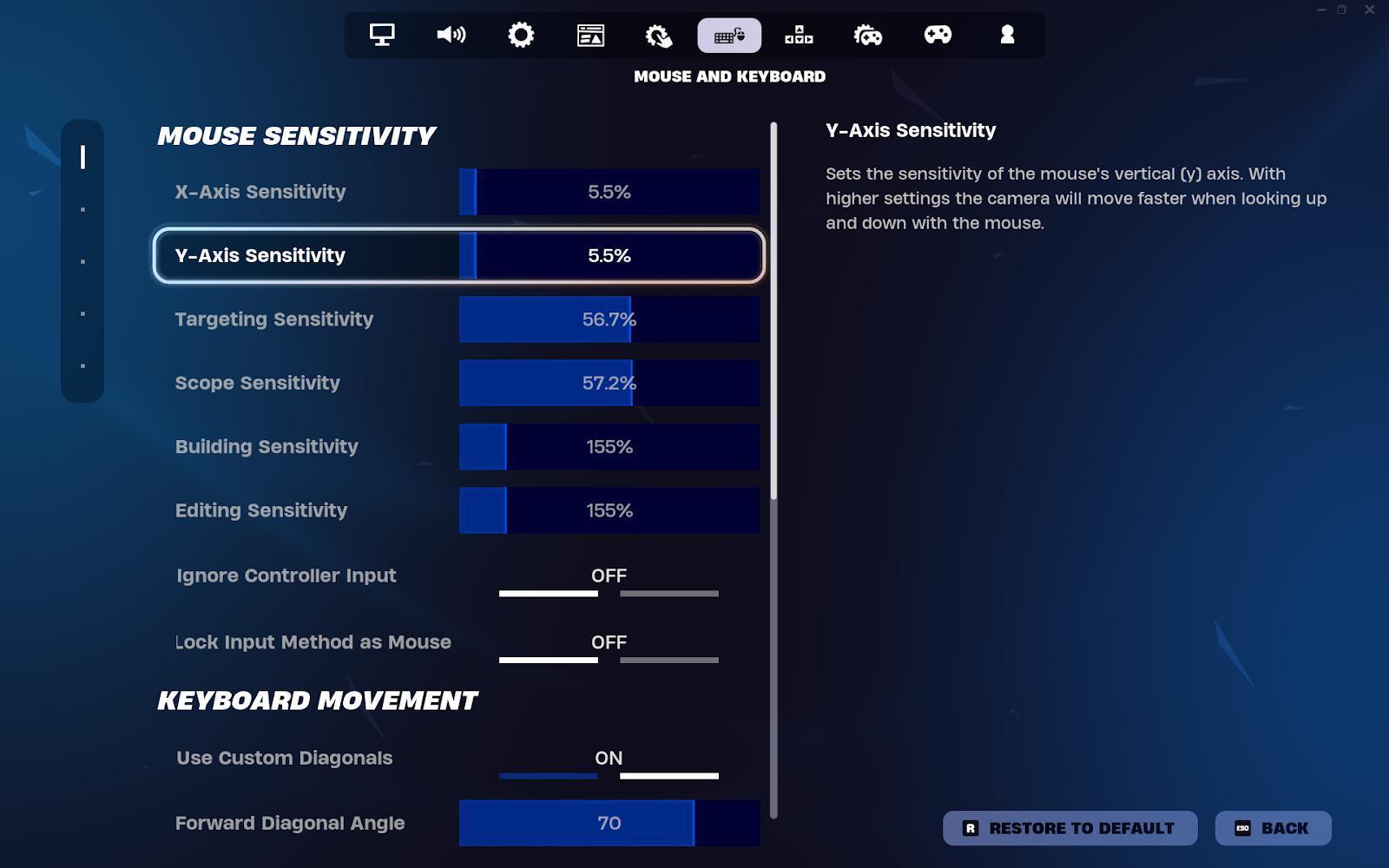
Es gibt keine „perfekte“ Empfindlichkeit, aber Einsteiger profitieren von niedrigeren Einstellungen:
- DPI: 400–800
- Sensitivität im Spiel: 1.2–2.0
Niedrigere Sensitivität bedeutet bessere Zielkontrolle.
Controller-Einstellungen
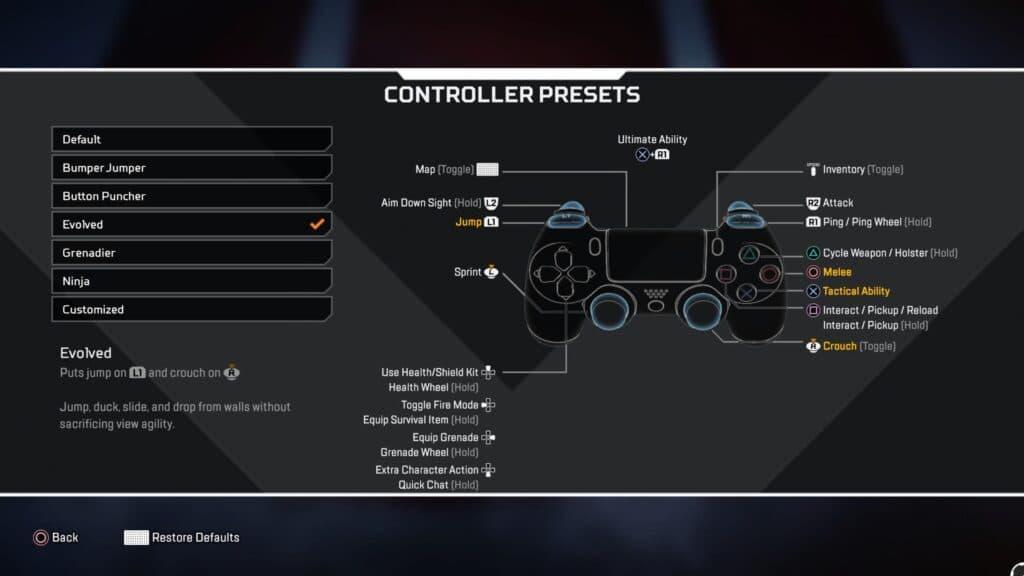
Das Anpassen von Deadzones und Reaktionskurven ist essenziell:
- Blick-Deadzone: Kleine Bewegung
- Deadzone: Kleine Reaktion
- Kurve: Klassisch / Linear
Advanced Look Controls (ALC)
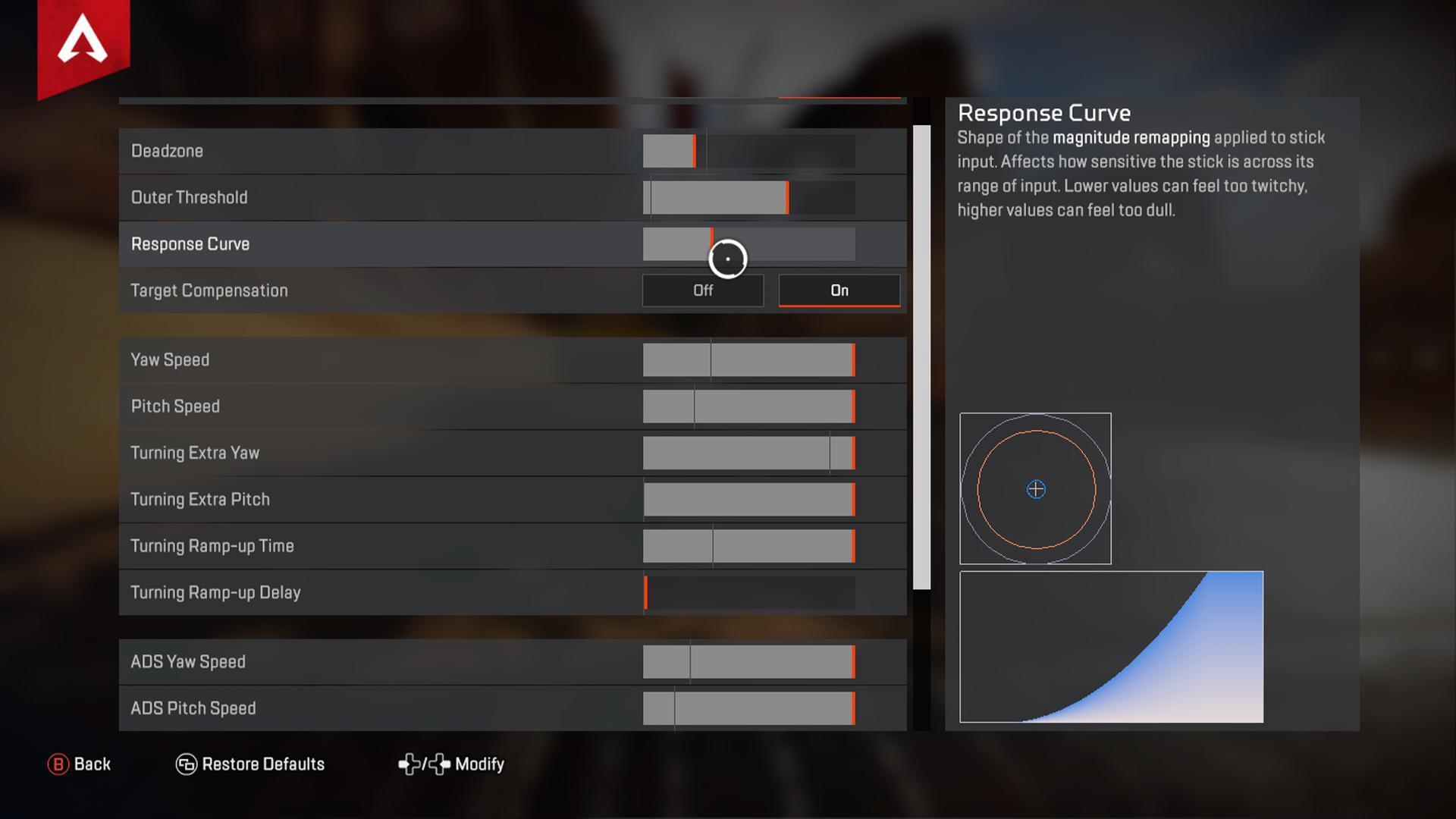
Fortgeschrittene Spieler können Folgendes anpassen:
- Yaw-Geschwindigkeit
- Pitch-Geschwindigkeit
- ADS-Sensitivität
Nutze diese Optionen nur, wenn du dich beim Experimentieren wohlfühlst.
Die besten Audio-Einstellungen für Apex Legends
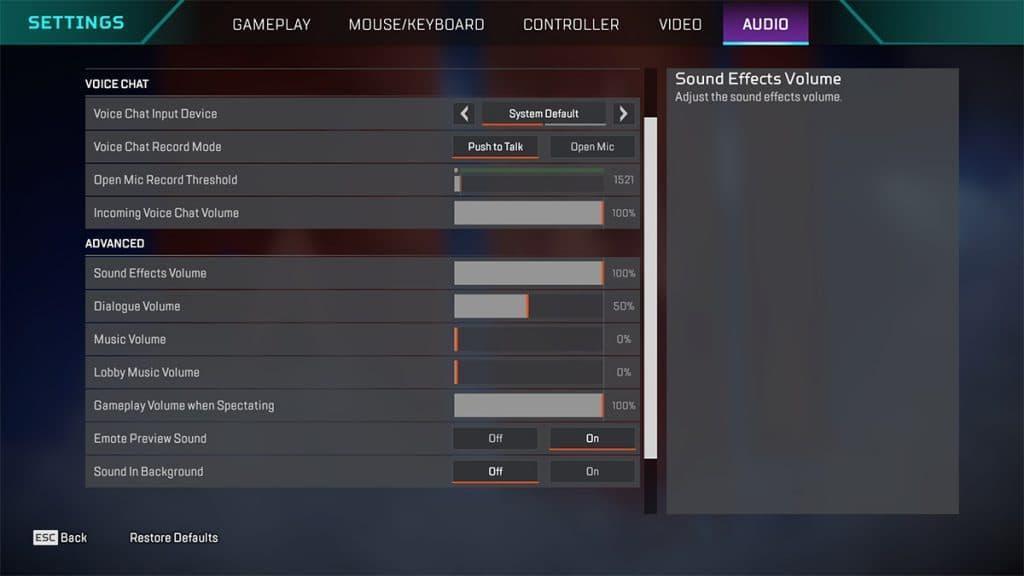
Besserer, klarerer Sound verbessert deine Reaktionszeit, besonders in Ranked-Matches.
Lautstärke der Soundeffekte
Stelle die Lautstärke so ein, dass du Schritte klar und deutlich hörst.
Musik und Dialoge
Schalte das aus, um Ablenkungen zu vermeiden.
Audioqualität
Hohe Qualität wird empfohlen, solange dein System damit nicht überfordert ist. Klare Schritte sind sehr wichtig für deine Performance.
So optimierst du deine Apex Legends Einstellungen
Die Optimierung deiner Einstellungen ist der wichtigste Schritt, um dein gesamtes Setup zu verbessern. Hier sind zusätzliche Anpassungen, mit denen du die Performance deines Spiels weiter steigern kannst.
- Adaptive Auflösung deaktivieren - Das verhindert, dass das Spiel die Auflösung während Gefechten verändert.
- Vollbildmodus nutzen - Vollbild reduziert den Input-Lag und sorgt für eine sauberere FPS-Leistung, was der Gesamtperformance des Spiels zugutekommt.
- Hintergrundprozesse reduzieren - Schließe Apps wie Chrome, Discord-Overlays oder unnötige Software.
- GPU-Treiber aktualisieren - Das steigert oft die FPS in neueren Spielversionen und wirkt sich deutlich auf die Performance aus
- Das Spiel auf einer SSD ausführen - Schnellere Ladezeiten und weniger Ruckler.
Die besten Einstellungen für kompetitives und lockeres Spielen
Die beiden unterscheiden sich jeweils auf ihre eigene Weise.
Für kompetitives Spielen
- Hohe FPS stehen an erster Stelle
- Weniger visuelle Unordnung
- Ein konsistentes Maus-Setup verwenden
Für lockeres Spielen oder hohe Qualität
- Höhere Texturen
- Höhere Modelldetails
- Besseres Licht
Beachte, dass visuelle Verbesserungen deine Framerate senken können.
Am sichersten ist es, die optimalen Einstellungen zu finden, die ein flüssiges Spielerlebnis mit ordentlicher Grafik liefern.
Einstellungen der Apex Legends Profis
Du wirst feststellen, dass die meisten Profispieler Folgendes priorisieren:
- Niedrige Grafik
- Hohes FOV
- Höchste Bildwiederholrate
- Kein V-Sync
- Niedrigere Mausempfindlichkeit
Diese Einstellung sorgt für optimale Ergebnisse in deinem gesamten Gameplay und ermöglicht dir bei Bedarf zusätzlich ein adaptives FPS-Auflösungsziel.
Letzte Tipps für dein optimales Apex Legends Setup
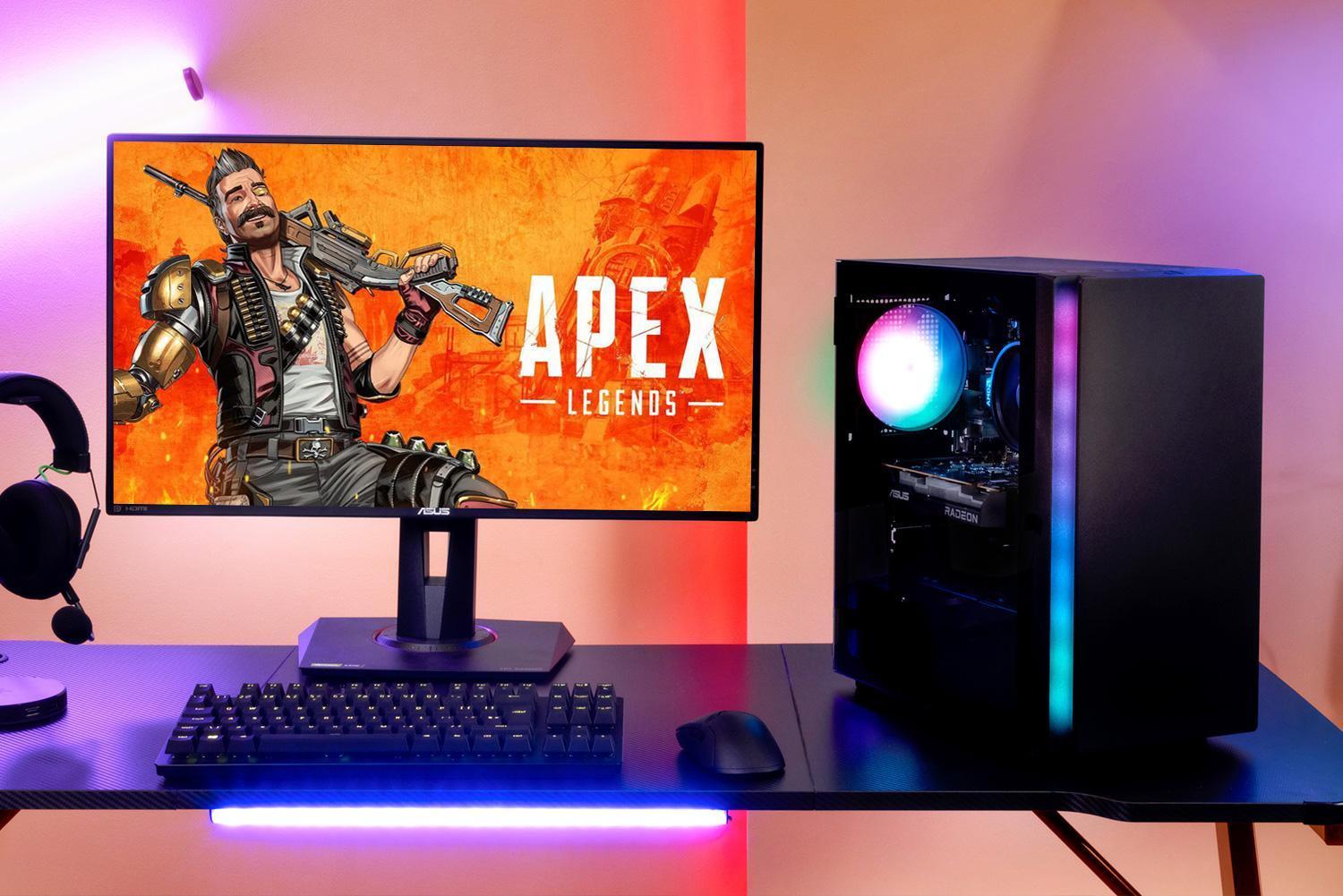
Es gibt keine Einheitslösung für Apex-Einstellungen, die für jeden passt. Dein gesamtes Setup hängt von deinen Vorlieben und Wünschen als Spieler ab. Aber die Feinabstimmung der Performance und die Optimierung deiner gesamten Grafikanzeige bringen dir nur Vorteile.
Zusammengefasst:
- Optimale Grafikeinstellungen können die FPS erhöhen
- Wähle eine angenehme Mausempfindlichkeit oder ein passendes Controller-Setup
- Verbessere die Sichtbarkeit mit dem richtigen FOV
- Nutze Audio- und Gameplay-Einstellungen, um deine Übersicht zu verbessern
- Balanciere deine Einstellungen je nach kompetitiven oder lockeren Zielen aus
Arlo is a gaming content writer and analyst covering League of Legends, Valorant, and competitive esports strategy.
Alle Artikel von ArloMach aus Wissen Rang
Lass dein Gameplay von einem verifizierten Profi analysieren und erhalte einen Plan.